

Win11设置应用摄像头权限方法
首先开启系统相机总开关和应用访问权限,再为MicrosoftStore应用单独授权;桌面应用需通过统一开关开启,无法逐个管理;WindowsHello可独立使用摄像头,指示灯或通知提示使用状态,冲突时检查占用进程。
首先开启系统相机总开关和应用访问权限,再为Microsoft Store应用单独授权;桌面应用需通过统一开关开启,无法逐个管理;Windows Hello可独立使用摄像头,指示灯或通知提示使用状态,冲突时检查占用进程。
Windows 11 系统对摄像头权限有明确的分级控制,确保你在使用视频会议、拍照等应用时能安全地授权。核心在于开启总开关,并为具体应用单独授权。桌面应用的权限是统一管理的,无法逐个关闭。
开启摄像头总开关和应用访问权限
这是启用摄像头的基础步骤,必须先完成。
• 打开设置:点击“开始”按钮,选择“设置”(齿轮图标)。 • 进入隐私与安全:在左侧菜单中选择“隐私与安全性”,然后在右侧点击“相机”。 • 检查两个关键开关:- 相机访问:确保这个主开关是打开状态。如果它是灰色的,说明你的设备管理员(如公司IT部门)已锁定此设置。
- 允许应用访问你的相机:这个开关针对Microsoft Store里的应用,也必须打开。
为特定应用授予或拒绝权限
在总开关打开后,你可以精细控制哪些应用能用摄像头。
• 授权Store应用:在“允许应用访问你的相机”下方,会列出所有来自Microsoft Store的应用。找到你需要的应用(如某个修图软件),将其旁边的开关打开即可授权,关闭则禁止。 • 处理桌面应用:像微信、QQ、Chrome浏览器、钉钉这类从官网下载安装的应用属于“桌面应用”。系统不会在列表里单独列出它们。- 要让这些应用能用摄像头,必须在应用列表的最下方,将“允许桌面应用访问你的相机”这个总开关打开。
- 重要提示:一旦打开,所有桌面应用都能访问摄像头,Windows 11不支持在此处单独关闭某个桌面应用的权限。
特殊情况和故障排查
了解一些例外情况,避免困惑。
• Windows Hello 面部登录:即使你关闭了“相机访问”,只要启用了Windows Hello面部识别功能,系统依然会使用摄像头进行登录。这是正常的安全特性。 • 检查硬件指示灯或通知:大多数电脑在摄像头工作时会有指示灯亮起。如果没有,任务栏的通知区域通常会出现一个摄像头图标,提示正在使用。 • 摄像头被占用:如果打开应用时提示摄像头不可用,可能是其他程序(如后台运行的杀毒软件、另一个视频会议软件)正在使用它。可以打开“任务管理器”,结束相关进程后再试。 基本上就这些。掌握这几个开关的位置和作用,就能完全掌控Win11的摄像头访问了。
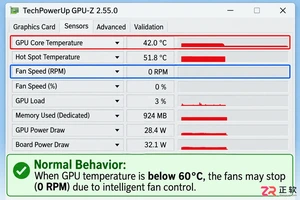
发现显卡风扇不转先别慌,这很可能是正常的智能启停功能。本文详解如何区分待机静音与硬件故障,提供从软件检测到物理清理的完整解决思路。

看到“苹果折叠屏卖两万元”的传闻先别急,iPhone Duo 中国大陆官方起售价已定为 15999 元。不同容量版本差价从 2000 元到 5000 元不等,且页面展示的“每月667元”仅为分期示例。本文结合官方数据,教你通过检查旧机存储空间来科学选择容量,厘清整机价、配件费与旧机折抵的关系,避免被月供数字误导,帮你算清真实的购机预算。

想知道苹果折叠屏iPhone是上下翻盖还是左右对折?iPhone Duo采用书本式大折叠设计,拥有7.6英寸内屏和5.4英寸外屏。本文详解其形态区别、内外屏用途及官网文案的真实含义,帮你理清选购前的核心疑惑。
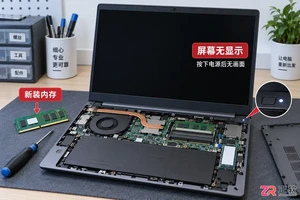
笔记本加装新内存后遇到黑屏或无法开机?不要慌张,本文通过重新插拔、清洁金手指、单根测试等具体操作步骤,帮你快速判断是安装失误还是硬件不兼容,并给出相应解决办法。
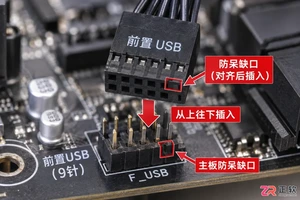
针对电脑主机前置USB接口无法识别设备的问题,本文提供一套基于因果逻辑的排查流程。涵盖检查机箱内部USB针脚连接、验证BIOS中USB控制器状态、更新芯片组驱动以及排除供电不足等常见原因,帮助用户快速恢复接口功能。
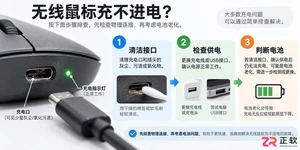
遇到无线鼠标充不进电的问题,不要急于更换设备。本文详解从清理接口氧化层、更换数据线到检测电池电压的完整排查流程,帮助你判断是临时故障还是硬件损坏。

3月28日,OPPOFind系列产品负责人周意保在微博发文,表示OPPO已经进入了5.5G时代。OPPOFindX7系列周意保在微博上传了一张截图,图中的手机锁屏界面右上方状态栏信号一栏显示为5GA,也就是人们更加熟悉的5.5G。此外,周意保也发文称:"和大家一起进入5.5G新移动网络时代!"宣布了5.5G新移动网络时代的到来。OPPOFind系列产品负责人周意保微博有博主表示,OPPOFindX7系列即将行业首发支持5G-A(5.5G),OTA固件已经准备好了。5G-A理论上可以实现10倍提升的连接速率
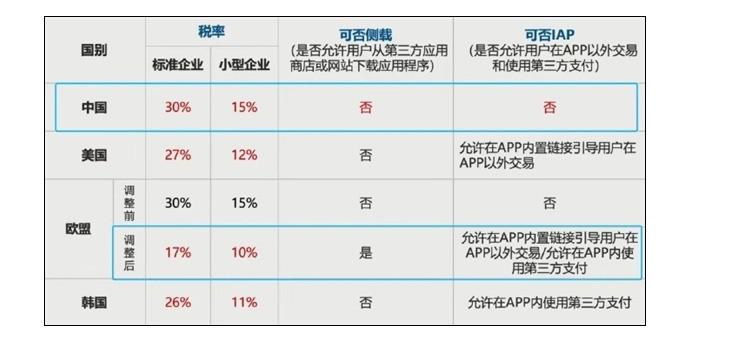
苹果AppStore推出限时充值奖励,但“苹果税”争议持续发酵。活动期间,用户充值5元至1000元,可获得10%额外奖励,每人限一次,截止日期为2025年2月2日。然而,这项活动并未缓解外界对苹果公司AppStore30%佣金政策(俗称“苹果税”)的担忧。在中国,这一抽成比例被认为是全球最高的,引发广泛争议。一位苹果软件开发者指出,在直播行业,扣除30%的“苹果税”后,100元的礼物收入仅剩70元,还要支付主播分成(35-50元)、运营成本(流量推广、人力等)。一个五人团队每月成本可能高达




IntelliJ IDEA 是 JetBrains 推出的专业集成开发环境,重点服务于 Java、Kotlin 与 JVM 项目开发。软件集成代码补全、静态检查、重构、调试、测试、版本控制及构建工具,并可借助插件扩展语言和框架支持。

JetBrains PyCharm 是面向 Python 开发者的集成开发环境,提供智能补全、代码检查、重构、调试、测试、版本控制及虚拟环境管理功能。Mac 版兼容 Intel 与 Apple 芯片,核心功能可免费使用。

JetBrains WebStorm 是面向 JavaScript、TypeScript 和现代 Web 技术的专业集成开发环境,可智能理解项目结构,提供代码补全、重构、错误检查、运行调试、测试及 Git 工具。

JetBrains IntelliJ IDEA 是以 Java、Kotlin 和 JVM 项目为核心的专业集成开发环境,提供智能补全、代码检查、安全重构、调试、测试、版本控制及构建工具集成。统一发行版的核心功能可免费用于商业和非商业项目,

PhpStorm 是 JetBrains 面向 PHP 与现代 Web 开发打造的专业集成开发环境,提供代码补全、静态检查、重构、调试、测试、数据库、版本控制及前端语言支持。Windows 用户可直接下载安装程序,

PyCharm 是 JetBrains 推出的 Python 集成开发环境,提供智能代码补全、错误检查、重构、调试、测试、Git、终端及 Jupyter Notebook 支持。统一版安装后可体验 30 天 Pro 功能,


