

蓝屏代码0x000000240怎么解决?
蓝屏错误0x00000024通常由磁盘或文件系统问题引起,可尝试重启进入安全模式排查冲突,运行chkdsk修复磁盘错误,使用SFC扫描修复系统文件,通过CrystalDiskInfo检查硬盘健康状态,更新或回滚存储控制器驱动,并在必要时利用PE系统进行深度修复或重装系统。
蓝屏错误0x00000024通常由磁盘或文件系统问题引起,可尝试重启进入安全模式排查冲突,运行chkdsk修复磁盘错误,使用SFC扫描修复系统文件,通过CrystalDiskInfo检查硬盘健康状态,更新或回滚存储控制器驱动,并在必要时利用PE系统进行深度修复或重装系统。
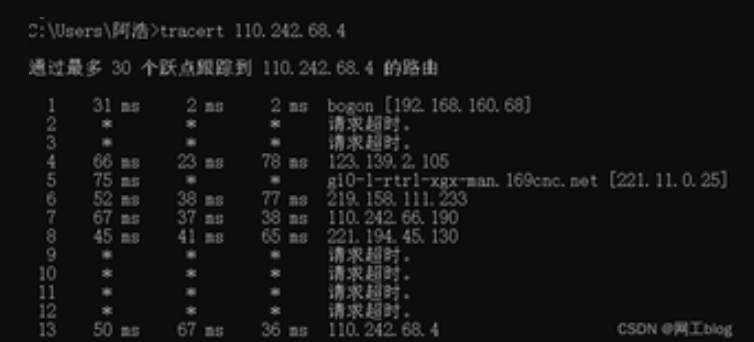
如果您在使用电脑时遇到蓝屏错误,且屏幕上显示代码0x00000024,这通常意味着系统在访问NTFS文件系统时遇到了严重问题。该错误可能由磁盘错误、文件系统损坏或硬件故障引起。以下是针对此问题的多种修复方法。
一、重启并进入安全模式
通过重启尝试恢复系统是初步排查的有效方式,进入安全模式可以避免加载第三方驱动和服务,有助于判断是否为软件冲突导致的问题。如果系统因配置变更后出现蓝屏,此方法尤其有效。
1、按下电源键关闭计算机,然后再次启动,在启动过程中连续按F8键(部分新型设备可能需要按Shift+F8或通过UEFI设置进入)。
2、在高级启动选项菜单中,使用方向键选择“安全模式”或“最后一次正确的配置”,然后按Enter键确认。
3、等待系统启动,观察是否能正常进入桌面。若成功进入,可进一步排查最近安装的程序或更新。
二、运行磁盘检查工具(chkdsk)
chkdsk命令能够扫描硬盘上的文件系统错误和坏扇区,并尝试自动修复。这是解决与磁盘相关的0x00000024错误的核心步骤之一。
1、以管理员身份打开命令提示符。可以在开始菜单搜索“cmd”,右键点击“命令提示符”选择“以管理员身份运行”。
2、在命令行中输入chkdsk C: /f /r并按回车执行(若系统盘不是C盘,请替换为对应盘符)。
3、如果系统提示“无法在正在使用的卷上运行chkdsk”,请输入Y同意在下次重启时检查磁盘。
4、重启计算机,系统将在进入Windows前自动执行磁盘扫描与修复过程,该过程可能耗时较长,请耐心等待完成。
三、使用系统文件检查器(SFC)修复系统文件
系统关键文件损坏可能导致蓝屏错误。SFC工具可以扫描所有受保护的系统文件,并用正确的副本替换不正确的版本。
1、同样以管理员身份打开命令提示符。
2、输入sfc /scannow命令并按回车,系统将开始扫描完整性。
3、等待扫描完成(进度会逐步显示),根据结果决定后续操作。如果发现损坏文件并已自动修复,重启电脑查看问题是否解决。
四、检查硬盘健康状态
物理性硬盘故障如坏道、老化等是引发0x00000024的重要原因。通过专业工具读取硬盘SMART信息,可以评估其当前健康状况。
1、下载并安装可靠的硬盘检测工具,例如CrystalDiskInfo。
2、运行该软件,查看主界面中的“健康状态”是否为“良好”,同时关注是否有重映射扇区计数、不可校正错误等警告项。
3、若报告显示“不良”或存在大量异常参数,建议立即备份数据,并考虑更换硬盘。
五、更新或回滚存储控制器驱动
过时或损坏的存储驱动程序可能影响系统对硬盘的正常读写,导致文件系统错误。更新或回滚驱动可恢复兼容性和稳定性。
1、进入安全模式后,右键点击“此电脑”,选择“管理”,再进入“设备管理器”。
2、展开“IDE ATA/ATAPI控制器”或“存储控制器”类别,找到相关设备(如Standard SATA AHCI Controller)。
3、右键点击该设备,选择“更新驱动程序”,然后选择“自动搜索更新的驱动程序”。
4、若问题出现在更新驱动之后,可选择“属性”->“驱动程序”->“回滚驱动程序”来恢复到之前的版本。
六、利用PE系统进行深度修复
当无法正常进入Windows时,可通过U盘启动进入预安装环境(PE),在此环境下执行文件备份、磁盘修复或系统重装等操作。
1、在另一台可用电脑上下载系统镜像和U盘启动制作工具(如Rufus),制作一个可引导的PE启动U盘。
2、将U盘插入故障电脑,开机时按下启动菜单快捷键(如F12、Esc等),选择从U盘启动。
3、进入PE系统后,运行内置的硬盘检测工具或手动执行chkdsk命令进行修复。
4、若需重装系统,可在PE中挂载系统镜像,使用Ghost或安装程序进行全新部署。
蓝屏错误0x00000024通常由磁盘或文件系统问题引起,可通过chkdsk修复磁盘错误、SFC扫描系统文件、检测硬盘健康状态、使用系统还原、更新存储驱动及重装系统等方法解决。

0x000000254蓝屏通常由存储设备问题引起,可依次检查硬盘/SSD物理连接、更新或回滚存储驱动、运行chkdsk修复磁盘错误,并使用SFC和DISM修复系统文件。
蓝屏错误0x000000101通常由驱动冲突、硬件故障或系统文件损坏引起,首先应进入安全模式判断问题来源,通过F8或强制关机三次触发启动设置选择安全模式;若能进入,则使用WinDbg或BlueScreenView分析C:\Windows\Minidump\下的.dmp文件,定位异常驱动如Hookport.sys;接着卸载雷神加速器、火绒等可能注入内核的第三方软件;可启用驱动程序验证程序管理器收集更详细信息;随后运行sfc/scannow和DISM命令修复系统文件;最后检查内存与CPU稳定性,使用Windo
蓝屏错误0x00000023F通常由磁盘、驱动或系统文件问题引起,可依次尝试CHKDSK修复磁盘错误、更新或回滚驱动程序、运行SFC和DISM修复系统文件、使用Windows内存诊断工具检测内存故障以解决问题。
蓝屏错误0x00000025E通常由文件系统或存储驱动问题引起,可尝试以下方法解决:1.进入安全模式卸载最近更新;2.使用命令提示符强制移除特定补丁(如KB5000808或KB5000802);3.通过磁盘管理检查硬盘健康状态并运行CHKDSK扫描;4.执行SFC和DISM命令修复系统文件;5.若问题依旧,重新安装纯净版Windows系统以彻底排除故障。
蓝屏错误0x000000ED通常由硬盘访问问题引起,解决步骤包括:运行CHKDSK修复磁盘错误,检查硬盘连接线,使用SFC修复系统文件,修复MBR和BCD引导记录,更新磁盘控制器驱动,检测内存故障,最后可考虑备份数据并重装系统。
蓝屏代码0x000000FC通常由驱动错误、软件冲突或硬件问题引发,可按步骤排查:一、重启并进入安全模式判断是否为第三方软件或驱动导致;二、卸载最近安装的可疑软件或驱动程序;三、使用sfc/scannow和DISM命令修复系统文件;四、更新显卡、主板等关键设备驱动;五、运行全盘病毒查杀排除恶意软件干扰;六、检查内存条接触、硬盘健康及散热情况;七、最后尝试重置系统或通过U盘重新安装操作系统以彻底恢复。

0x00000025D蓝屏错误通常由系统文件损坏、驱动冲突或硬件问题引起,需记录错误信息并分析故障模块;通过多次重启进入安全模式,使用SFC和DISM工具修复系统文件;检查设备管理器中的驱动程序,更新或回滚显卡、存储等关键驱动;运行chkdsk命令检测硬盘错误并在重启时修复磁盘问题。

蓝屏错误0x000000251通常由文件系统或硬盘驱动问题引起,可依次使用SFC扫描修复系统文件、DISM修复Windows映像、chkdsk检查磁盘错误、更新或回滚存储控制器驱动程序,并通过干净启动排查第三方软件冲突。




Postman是一套面向API全生命周期的开发与测试平台,可在Mac上发送和调试多种协议请求,管理集合、环境及认证信息,并完成脚本测试、模拟服务、监控、文档发布和团队协作。它适合开发、测试及运维人员使用,提供个人免费方案。

Docker Desktop 是 Docker 官方为 Mac 提供的容器开发环境,集成 Docker Engine、命令行工具、Compose、Build、Kubernetes 与图形化管理界面。

Android Studio 是 Google 面向安卓应用开发提供的官方集成开发环境,基于 IntelliJ IDEA 构建。它整合智能代码编辑、Gradle 构建、界面预览、设备模拟、性能分析、调试测试及 APK 分析等工具。

PixPix 是面向品牌、卖家和内容团队的在线 AI 图片视频创作平台,提供图视频 Agent、无限画布、图片生成、视频生成、自然语言编辑及商品套图、产品精修和带货视频等电商工具。

Postman 是面向 API 全生命周期的开发与协作平台。Windows 桌面版可用于构建和发送 HTTP、GraphQL、gRPC、WebSocket、MQTT 等请求,并提供环境变量、集合、脚本测试、模拟服务、监控、文档及团队工作区等

Docker Desktop 为 Windows 开发者提供集成式容器环境,内置 Docker Engine、命令行工具、Compose、Build 与 Kubernetes 等组件,可在本机完成镜像构建、容器运行、日志查看和资源管理。