

win11的安全启动打开教程
有的用户在安装win11的时候,提示win11必须要支持安全启动才可以,一般来说电脑都能够支持安全启动,碰到这种提示只需要在主板设置中将它打开就可以了,不同的主板有不一样的打开方式,大家可以根据自己的主板型号来选择下面的开启方法。win11的安全启动怎么打开:一、华硕主板1、使用热键进入bios设置,点击左上角将语言更改为中文。2、接着按下键盘上的“F7”进入高级设置。3、然后在“启动设置”选项下找到“安全启动菜单”4、选中“密钥管理”,并使用回车进入。5、回车确认“安装默认安全启动密钥”,安装完成后退出
有的用户在安装win11的时候,提示win11必须要支持安全启动才可以,一般来说电脑都能够支持安全启动,碰到这种提示只需要在主板设置中将它打开就可以了,不同的主板有不一样的打开方式,大家可以根据自己的主板型号来选择下面的开启方法。
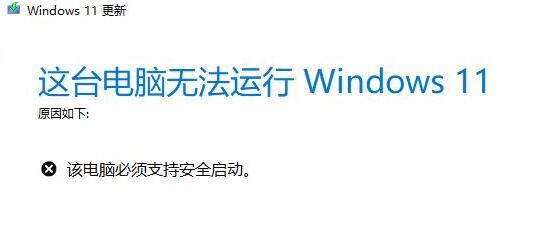
win11的安全启动怎么打开:
一、华硕主板
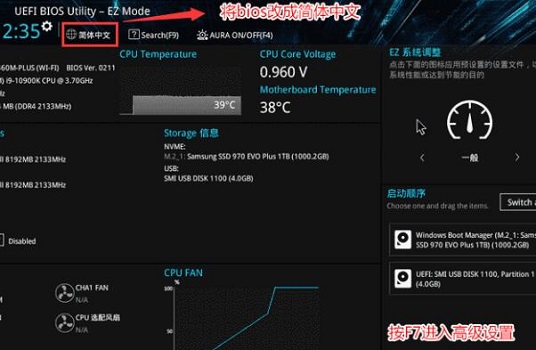
1、使用热键进入bios设置,点击左上角将语言更改为中文。
2、接着按下键盘上的“F7”进入高级设置。
3、然后在“启动设置”选项下找到“安全启动菜单”
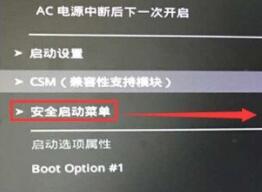
4、选中“密钥管理”,并使用回车进入。
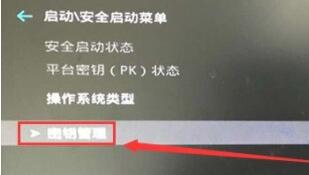
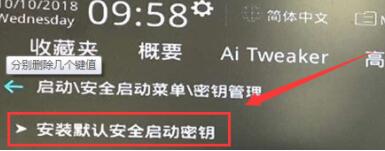
5、回车确认“安装默认安全启动密钥”,安装完成后退出bios设置即可开启安全启动。
二、联想电脑
1、2020年前的联想电脑需要使用“F2”进入bios设置,使用方向键选中“security”选项。
2、然后在下方把“secure boot”更改为“Enabled”。
3、最后按下键盘“F10”保存设置即可打开安全启动。
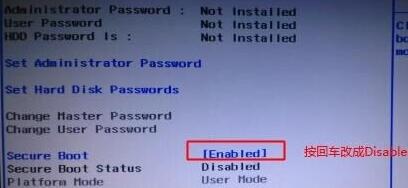
4、2020年后的联想电脑bios设置界面不同,需要在左边栏打开“安全菜单”
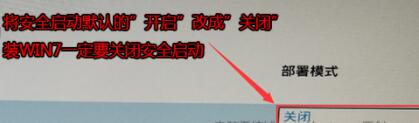
5、然后根据图示方法操作并保存就可以了。
三、惠普电脑
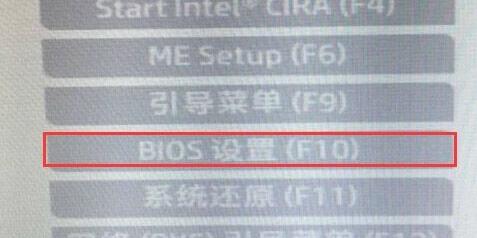
1、惠普电脑需要在开机时按下“Esc”进入启动选择界面,根据提示按下“F10”进入bios。
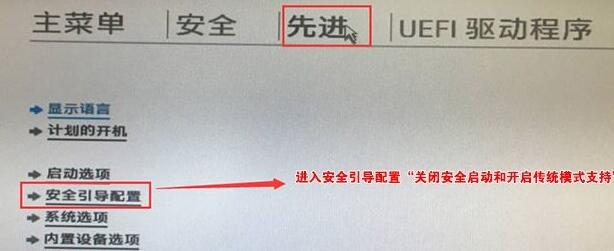
2、鼠标点击上方的“先进”选项卡,并打开“安全引导配置”
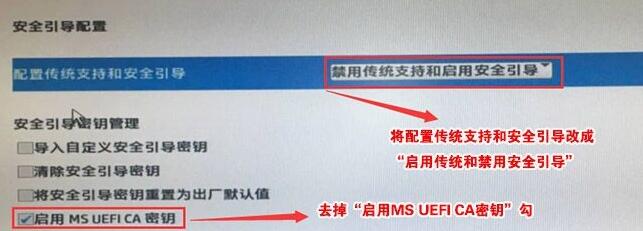
3、根据图示更改配置支持和安全引导,再取消勾选“启用MS UEFI CA密钥”
4、最后使用“F10”保存设置,就可以安装win11了。
四、戴尔电脑
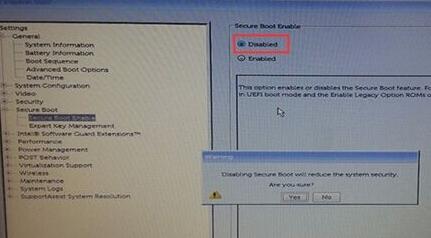
1、戴尔电脑需要在开机时连续按下键盘“F2”进入BIOS设置。
2、在左边一栏中点击进入“BOOT”选项,找到下方的secure Boot按回车改成“enabled”。
3、设置完成后按下“F10”保存,在弹出窗口选择“Yes”
4、最后重启电脑,就可以正常安装win11系统了。
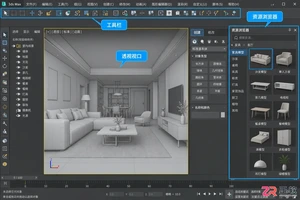
学习如何在3ds Max中查找、下载并正确使用免费室内模型素材。涵盖资源管理器操作、模型比例调整及材质匹配技巧,适合室内设计初学者参考。

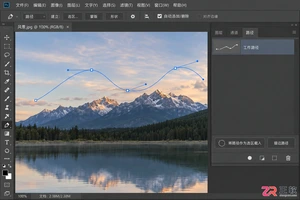
刚接触Photoshop路径?本文清晰讲解路径的锚点、线段组成,演示如何在路径面板管理路径,以及如何将路径转为选区或形状,助你精准抠图与绘图。
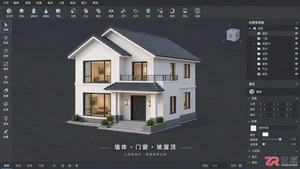
适合初学者的3ds Max建筑建模指南,通过实例讲解单位设置、样条线绘制、挤出成型及布尔运算等核心技巧,快速上手建筑外观制作。


拒绝泛泛而谈的3ds Max建模案例列表,本文通过具体操作步骤,演示如何利用基础工具完成高质量模型。包含选择集管理、边循环切割、涡轮平滑等关键技术的实际应用,适合希望提升建模效率的初学者。
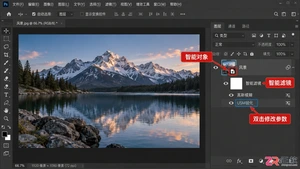
学习Photoshop滤镜工具的基本用法,涵盖高斯模糊、USM锐化及液化工具的操作步骤。掌握智能对象与滤镜库的配合使用,提升修图效率与画面质感。





火山引擎是字节跳动旗下企业级云与AI服务平台。聚焦大模型核心能力,依托字节自研豆包多模态大模型,凭借火山方舟一站式平台,提供模型精调、推理部署、智能应用搭建等全链路服务,结合高性能AI算力,助力各行业快速落地大模型数字化与智能化应用。



