

显卡驱动回退方法,解决更新后不兼容问题
显卡驱动更新后若出现异常,可回退至旧版:一、通过设备管理器回滚(需缓存存在);二、用DDU彻底卸载后重装旧驱动;三、借助驱动管理软件一键还原备份版本。
显卡驱动更新后若出现异常,可回退至旧版:一、通过设备管理器回滚(需缓存存在);二、用DDU彻底卸载后重装旧驱动;三、借助驱动管理软件一键还原备份版本。
如果您更新显卡驱动后出现画面异常、蓝屏、性能下降或游戏崩溃等问题,则很可能是新驱动与硬件或系统存在兼容性冲突。以下是解决该问题的多种回退方法:
一、通过设备管理器执行驱动回滚
此方法利用Windows系统内置的驱动版本缓存机制,在旧版驱动文件仍保留在系统中时,可直接恢复至上一可用版本,操作快捷且无需额外工具。
1、同时按下 Win + X 键,在弹出菜单中选择“设备管理器”。
2、在设备管理器窗口中,点击“显示适配器”左侧三角图标展开列表。
3、右键单击当前使用的显卡(如 NVIDIA GeForce RTX 4070 或 AMD Radeon RX 7800 XT),选择“属性”。
4、切换至“驱动程序”选项卡,确认“回滚驱动程序”按钮为可点击状态(若呈灰色则说明无历史版本缓存)。
5、点击“回滚驱动程序”,在弹出窗口中选择回滚原因(例如“升级后显示异常”),然后点击“是”。
6、等待系统完成还原,完成后按提示重启电脑。
二、使用DDU工具彻底卸载并重装旧版驱动
当设备管理器中“回滚驱动程序”不可用时,表明系统未保留旧驱动文件。此时需借助Display Driver Uninstaller(DDU)清除全部残留,再手动安装指定旧版本,确保环境干净、避免冲突。
1、从显卡厂商官网下载目标旧版驱动安装包(如 NVIDIA 536.67 WHQL 或 AMD Adrenalin 23.12.1),保存至本地非系统盘。
2、下载最新版 DDU 工具,解压后以管理员身份运行。
3、进入安全模式:按住 Shift 键不放,点击“开始”→“重启”→“疑难解答”→“高级选项”→“启动设置”→“重启”→按 F4。
4、在安全模式下运行DDU,选择设备类型为“GPU”,厂商匹配您的显卡(NVIDIA/AMD/Intel)。
5、点击“清理并重启”,DDU将自动卸载驱动、删除注册表项及残留文件。
6、电脑重启进入正常系统后,立即双击已下载的旧版驱动安装程序。
7、安装过程中务必勾选 “执行清洁安装” 选项,跳过驱动在线检查步骤。
8、安装完毕后,再次重启电脑。
三、借助第三方驱动管理软件一键还原
部分驱动管理工具会在驱动更新前自动备份历史版本,支持图形化界面快速定位并恢复至任一已备份的驱动状态,适合对系统操作不熟悉的用户。
1、下载并安装经验证的驱动管理软件(如 驱动人生 9.x 或 驱动精灵离线版)。
2、启动软件后进入“驱动管理”模块,点击“立即扫描”识别当前所有硬件驱动状态。
3、在扫描结果中找到“显示适配器”条目,点击其右侧的“▼”展开历史版本列表。
4、从列表中选择一个标注为 “已备份” 且日期早于问题出现时间的驱动版本。
5、点击该版本旁的“还原”按钮,软件将自动执行卸载与回装流程。
6、还原完成后,按提示重启系统。

找不到UC浏览器的网址导航页面?本文提供手机端和电脑端的具体操作路径,教你快速定位并自定义常用网站导航入口。
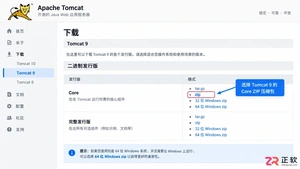
手把手教你在Windows系统中安装Apache Tomcat并配置关键环境变量。涵盖JDK验证、CATALINA_HOME设置及启动测试,确保Web服务器正常运行,适合Java初学者参考。

很多用户寻找Gemini官方安装包时发现无从下手,其实Gemini主要是云端服务。本文详解如何通过浏览器、iOS/Android应用商店及开发者API正确获取和使用Gemini,避开虚假软件下载陷阱。
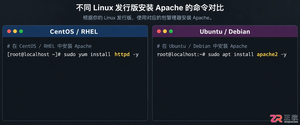
详解Linux环境下Apache HTTP Server的安装步骤,涵盖yum/apt包管理安装、源码编译差异、端口冲突排查及systemd服务配置,帮助开发者快速搭建稳定的Web服务环境。


本文详解Codex App在iOS端的安装难点,通过切换Apple ID区域解决下载限制,并提供安装后的账号连接与基础功能使用指引。
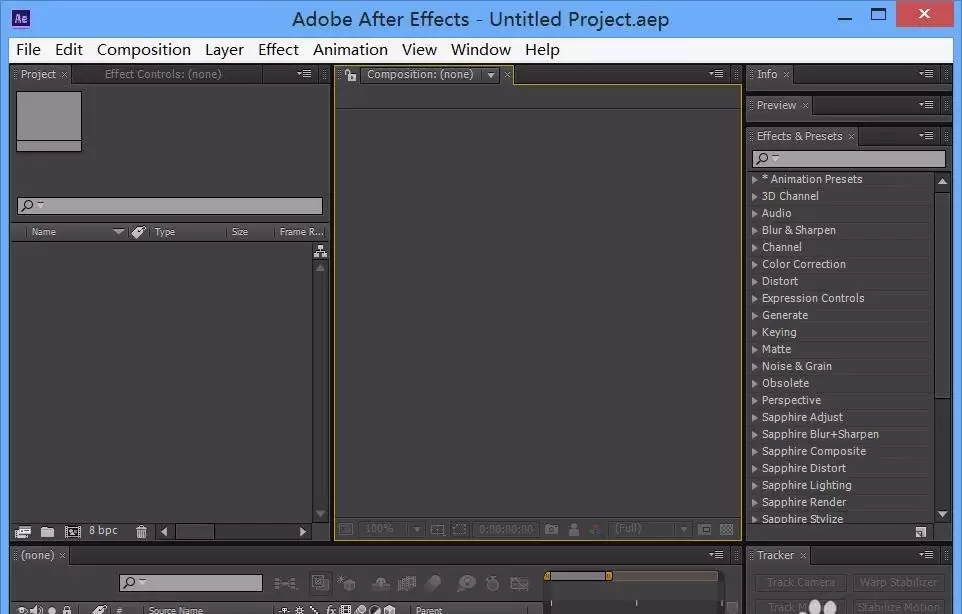
本文指导After Effects新手完成从打开软件到制作简单动画的完整流程。内容涵盖新建合成、导入素材、添加关键帧及预览验证,适用于AE基础学习。读者可依据步骤快速完成首个可播放的动效项目。
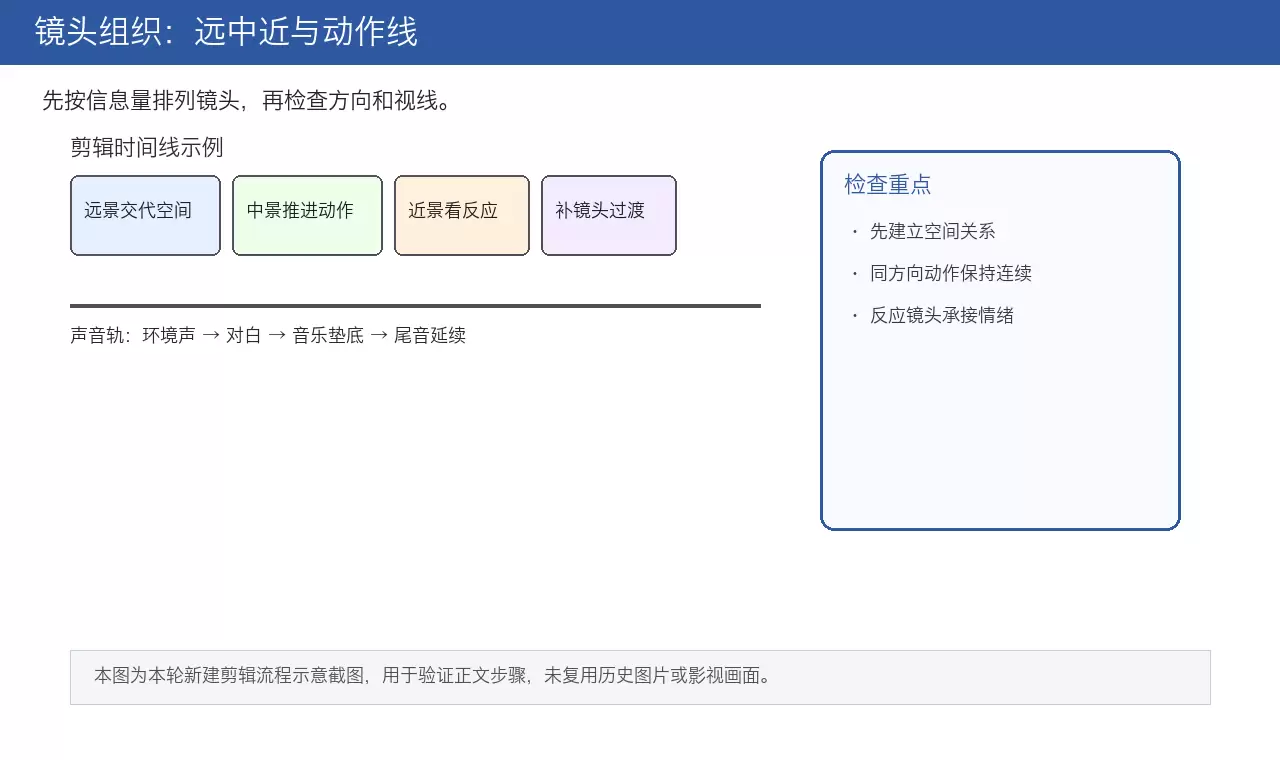
本文详解电影剪辑核心流程,从素材整理、镜头空间组织到叙事节奏压缩,再到J-cut/L-cut声音衔接技巧。通过粗剪保逻辑、精剪压停顿、反应镜头缓冲及电平统一检查,帮助创作者打造空间清晰、情绪连贯且听感自然的成片。
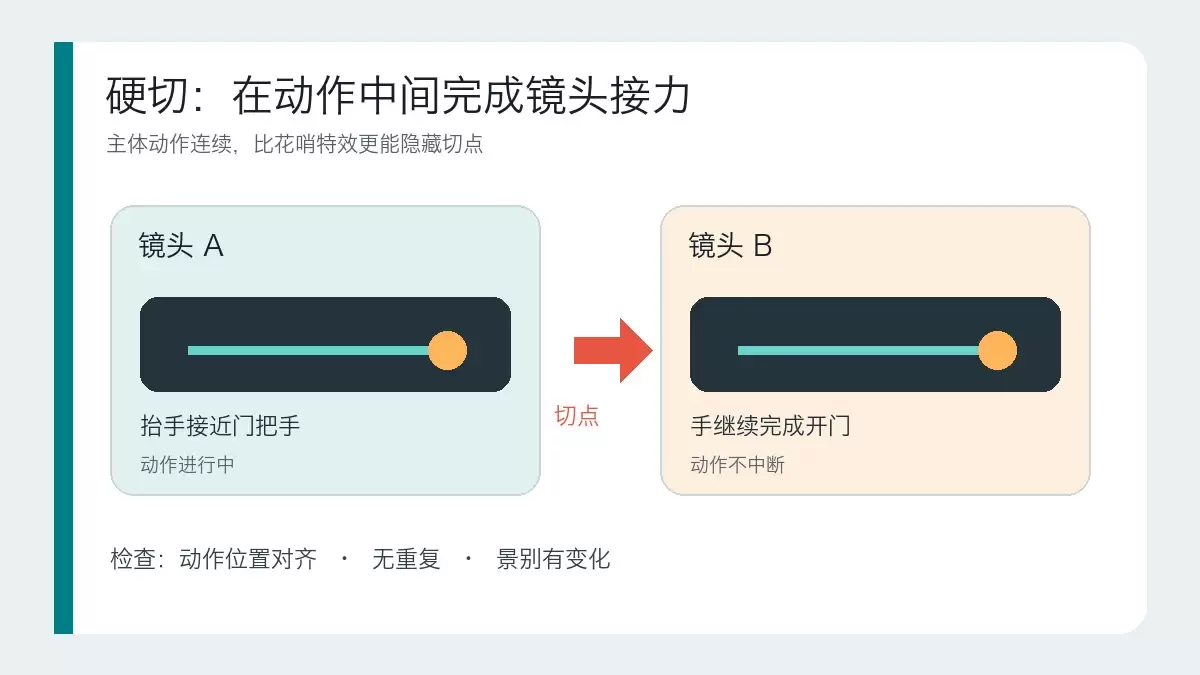
本文详解硬切、遮挡转场和运镜转场的适用场景与操作逻辑。通过对比三种转场的核心区别,提供基于素材条件和叙事目的的判断标准,帮助剪辑师避免滥用特效,掌握自然衔接画面的实战技巧。






Windows 10 是一款微软推出的经典操作系统,拥有硬件兼容性与多任务处理能力。它更偏向把系统状态查看和常用调节动作放在一起,适合需要持续观察和微调设备状态的场景。

极度公式是一款跨平台专业LaTeX公式识别编辑软件,支持OCR公式识别和多平台编辑。和使用说明,避免使用,享受完整功能与稳定支持。做扫描整理、文字提取和表格转换时,它能把识别后的处理步骤接得更顺,资料录入这类场景会省下不少时间。
