

PPT文件压缩技巧,轻松减小占用空间
压缩图片可显著减小PPT体积,通过“图片格式-压缩图片”选择Web或电子邮件分辨率并应用至所有图片。2.删除隐藏幻灯片和不可见对象,使用“检查文档”功能清除冗余内容。3.优化音视频文件,优先链接而非嵌入,或转为低比特率版本。4.另存为PDF并选择最小文件大小配置,或使用Smallpdf等工具压缩。5.使用“另存为”重建文件结构,清除长期编辑积累的临时数据,有效降低文件大小。
压缩图片可显著减小PPT体积,通过“图片格式-压缩图片”选择Web或电子邮件分辨率并应用至所有图片。2. 删除隐藏幻灯片和不可见对象,使用“检查文档”功能清除冗余内容。3. 优化音视频文件,优先链接而非嵌入,或转为低比特率版本。4. 另存为PDF并选择最小文件大小配置,或使用Smallpdf等工具压缩。5. 使用“另存为”重建文件结构,清除长期编辑积累的临时数据,有效降低文件大小。
如果您需要发送或上传PowerPoint演示文稿,但文件体积过大导致传输困难,则可能是由于嵌入的媒体文件、高分辨率图片或冗余数据造成。以下是几种有效减小PPT文件大小的方法:
一、压缩演示文稿中的图片
PowerPoint中插入的高分辨率图片会显著增加文件体积。通过内置的图片压缩功能可以有效降低占用空间。
1、打开PPT文件,点击需要压缩图片的幻灯片。
2、选中某一张图片,然后在顶部菜单栏选择“图片格式”选项卡。
3、点击“压缩图片”按钮,在弹出的对话框中取消勾选“仅应用于此图片”以作用于所有图片。
4、在分辨率选项中选择“Web(150 ppi)”或“电子邮件(96 ppi)”,以获得更小的文件尺寸。
5、点击“确定”完成压缩,保存文件查看大小变化。
二、删除隐藏的幻灯片和不可见对象
某些被隐藏的幻灯片或不可见的对象(如备注、动画残留元素)可能仍保留在文件中,占用额外空间。
1、在左侧幻灯片缩略图面板中检查是否有隐藏的幻灯片。
2、右键点击隐藏的幻灯片,选择“重新显示”或直接删除不再需要的内容。
3、进入“文件”→“信息”→“检查文档”,点击“检查”按钮运行文档检查器。
4、勾选“隐藏的幻灯片”、“不可见内容”等选项,系统将提示并允许您删除这些项目。
三、优化或移除音频与视频文件
嵌入的音视频文件是PPT体积膨胀的主要原因之一。可将其链接而非嵌入,或使用外部播放方式。
1、选中幻灯片中的音频或视频图标,右键选择“更改媒体”或查看属性。
2、若文件已嵌入,建议将其从PPT中移除,并在演示时手动播放外部文件。
3、如需保留,可在插入时选择“链接到文件”而非“嵌入”,但需确保演示设备能访问该路径。
4、也可提前将音视频转为低比特率版本再插入,减少原始数据量。
四、另存为PDF或使用专用压缩工具
当不需要编辑功能时,转换为PDF可大幅缩小体积;或使用第三方工具进一步优化。
1、点击“文件”→“另存为”,在保存类型中选择“PDF (*.pdf)”。
2、在选项中选择“最小文件大小”配置,然后保存输出。
3、或使用如Smallpdf、iLovePDF等在线工具上传PPT进行压缩处理。
4、下载压缩后的文件,确认内容完整性和清晰度符合要求。
五、使用“另存为”重建文件结构
长期编辑的PPT可能积累大量临时数据,通过重新保存可清除冗余信息。
1、打开原PPT文件,点击“文件”→“另存为”。
2、选择保存位置后,在文件名输入框中输入新名称。
3、确保保存类型仍为“PowerPoint 演示文稿 (*.pptx)”,点击“保存”。
4、关闭当前文件后重新打开新建的副本,通常体积会有明显下降。
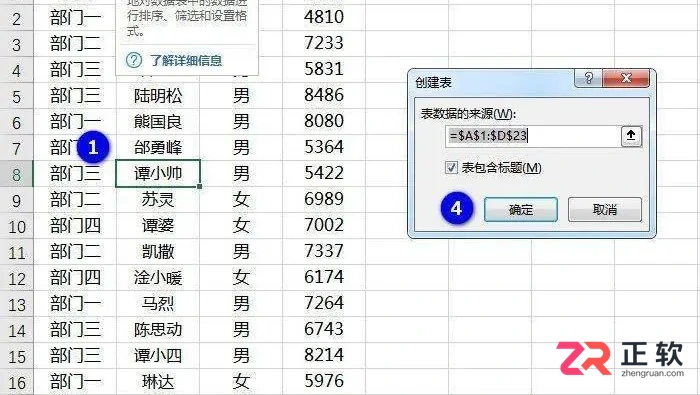
选中区域点插入-数据透视表,把部门拖到行、月份拖到列、金额拖到值;源数据要一行一条记录且首行是唯一字段名,改完数据记得刷新。
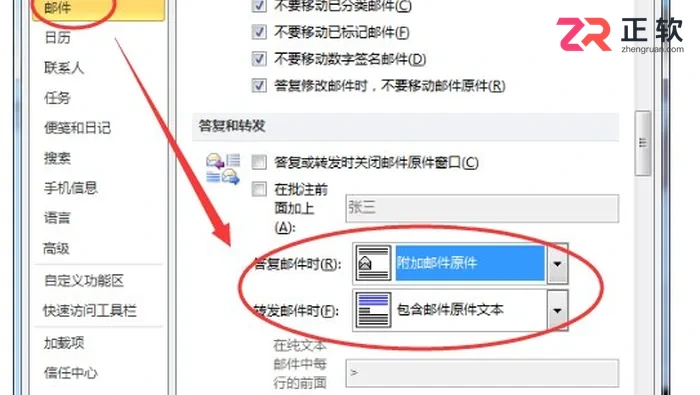
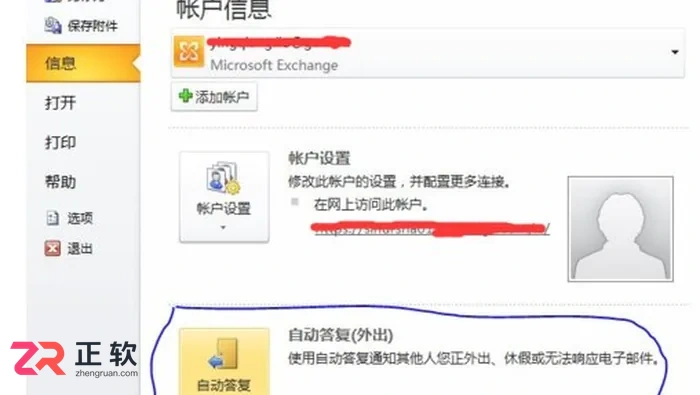
文件-信息-账户信息里的自动回复按钮,或网页版设置里的自动答复;内部和外部话术分开写,务必设结束时间。
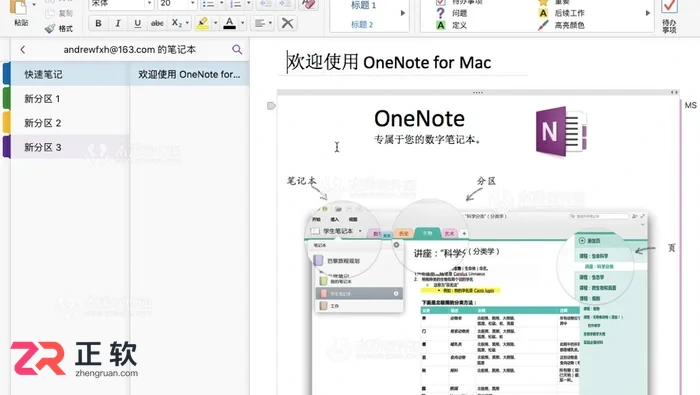
现场用OneNote按层级记要点、插录音截图,会后导出或复制到Word成正式纪要;OneNote便于协作共享,Word便于定稿归档,待办可在文末跟踪。
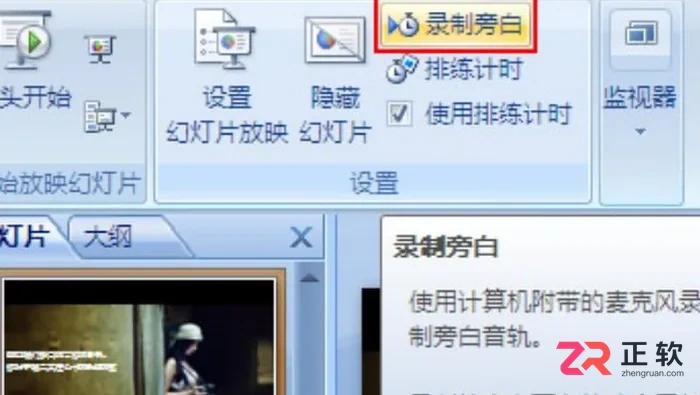
幻灯片放映选项卡右侧的录制幻灯片演示,可从头或从当前页录,错了重录当前页;录完用文件-导出-创建视频勾上旁白导出MP4。
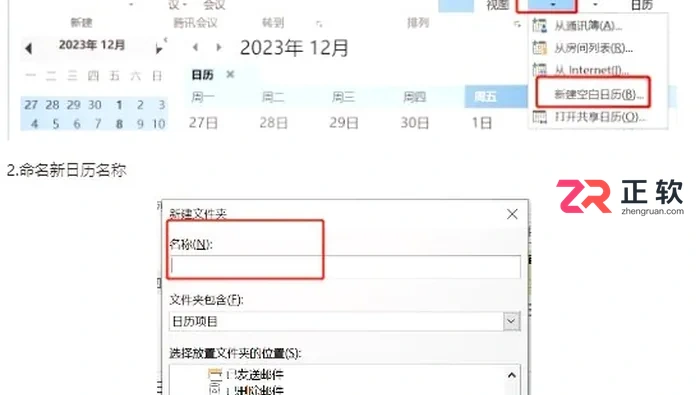
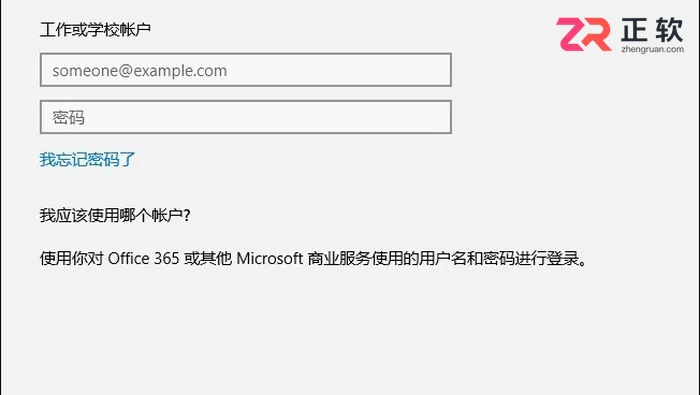
应用里点文件-账户-切换账户管的是授权账号,网页端右上角头像是另一套;浏览器多账号并存建议用无痕窗口登另一个。
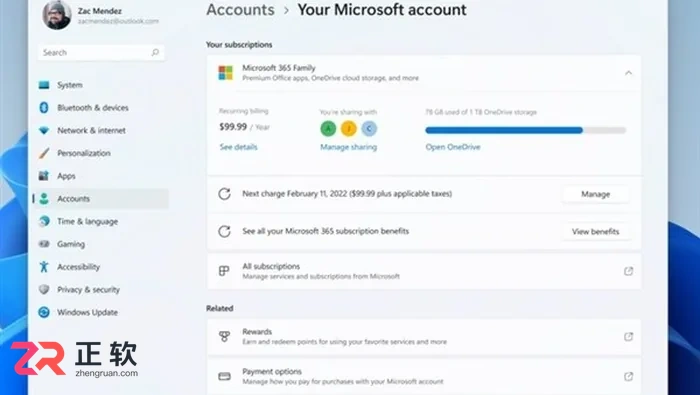
浏览器开account.microsoft.com进服务与订阅,点管理后关掉定期计费;关掉只是不再扣款,本期到期前照常可用。
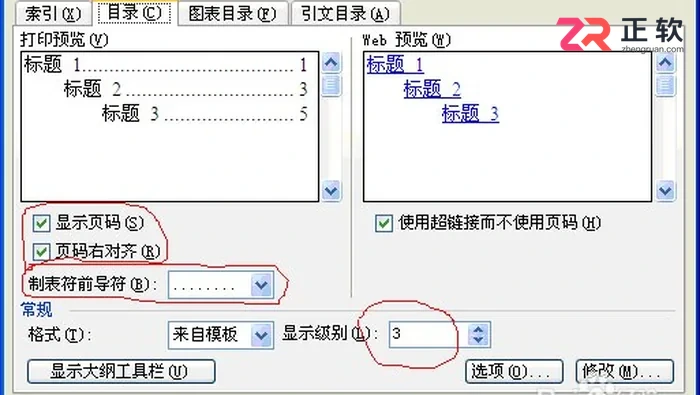
先给标题套上标题1、标题2样式,再点引用-目录-自动目录;页码不对是分节没设对,改完用F9更新整个目录。
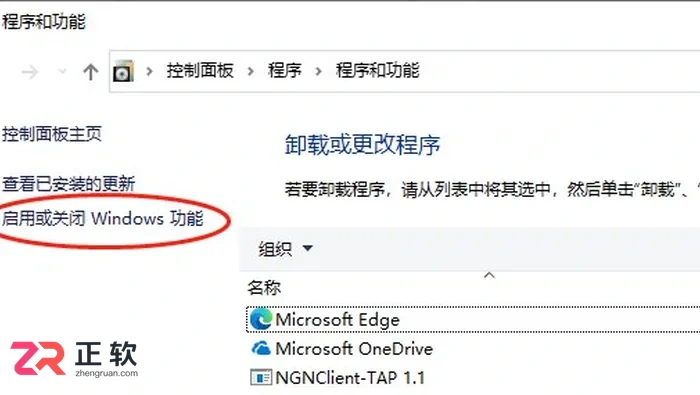
先在程序和功能卸掉所有 Office 条目,再删 Program Files 与 ProgramData 下的 Office 目录和 Office 缓存,最后确认账号状态再重装。
Outlook写信时开拼写检查自动标红,Word编辑器再查语法和用词建议;英文邮件重点核对拼写、时态和称呼结尾分寸,两处配合可挡住大部分低级错误。





火山引擎是字节跳动旗下企业级云与AI服务平台。聚焦大模型核心能力,依托字节自研豆包多模态大模型,凭借火山方舟一站式平台,提供模型精调、推理部署、智能应用搭建等全链路服务,结合高性能AI算力,助力各行业快速落地大模型数字化与智能化应用。



