

投屏密码输入方法及黑屏保护设置
投屏时设置密码和黑屏保护是为了防止隐私泄露,具体操作因设备而异。设置投屏密码的方法如下:1.Miracast设备可在系统设置中启用PIN码;2.AirPlay依赖Wi-Fi密码保障安全;3.Chromecast通过GoogleHome应用控制访问权限。实现黑屏保护的方式包括:1.Windows电脑使用第三方软件关闭本屏显示;2.安卓设备在设置或投屏软件中开启黑屏功能;3.iOS设备可通过调暗亮度或使用深色模式减少信息泄露风险。若忘记密码,可重置MiracastPIN码、重置路由器或AppleTV,并建议使
投屏时设置密码和黑屏保护是为了防止隐私泄露,具体操作因设备而异。设置投屏密码的方法如下:1. Miracast设备可在系统设置中启用PIN码;2. AirPlay依赖Wi-Fi密码保障安全;3. Chromecast通过Google Home应用控制访问权限。实现黑屏保护的方式包括:1. Windows电脑使用第三方软件关闭本屏显示;2. 安卓设备在设置或投屏软件中开启黑屏功能;3. iOS设备可通过调暗亮度或使用深色模式减少信息泄露风险。若忘记密码,可重置Miracast PIN码、重置路由器或Apple TV,并建议使用密码管理工具避免遗忘。
投屏时需要输入密码,是为了保护你的隐私,防止未经授权的人访问你的设备内容。黑屏保护则是在投屏过程中,暂时关闭屏幕显示,避免敏感信息泄露。
投屏时输入密码,以及设置黑屏保护,都是为了提升投屏的安全性,避免隐私泄露。下面介绍具体的操作方法。
如何设置投屏密码,避免他人随意连接?
投屏密码的设置方法取决于你使用的投屏技术和设备。常见的投屏技术包括 Miracast、AirPlay、Chromecast 等。
- Miracast: 在 Windows 电脑上,通常可以在“设置” -> “系统” -> “投影到此电脑”中设置 PIN 码。启用 PIN 码后,其他设备连接时需要输入此 PIN 码才能成功投屏。安卓设备上的 Miracast 设置类似,具体位置可能因厂商而异,一般在“设置” -> “显示” -> “无线显示”或类似选项中。
- AirPlay: 在 iOS 设备上,AirPlay 通常不需要单独设置密码,而是依赖于 Wi-Fi 密码。确保你的 Wi-Fi 网络设置了安全密码,可以有效防止未授权设备连接。如果你的 Apple TV 设置了密码,连接 AirPlay 时也需要输入 Apple TV 的密码。
- Chromecast: Chromecast 依赖于 Google Home 应用进行设置。在 Google Home 应用中,你可以控制谁可以投屏到你的 Chromecast 设备。虽然 Chromecast 本身没有密码设置,但通过控制 Google Home 应用的访问权限,可以间接实现投屏安全。
个人经验:我之前用 Miracast 投屏,忘记设置密码,结果邻居误连上了我的电脑,差点把我的照片投到他们电视上。所以,一定要记得设置投屏密码!
投屏过程中如何开启黑屏保护,防止屏幕内容泄露?
黑屏保护的实现方式也取决于你使用的设备和投屏软件。
- Windows 电脑: Windows 电脑自带的投影功能通常没有直接的黑屏保护选项。但你可以通过第三方软件,例如 DisplayFusion、UltraMon 等,来实现屏幕镜像和黑屏功能。这些软件允许你将电脑屏幕镜像到投影仪或电视上,同时关闭电脑自身的屏幕显示。
- 安卓设备: 一些安卓设备自带了黑屏保护功能,通常在“设置” -> “显示” -> “投屏”或类似选项中可以找到。如果没有自带功能,可以尝试使用第三方投屏软件,例如乐播投屏、快投屏等,这些软件通常提供了黑屏保护选项。
- iOS 设备: iOS 设备通过 AirPlay 投屏时,没有直接的黑屏保护选项。但你可以通过降低屏幕亮度到最低,或者使用深色模式,来减少屏幕内容的可见性。
一个技巧:如果你经常需要投屏演示,可以考虑购买一个带黑屏功能的 HDMI 切换器。这样,你可以随时切换屏幕输出,避免敏感信息泄露。
投屏过程中忘记密码怎么办?
忘记投屏密码是很常见的情况。解决办法取决于你忘记的是哪种密码。
- Miracast PIN 码: 如果忘记了 Miracast PIN 码,可以在 Windows 电脑的“设置” -> “系统” -> “投影到此电脑”中重新设置 PIN 码。安卓设备上的操作类似,通常需要重置无线显示设置。
- Wi-Fi 密码: 如果忘记了 Wi-Fi 密码,需要登录路由器管理界面进行查看或重置。如果你无法登录路由器,可以尝试重置路由器到出厂设置,但这样会清除所有网络配置,需要重新设置。
- Apple TV 密码: 如果忘记了 Apple TV 密码,需要重置 Apple TV。具体操作方法可以参考 Apple 官方文档。
一个小提醒:为了避免忘记密码,建议使用密码管理工具,例如 LastPass、1Password 等,来安全地存储你的密码。或者,干脆使用一些容易记住的密码,并定期更换。
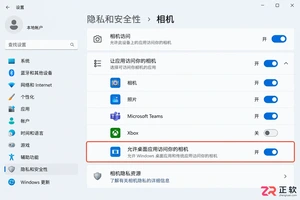
电脑摄像头突然无法使用?本文详细解析Windows和macOS系统中摄像头打不开的常见原因,包括隐私权限拦截、驱动程序异常及物理开关误触,提供无需重装系统的快速修复方案,助您迅速恢复视频通话。
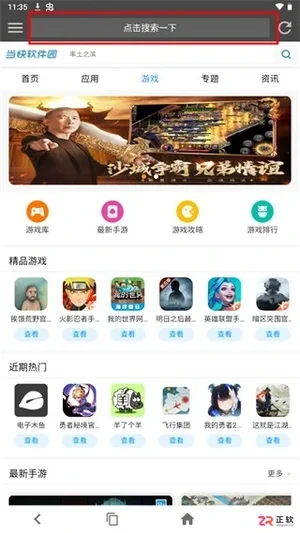
面向需要高效移动浏览体验的安卓用户,宙斯浏览器提供语音搜索、极速加载及隐私保护功能。针对自定义需求高及注重数据安全的痛点,本文详解其核心优势,包括多搜索引擎切换、云端同步及沉浸式阅读模式。通过分步教程,指导用户完成网页搜索、内容分类访问、书签收藏管理及界面主题定制,帮助用户快速掌握这款稳定且操作直观的浏览工具。

BOBO波波浏览器谷歌版是一款基于WebKit内核优化的移动端浏览工具,专为追求高效上网和跨境访问的用户设计。针对网页加载慢、数据不同步及隐私泄露等痛点,该版本提供智能加速、云端收藏同步及无痕浏览功能。本文详细介绍其核心优势,包括广告拦截、资源嗅探及AI识别工具,并逐步讲解首页搜索、每日阅读、文件处理及个性化设置的操作方法,帮助用户快速掌握这款兼顾速度与安全的浏览器。
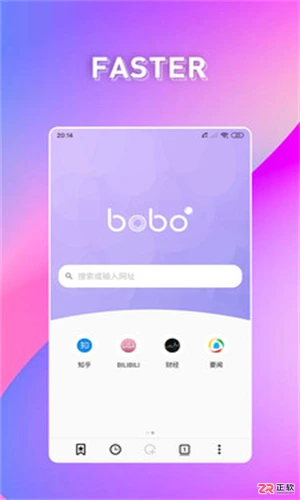
面向需要轻量级移动浏览工具的用户,BOBO浏览器安卓版通过优化内核引擎平衡加载速度与内存占用,解决多标签切换卡顿及广告干扰痛点。本文介绍其极速渲染、AI搜索辅助、手势交互及隐私保护功能,并详细说明在设置中开启“锁定横屏”模式的具体步骤,帮助用户打造稳定、安全且符合个人习惯的浏览环境。
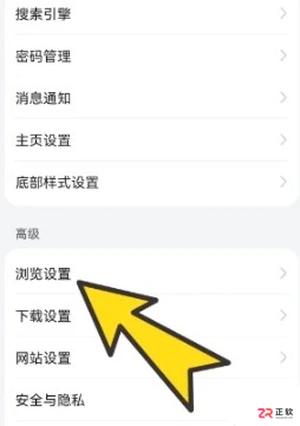
面向追求轻量化浏览体验及移动端阅读需求的用户,BoBo浏览器极速版凭借小巧安装包、智能广告过滤及内置电子书阅读器解决卡顿与干扰痛点。本文详解该版本的核心特色,重点演示如何在设置中开启“锁定横屏”功能以优化视频观看体验,并介绍无痕浏览、OCR识别等实用操作路径,帮助用户在低配设备上实现流畅、纯净的一站式上网与阅读。

想下载白猫扫描却怕遇到病毒或泄露隐私?本文详解iOS与Android端的正规下载渠道,教你核对开发者信息、合理授权相机与相册权限,并识别虚假安装包,确保文档扫描安全无忧。
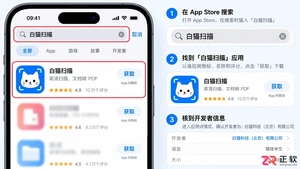
想知道白猫扫描怎么在iPhone上下载和使用?本文详解从App Store正规安装、权限配置到首次扫描测试的全流程,教你高效识别文档并保护个人隐私。





火山引擎是字节跳动旗下企业级云与AI服务平台。聚焦大模型核心能力,依托字节自研豆包多模态大模型,凭借火山方舟一站式平台,提供模型精调、推理部署、智能应用搭建等全链路服务,结合高性能AI算力,助力各行业快速落地大模型数字化与智能化应用。



