

Excel如何制作自定义瀑布图教程
首先创建瀑布图展示数据累积过程,接着设置分类汇总突出关键节点,然后自定义颜色区分增减变化,再添加数据标签与连接线增强可读性,最后调整轴顺序优化展示逻辑。
首先创建瀑布图展示数据累积过程,接着设置分类汇总突出关键节点,然后自定义颜色区分增减变化,再添加数据标签与连接线增强可读性,最后调整轴顺序优化展示逻辑。

如果您希望在 Microsoft Excel 中展示数据的累积过程,例如收入与支出对净利润的影响,瀑布图是一种直观的选择。通过瀑布图,您可以清晰地看到每个数值如何影响最终结果。
本文运行环境:Dell XPS 13,Windows 11
一、创建基本瀑布图
Excel 提供了内置的瀑布图类型,可以直接从图表选项中选择并生成。该图表适用于显示数值的增减变化过程。
1、打开 Excel 并输入您的数据,确保包含类别标签和对应的数值,正数表示增加,负数表示减少。
2、选中数据区域,包括标题行。
3、点击“插入”选项卡,在“图表”组中找到“瀑布图”图标,点击后选择“瀑布图”类型。
4、Excel 将自动生成一个默认样式的瀑布图,其中每个柱状图代表一个数据点。
二、设置分类汇总列
为了突出某些关键节点(如阶段性合计),可以将特定数据点设置为“总计”或“子总计”,使其在图表中以不同形式显示。
1、右键点击图表中的某个数据柱,选择“设置数据系列格式”。
2、在右侧打开的窗格中,找到需要设为汇总的数据点,在数据标签上右键,选择“设置为总计”。
3、重复此操作,为所有需要作为汇总的项目应用该设置。注意:必须确保原始数据中这些值未被手动修改为累计值,否则会导致图形失真。
三、自定义颜色与样式
通过调整颜色方案,可以让正增长和负增长更加醒目,并增强图表可读性。
1、点击图表中的任意柱状图,再次单击目标数据列(如负值列)以单独选中它。
2、右键选择“设置数据点格式”,在填充选项中选择您想要的颜色,例如红色用于负值。
3、对正值列执行类似操作,使用绿色或其他对比色进行区分。
4、对于汇总列,可以选择灰色或蓝色等中性色调,以便与其他数据区分开来。
四、添加数据标签与连接线
启用数据标签可以帮助读者快速识别每个阶段的具体数值,而连接线则能更清楚地显示数值流动关系。
1、点击图表,选择“图表元素”按钮(即“+”号)。
2、勾选“数据标签”选项,所有柱状图将显示对应数值。
3、若需调整标签位置,可点击标签后选择“上方”、“居中”或“末端”等位置。
4、在“设置数据系列格式”中启用“显示连接线”功能,连接线将自动出现在相邻柱之间,表示数值传递路径。
五、调整轴与分类顺序
有时数据在图表中的排列顺序不符合逻辑流程,可通过调整分类顺序或坐标轴设置来优化展示效果。
1、右键点击横轴标签,选择“设置坐标轴格式”。
2、在“坐标轴选项”中,勾选“逆序类别”以反转分类顺序。
3、如果需要按特定逻辑排序(如时间顺序或金额大小),请先在源数据表中重新排列行顺序,图表将自动更新。
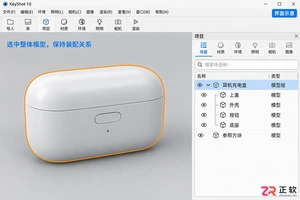
在KeyShot中如何准确移动模型?本教程详解Windows版KeyShot 10的操作流程,包括选中整体模型、使用Move工具平移、全局坐标设置、Position数值精调及一键贴地技巧,帮助新手避免误触旋转或缩放,快速掌握模型位置调整方法。

在即梦AI中,不同Seedream模型擅长领域不同。本文教你根据海报文字、参考图保留和构图稳定性三个场景,选择最适合的模型版本,避免盲目切换导致风格不统一或细节丢失。

面向小学至高中学生及家长,作业帮最新版(V14.7.0)提供全学科拍照搜题、名师在线课程及AI智能解析服务。针对作业难题无思路、知识点掌握不牢固等痛点,本文介绍其核心功能,包括实时互动解答、个性化学习推荐及错题本管理,帮助用户通过分步讲解与知识图谱深入理解解题逻辑,实现高效查漏补缺与自主学习能力提升。
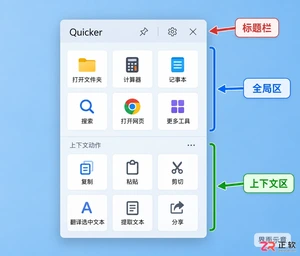
详解 Quicker 1.x 在 Windows 下的安装流程、动作面板区域功能、触发方式设置及首个动作创建方法,帮助新手快速上手效率工具。
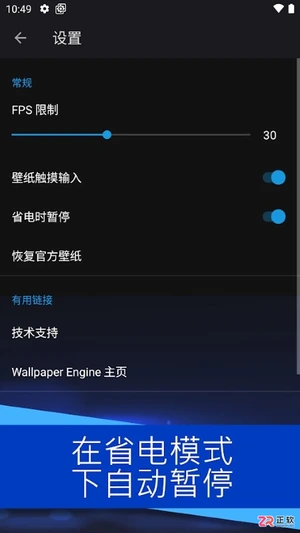
面向希望美化手机桌面的用户,Wallpaper Engine手机版提供了针对移动设备优化的动态壁纸体验。本文介绍该应用的高清画质、触控交互及低功耗特性,解析其跨端同步与免费使用的优势。针对热门需求,详细讲解如何在安卓设备上导入并设置王者荣耀等透明动态壁纸的具体步骤,帮助用户轻松实现个性化锁屏与桌面装饰,兼顾视觉效果与电池续航。
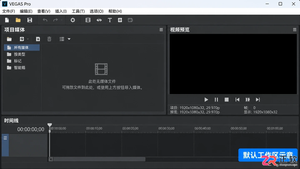
VEGAS Pro界面错乱或渲染异常?通过Ctrl+Shift启动触发重置向导,安全清除缓存并恢复默认偏好设置。包含工程备份、按键时机及重置后验证的详细操作步骤。
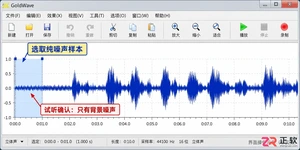
学习如何在GoldWave中通过复制纯噪声片段作为参考,使用降噪滤镜去除录音中的稳定底噪。包含选取样本、设置参数及避免失真的实操步骤,适用于Windows桌面版。
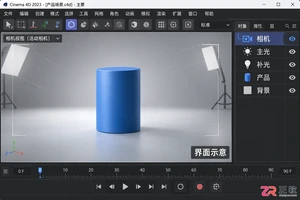
掌握C4D标准渲染器出图核心步骤:确认最终相机视角,设置1920x1080像素输出,选择PNG格式保存。通过小图预演检查抗锯齿效果,避免常见渲染错误,确保交付高质量静态图像。
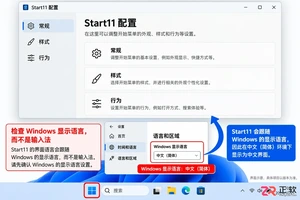
Start11支持简体中文界面,但需通过Windows系统显示语言进行切换。本文详解在Windows 11中安装中文语言包、更改显示语言及注销重登的操作步骤,帮助Start11配置界面正确显示中文,无需第三方汉化补丁。
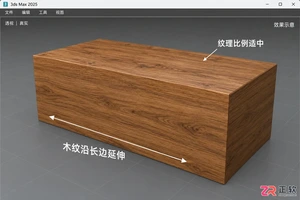
学习在 3ds Max 中为模型添加材质贴图的完整流程。本文详解如何使用 Slate 编辑器创建物理材质、加载木纹图片、指定给模型并调整 UVW 贴图坐标,解决视口不显示或纹理拉伸问题,适合初学者快速上手。





火山引擎是字节跳动旗下企业级云与AI服务平台。聚焦大模型核心能力,依托字节自研豆包多模态大模型,凭借火山方舟一站式平台,提供模型精调、推理部署、智能应用搭建等全链路服务,结合高性能AI算力,助力各行业快速落地大模型数字化与智能化应用。


Autodesk Maya 是面向影视、电视、动画和游戏行业的专业三维制作软件,集多边形与 NURBS 建模、角色绑定、关键帧和动作捕捉动画、Bifrost 特效模拟、材质开发及 Arnold 渲染于一体,
火山引擎是字节跳动旗下企业级云与AI服务平台。聚焦大模型核心能力,依托字节自研豆包多模态大模型,凭借火山方舟一站式平台,提供模型精调、推理部署、智能应用搭建等全链路服务,结合高性能AI算力,助力各行业快速落地大模型数字化与智能化应用。


