

无线键盘耗电快怎么解决
无线键盘耗电快可通过更换电池、清理电池仓、开启省电模式、关闭背光、使用蓝牙连接、避免信号干扰、更新驱动、删除多余设备连接及优化系统设置解决。
无线键盘耗电快可通过更换电池、清理电池仓、开启省电模式、关闭背光、使用蓝牙连接、避免信号干扰、更新驱动、删除多余设备连接及优化系统设置解决。

无线键盘耗电快,通常和使用习惯、设备设置以及硬件本身有关。解决这个问题,可以从以下几个方面入手。
检查并更换电池
电池老化是导致续航变短的常见原因。如果用了很久的碱性电池,即使显示有电,实际输出可能不稳定,造成键盘频繁断连,反而更费电。建议把旧电池全部换掉,换成新的一次性锂电池或可充电电池。注意不同型号键盘需要的电池数量不同,比如苹果键盘用两节或三节AA电池,安装时务必确认正负极方向正确。电池仓如果有脏污或轻微腐蚀,用棉签蘸点酒精清理一下,保证接触良好。
调整键盘省电设置
很多中高端无线键盘自带智能省电功能,但默认可能没开启。比如罗技键盘可以通过官方软件Logitech Options设置休眠时间,或者关闭不必要的背光灯效。部分键盘支持Fn组合键快速开关电源,用完随手关掉,待机功耗能大幅降低。如果键盘支持蓝牙5.0连接,优先用蓝牙而不是2.4G接收器,信号更稳也更省电。同时,让键盘远离路由器、微波炉这些强干扰源,信号稳定了也能减少重连带来的额外耗电。
优化系统和连接方式
电脑系统的节能设置也可能影响无线外设。例如在macOS里,可以关闭“硬盘睡眠”和“网络唤醒”这类功能,避免系统反复唤醒键盘造成耗电。确保键盘驱动是最新版本,老版本驱动存在bug可能导致异常耗电。对于支持多设备切换的键盘,不用的设备连接记得删掉,减少后台搜索负担。如果条件允许,给键盘配个专用的USB延长线,把接收器放在离键盘更近的地方,提升信号质量。
基本上就这些方法,从换电池到调设置,一步步排查,能明显改善键盘的用电情况。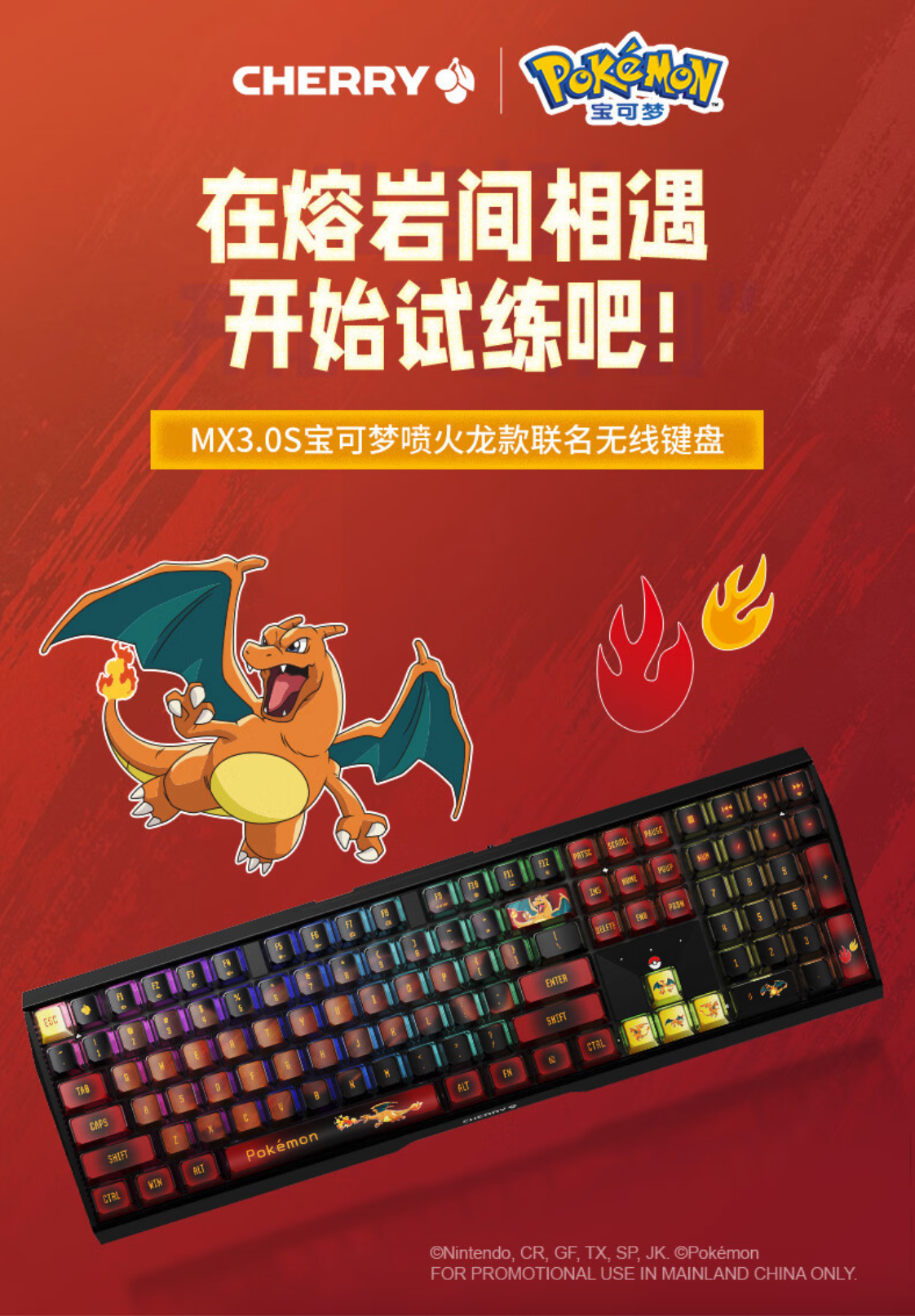
本站5月31日消息,CHERRY樱桃推出一款MX3.0S宝可梦“喷火龙”联名无线键盘,今晚8点开售,到手价为1099元。据介绍,这款键盘采用三透键帽,搭配PBT材质,定制火焰RGB光效,按下空格键开启火焰灯效。这款键盘搭载全新MX2A轴体,采用黄金十字触点技术,键盘底壳采用CNC工艺,无钢板设计产品更轻。该产品采用CHERRY特调卫星轴,109键全键无冲突,支持约1680万炫彩RGB背光。长按樱桃键启动CHERRYUtility助手软件,包含灯光调节、自定义按键、宏按键设定等功能。该产品支持有线/无线2.
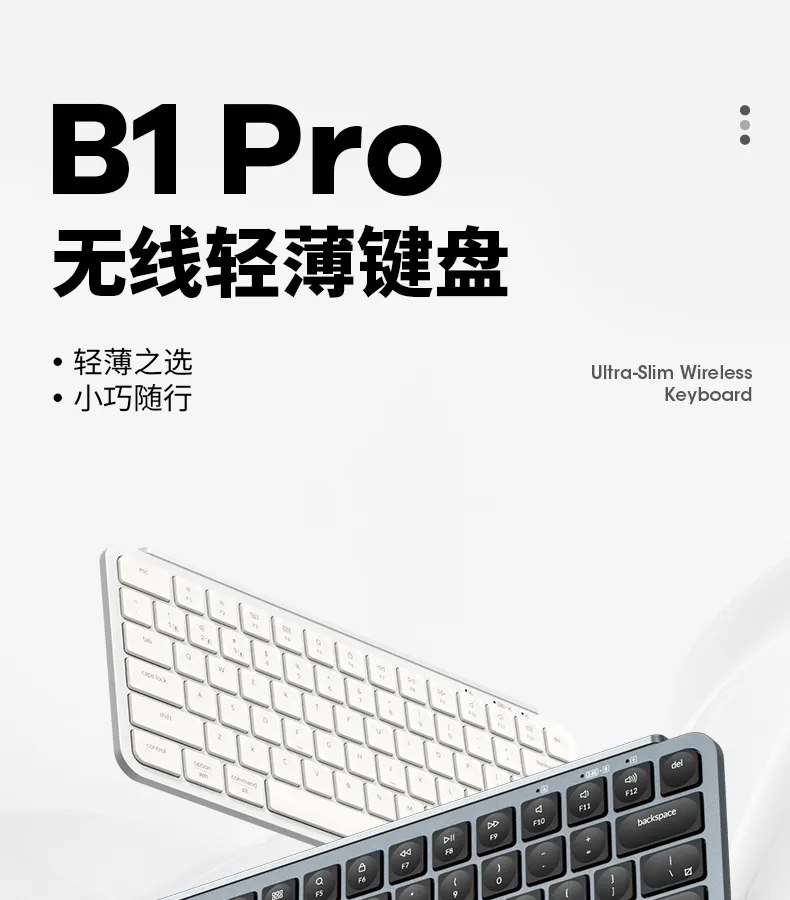
本站7月4日消息,Keychron今天发布了旗下主打“轻薄”特性的无线键盘新品B1Pro,其支持三模连接,配备自研网页驱动,重量为425g,在蓝牙模式下支持三设备连接。这款键盘将于今日20时在电商平台首发上线,本站届时将在本文中更新售价等信息。该键盘支持自研网页驱动,支持一站式网页使用服务,可在Mac/Win/Linux多系统上使用,支持实时在线升级固件(需要使用有线模式将键盘连接到电脑上)。其机身含键帽高度的厚度约为5.2mm,采用75%布局,重量约425g,支持2.4G、蓝牙5.2、Type-C三模连
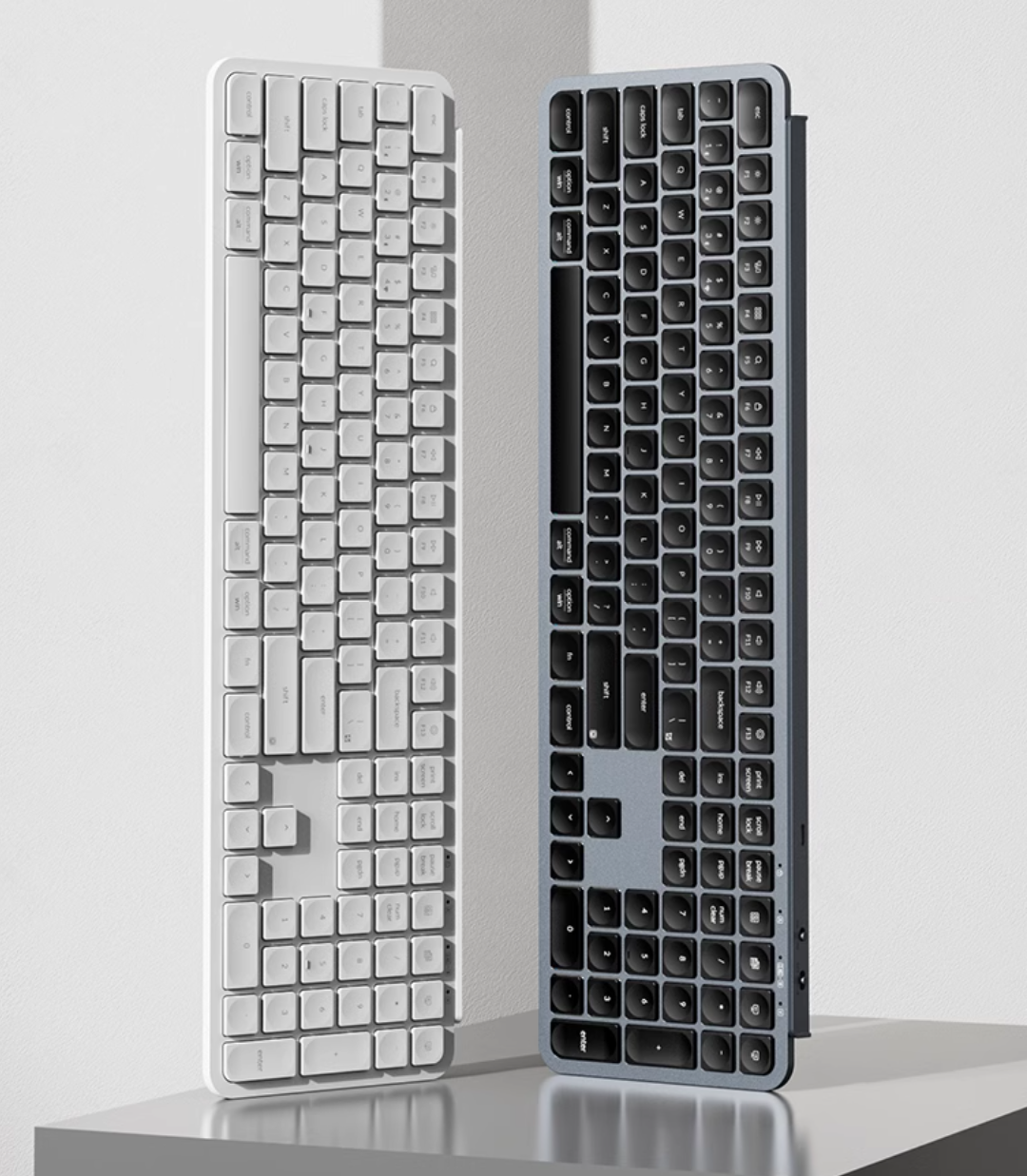
本站7月9日消息,继5月在海外推出之后,全尺寸布局的KeychronB6Pro无线轻薄键盘今晚国行开售,定价302元,九折优惠价271元。KeychronB6Pro键盘采用剪刀脚按键、黑白双色可选,支持通过网页驱动修改键盘设置。KeychronB6Pro支持1000Hz刷新率(蓝牙模式为90Hz)、内置800mAh电池,续航达1200小时,每天使用5小时可坚持约8个月。与Keychron其他产品不同,BxPro系列并不是机械键盘,转而采用笔记本电脑上常见的剪刀脚按键,前端厚度5.2mm、最厚处14.5mm
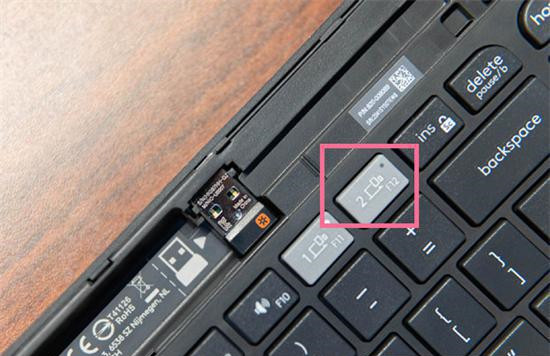
logitech无线键盘是很多用户首选的键盘,但是初次使用可能不是很清楚无线键盘要怎么连接电脑,那么今天要小编要给大家介绍的就是logitech无线键盘连接电脑详细操作,快来试试吧! 一、准备工作 在连接Logitech无线键盘之前,需要确保以下几点: 无线键盘的电池已经安装好,并且电量充足。 电脑的蓝牙功能已经打开,并且能够被其他设备检测到。 无线键盘和电脑之间的距离不要太远,以保证稳定的信号连接。 二、连接步骤 1、打开键盘顶部中框的开关打开,长按F12键至指示灯快速闪烁进入蓝牙配对
Win11电脑无线键盘鼠标失灵如何解决?现在很多用户在使用电脑时,都喜欢直接给电脑连接无线鼠标及键盘,但是近期有Win11用户遇到了电脑无线键盘鼠标失灵的情况,这是怎么回事呢?很多小伙伴不知道怎么详细操作,小编下面整理了Win11电脑无线键盘鼠标失灵的解步骤,如果你感兴趣的话,跟着小编一起往下看看吧! Win11电脑无线键盘鼠标失灵的解步骤 1、电池快没电了:首先用户要检查一下无线鼠标的电池是否还有电,尝试更换电池看看能否解决问题。 2、无线信号被干扰了:重新插拔一下无线接收器,排除USB接口接




Postman是一套面向API全生命周期的开发与测试平台,可在Mac上发送和调试多种协议请求,管理集合、环境及认证信息,并完成脚本测试、模拟服务、监控、文档发布和团队协作。它适合开发、测试及运维人员使用,提供个人免费方案。

Docker Desktop 是 Docker 官方为 Mac 提供的容器开发环境,集成 Docker Engine、命令行工具、Compose、Build、Kubernetes 与图形化管理界面。

Android Studio 是 Google 面向安卓应用开发提供的官方集成开发环境,基于 IntelliJ IDEA 构建。它整合智能代码编辑、Gradle 构建、界面预览、设备模拟、性能分析、调试测试及 APK 分析等工具。

PixPix 是面向品牌、卖家和内容团队的在线 AI 图片视频创作平台,提供图视频 Agent、无限画布、图片生成、视频生成、自然语言编辑及商品套图、产品精修和带货视频等电商工具。

Postman 是面向 API 全生命周期的开发与协作平台。Windows 桌面版可用于构建和发送 HTTP、GraphQL、gRPC、WebSocket、MQTT 等请求,并提供环境变量、集合、脚本测试、模拟服务、监控、文档及团队工作区等

Docker Desktop 为 Windows 开发者提供集成式容器环境,内置 Docker Engine、命令行工具、Compose、Build 与 Kubernetes 等组件,可在本机完成镜像构建、容器运行、日志查看和资源管理。