

Python虚拟环境激活方法详解
使用venv或virtualenv时,Windows用your_venv\Scripts\activate,macOS/Linux用sourceyour_venv/bin/activate;2.使用conda时用condaactivateenv_name;3.退出均用deactivate。
使用venv或virtualenv时,Windows用your_venv\Scripts\activate,macOS/Linux用source your_venv/bin/activate;2. 使用conda时用conda activate env_name;3. 退出均用deactivate。
在使用 Python 虚拟环境时,激活的命令取决于你使用的操作系统和创建虚拟环境的方式。以下是常见的几种情况。
1. 使用 venv 创建的虚拟环境(Python 3 内置)
这是最常见的方式,适用于大多数现代 Python 项目。Windows 系统:
打开命令提示符或 PowerShell,进入虚拟环境目录,运行:
your_venv\Scripts\activate
例如:
- cd myproject
- venv\Scripts\activate
激活后,命令行前会显示 (venv) 表示已进入虚拟环境。
macOS 或 Linux 系统:
在终端中执行:
source your_venv/bin/activate
例如:
- cd myproject
- source venv/bin/activate
2. 使用 virtualenv 创建的环境
virtualenv 是一个第三方工具,用法与 venv 基本相同。激活方式也是一样的:
- Windows: your_env\Scripts\activate
- macOS/Linux: source your_env/bin/activate
3. 使用 conda 创建的环境
如果你使用的是 Anaconda 或 Miniconda,命令不同。激活环境使用:
conda activate your_env_name
例如:
- conda activate myenv
首次可能需要初始化 conda:conda init,然后重启终端。
如何退出虚拟环境
无论哪种方式,退出当前环境都使用:
deactivate
执行后会回到系统默认的 Python 环境。
基本上就这些。关键看你是用 venv、virtualenv 还是 conda。路径和命令略有不同,注意区分操作系统。
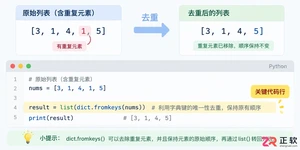
学习如何使用Python高效删除列表中的重复元素。本文提供5种常见方法的代码示例,涵盖保持顺序与不保持顺序的场景,适合初学者和进阶开发者参考。
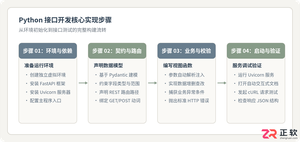
详细讲解使用Python编写Web接口的核心步骤与完整代码示例,涵盖环境准备、路由定义、数据校验、服务启动及调试测试方法。
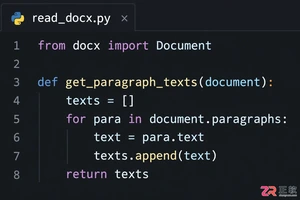
介绍如何利用编程工具读取和解析Word文档(docx格式),涵盖基础文本提取代码示例、结构化数据处理逻辑,以及处理复杂排版时的技术局限与替代方案。
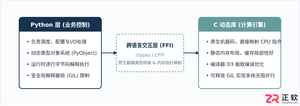
详细讲解在Python中调用C语言代码提升性能的完整实践指南,包含原理分析、编译步骤、ctypes与CFFI具体实现、性能对比及常见陷阱。
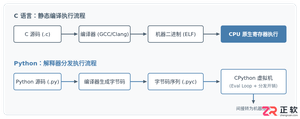
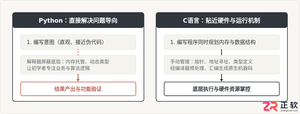
客观对比Python与C语言在心智负担、底层机制与学习反馈上的核心差异,提供清晰有据的选择标准与切实的入门学习路径。
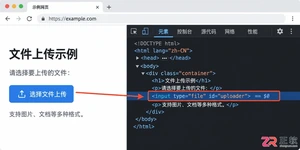
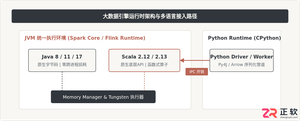
针对大数据工程场景,系统对比Java、Scala与Python在执行性能、生态结合、开发效率和维护成本上的核心差异,给出清晰的架构选型依据与落地方案。
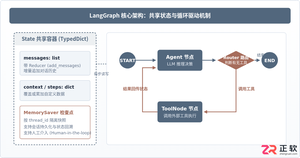
本篇LangGraph Python中文入门教程详解,系统梳理StateGraph状态机定义、节点编写、边与条件路由、检查点持久化(MemorySaver)等核心机制,提供从环境安装到完整循环智能体构建的代码示例与实操指导。
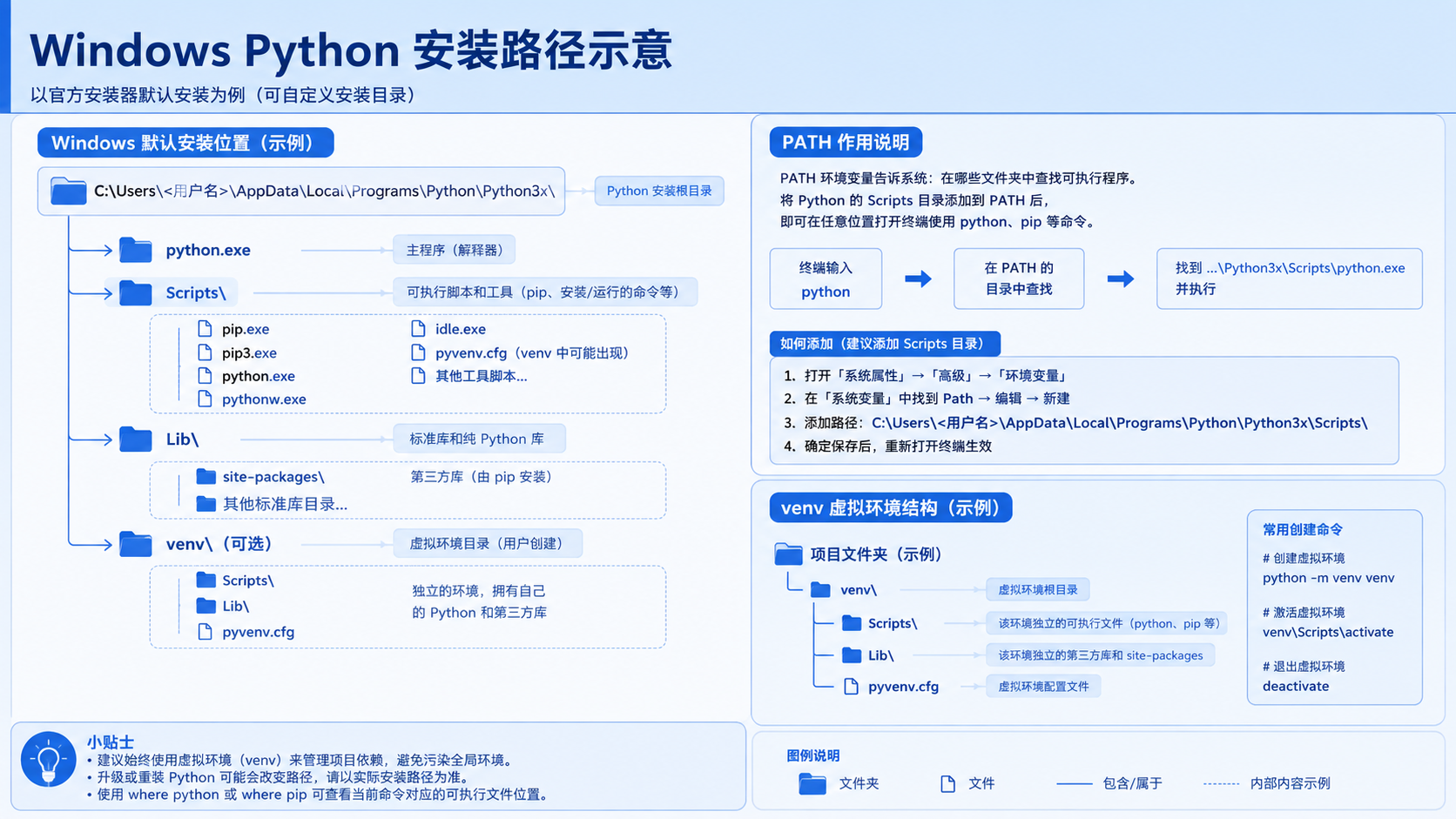
面向后端开发者,基于 Python 官方文档说明如何在 Windows 上安装 Python、创建 venv 虚拟环境及使用 pip 管理依赖。包含可复制命令、验证方法及工具选择边界,避免常见配置误区。




Ollama 可在自己的电脑上下载和运行语言模型,并通过聊天界面、命令行或本地 API 使用。支持 macOS、Windows 与 Linux,模型大小、内存和上下文设置会影响运行体验,也提供独立的云模型入口。

GitHub Desktop 把 Git 仓库的改动对比、提交、分支切换和同步放进桌面窗口,适合不想频繁输入命令的开发者。支持 Windows 与 macOS,可连接 GitHub 仓库并配合编辑器完成日常协作。

Antinote 是 Mac 上的轻量草稿板,支持快捷唤出、清单、计算、单位换算和图片文字识别,也能把内容转到其他笔记工具。要求 macOS 14 以上,适合临时记事和桌面工作中的快速整理。
Ollama 可在自己的电脑上下载和运行语言模型,并通过聊天界面、命令行或本地 API 使用。支持 macOS、Windows 与 Linux,模型大小、内存和上下文设置会影响运行体验,也提供独立的云模型入口。
GitHub Desktop 把 Git 仓库的改动对比、提交、分支切换和同步放进桌面窗口,适合不想频繁输入命令的开发者。支持 Windows 与 macOS,可连接 GitHub 仓库并配合编辑器完成日常协作。

Golden 8 是 Benthic Software 的 Windows Oracle 数据库客户端,提供多标签 SQL 编辑、关联查询辅助、结果表格与导出。连接前需要安装与软件位数一致的 Oracle Client,可先使用 30 天试用版。


