

手机投屏抖音方法_支持多款电视型号
可以投,但需选对方式:抖音不支持直接镜像,主流用视频级投屏或鲜时光TV;投屏需同Wi-Fi、开DLNA、选电视名;鲜时光TV更稳定,账号互通;乐播扫码适合临时场景;注意黑屏、找不到设备、画面变形等常见问题。
可以投,但需选对方式:抖音不支持直接镜像,主流用视频级投屏或鲜时光TV;投屏需同Wi-Fi、开DLNA、选电视名;鲜时光TV更稳定,账号互通;乐播扫码适合临时场景;注意黑屏、找不到设备、画面变形等常见问题。

可以投,但方式得选对。抖音本身不支持直接镜像整个App界面投屏,主流方法是“视频级投屏”或“用TV专属App”,不是所有电视型号都一样适配,关键看协议和系统版本。
抖音APP内直接投屏(最常用)
适合小米、海信、TCL、创维、康佳等已预装DLNA/LeLink协议的电视,也兼容部分三星、索尼(需开启DLNA服务)。
- 确保手机和电视连在同一个Wi-Fi下(推荐5GHz频段,更稳)
- 打开抖音,找到想投的视频,长按屏幕2秒
- 向上滑动弹出菜单,点“投屏”图标(不是“分享”)
- 列表里选你的电视名称(如“客厅电视”“海信LED55”),等待连接成功
注意:只投当前这一条视频,不能滚动刷;竖屏内容会自动加黑边居中显示,不会拉伸变形。
用鲜时光TV替代投屏(推荐长期使用)
这是字节官方推出的TV版抖音,比投屏更稳定,内容更多,账号打通,操作也更顺手,适配绝大多数智能电视和机顶盒。
- 小米/TCL/海信/创维等自带应用商店 → 搜“鲜时光TV”或“百视通鲜时光”→安装即可
- 若商店没有,可装当贝市场(官网下载APK),再搜“XSG”安装
- 打开后用抖音账号一键登录,关注列表、推荐流、历史记录全同步
支持遥控器上下左右滑动切换,还能语音搜索“刘畊宏”“小酥肉做法”,老人小孩都能自己操作。
乐播投屏扫码即用(免装App,临时场景首选)
特别适合朋友来家里、酒店电视、或者电视没装鲜时光又不想折腾设置的情况。
- 电视端打开“乐播投屏”或找“超级投屏空间”(多数品牌已预装)
- 电视上会出现一个二维码
- 手机微信扫码,不用下载、不用登录,直接进投屏页
- 选“视频投屏”→从相册或抖音本地缓存里选视频,或选“镜像投屏”临时演示
这个方式支持跨网络,哪怕手机连的是4G,电视连的是酒店WiFi,也能投——但抖音在线视频仍需先缓存到本地才能推过去。
常见问题快速应对
投出去是黑屏/卡顿? 检查Wi-Fi是否双频合一,建议手动把手机连到5GHz频段;关掉手机后台其他投屏类App。
找不到电视设备? 电视端确认开了“无线投屏”或“多屏互动”开关;重启电视和路由器试试;部分老款电视需升级系统固件。
画面压扁/只有半屏? 抖音原生竖屏视频投到横屏电视,系统默认加黑边;别开“拉伸填充”,否则人物变形;真要满屏,建议用鲜时光TV,它做了专门的大屏适配。
基本上就这些,不复杂但容易忽略细节。

投屏卡顿可通过五步优化:一、Win+K开启高性能模式;二、关闭DWM视觉效果;三、显卡控制面板设60Hz并禁用压缩;四、关闭内存完整性与虚拟化平台;五、指定5GHzWi-Fi适配器启用Miracast。

USB有线连接是实现手机投屏到Windows11电脑最稳定、低延迟的方式,具体步骤包括:启用安卓开发者选项与USB调试;安装scrcpy等工具或使用厂商助手、“手机连接”应用、ApowerMirror等方案,通过USB直连完成即插即用式投屏。

中兴手机无线投屏至Windows11失败,需依次启用“投影到此电脑”功能、在MyOS中开启无线投屏、使用“手机连接”应用、USB有线投屏或第三方软件如AirDroidCast。

使用抖音内置特效可快速拍摄分身视频,进入拍摄界面后选择“多重影分身”模板并拍同款;2.通过固定机位多段拍摄,再用剪映画中画功能合成人物分身互动效果;3.利用剪映混合模式中的滤色或变亮选项,实现无缝分身跟随,增强视觉表现。
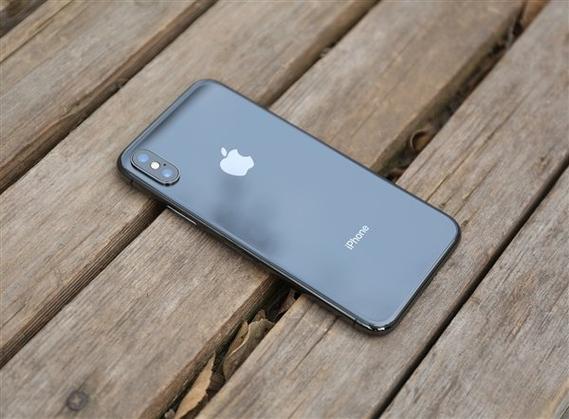
iPhone投屏到电视的方法有多种,包括AirPlay、HDMI、投屏App和电视自带功能。1.AirPlay:需电视支持,操作简便但受Wi-Fi影响;2.HDMI连接:稳定可靠但需转接线且耗电;3.投屏App:功能多但多数需付费;4.电视自带功能:简单易用但兼容性差。如遇问题,可检查网络、设备兼容性、设置或重启设备。使用5GHzWi-Fi、减少干扰、关闭后台应用等方式可提升画质与流畅度。是否购买投屏App付费版取决于个人需求,建议先试用免费版并关注优惠活动。
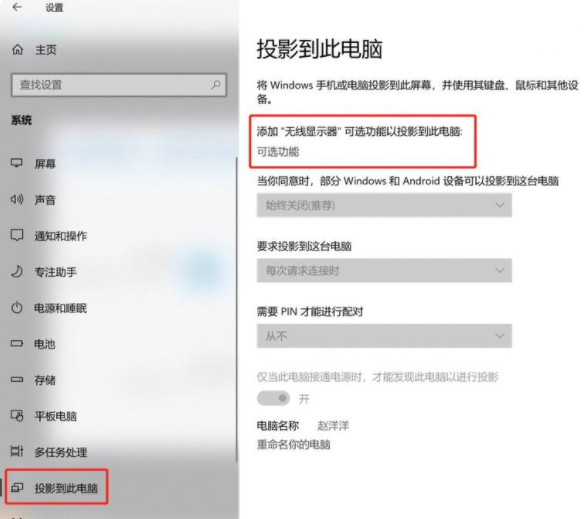
如果用户想使用Windows10家庭版的投屏功能将手机页面投到电脑上,你可以按照下面的操作步骤进行更改,操作非常简单,还有不知道具体操作步骤的请看下面的文章。win10家庭版手机投屏到电脑1、首先,打开电脑中的菜单,选择选项,找到并进入一栏。2、在页面右侧,找到选项的部分。3、点击按钮,稍作等待后,将会出现一个搜索框,输入关键词。4、随后勾选相关选项并进行安装操作。整个安装过程大约需历时5分钟,期间切勿轻易取消。5、之后,界面将会呈现出与之前不同的模样。可以根据需求进行调整和设定便可顺利开启手机投屏!6、
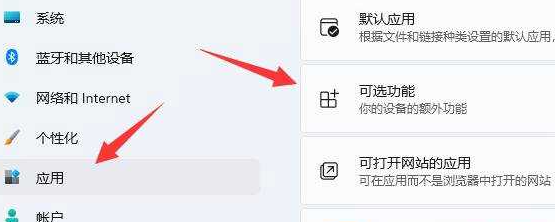
许多用户都会把电脑投屏到电视上,但手机投屏到电脑就不知道该怎么操作了,这个我们可以进入系统的设置里面进行添加设备,手机再同步打开就可以了。win11手机投屏电脑怎么投屏1、打开设置,进入“应用”,”可选功能“2、在添加功能里面选择“无线显示器”3、安装无线显示器4、返回系统,再点击“投影到此电脑”5、打开这个功能以后,手机上再打开投屏,然后搜索可以用的设备。6、等待系统链接完成就可以了。
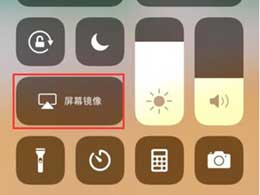
随着移动设备的不断发展,越来越多的用户开始关注如何将手机屏幕投射到电脑上。有多种方法可以实现将iPhone投屏到电脑,其中一种是使用手机投屏直播工具进行投屏。需要的用户可以参考以下操作步骤。首先,访问官方网站的产品中心,下载并安装最新版本的PC端软件。安装完成后,打开软件并转至【工具箱】,在其中找到并启动【手机投屏直播】工具。第二步:打开iPhone手机,从底部向上滑动,打开【设备控制中心】-【屏幕镜像】,找到对应的镜像名称连接即可。两步即可通过把苹果iPhone桌面投屏到电脑,是不是很简单?需要注意的是
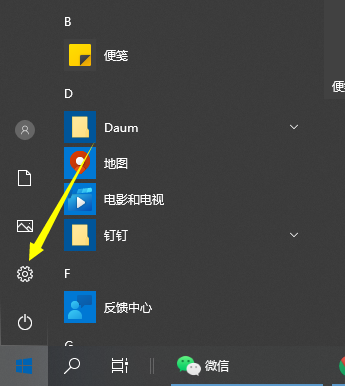
有小伙伴比较喜欢玩手游,但是手机上看到的游戏屏幕比较小,有什么方法可以把手机游戏画面投屏到电脑上呢?其实我们可以使用到win10系统的投屏功能,那么手机如何投屏到win10电脑?下面小编教下大家手机投屏电脑win10的方法。具体步骤如下:1、打开电脑的开始菜单选择设置-选择手机。如果你的设置面板没有这一栏,那么可能说明你得系统没有升级,建设升级系统。2、先选择手机选项,然后再点击转到体验共享设置按钮。3、点击投屏到此电脑选项,这里需要对下图的地方进行设置,选择所有位置都可,避免出现无法链接的情况。4、打开




Postman是一套面向API全生命周期的开发与测试平台,可在Mac上发送和调试多种协议请求,管理集合、环境及认证信息,并完成脚本测试、模拟服务、监控、文档发布和团队协作。它适合开发、测试及运维人员使用,提供个人免费方案。

Docker Desktop 是 Docker 官方为 Mac 提供的容器开发环境,集成 Docker Engine、命令行工具、Compose、Build、Kubernetes 与图形化管理界面。

Android Studio 是 Google 面向安卓应用开发提供的官方集成开发环境,基于 IntelliJ IDEA 构建。它整合智能代码编辑、Gradle 构建、界面预览、设备模拟、性能分析、调试测试及 APK 分析等工具。

PixPix 是面向品牌、卖家和内容团队的在线 AI 图片视频创作平台,提供图视频 Agent、无限画布、图片生成、视频生成、自然语言编辑及商品套图、产品精修和带货视频等电商工具。

Postman 是面向 API 全生命周期的开发与协作平台。Windows 桌面版可用于构建和发送 HTTP、GraphQL、gRPC、WebSocket、MQTT 等请求,并提供环境变量、集合、脚本测试、模拟服务、监控、文档及团队工作区等

Docker Desktop 为 Windows 开发者提供集成式容器环境,内置 Docker Engine、命令行工具、Compose、Build 与 Kubernetes 等组件,可在本机完成镜像构建、容器运行、日志查看和资源管理。