

高德鹰眼轨迹能打印吗_历史轨迹导出指南
可通过三种方式将高德鹰眼历史轨迹导出打印:一、在“出行里程”中截图单次行程轨迹;二、通过“家人地图”生成高清72小时轨迹图并截图;三、使用网页端鹰眼平台导出PDF报告打印。
可通过三种方式将高德鹰眼历史轨迹导出打印:一、在“出行里程”中截图单次行程轨迹;二、通过“家人地图”生成高清72小时轨迹图并截图;三、使用网页端鹰眼平台导出PDF报告打印。

如果您已通过高德鹰眼记录了历史轨迹,但需要以纸质形式呈现或存档,则可通过导出为图片后打印实现。以下是实现该目标的多种可行路径:
一、在“出行里程”中截取轨迹图并保存为图片
该方式适用于快速获取单次行程的可视化轨迹截图,图像包含时间轴、预警图标、路线叠加及地图底图,便于直接打印或插入文档。
1、打开高德地图APP,点击右下角【我的】进入个人中心。
2、向下滚动查找并点击【出行里程】,进入行程列表页。
3、找到带有“鹰眼守护已开启”标签的目标行程,点击加载轨迹回放页面。
4、拖动时间轴至需重点呈现的时间段,双指缩放地图确保轨迹线与预警标记(如急刹、弯道图标)清晰可见。
5、执行截图操作:iPhone用户按住侧边键+音量上键,安卓用户按住电源键+音量下键。
6、进入手机相册,长按该截图,选择【保存图片】或【发送至电脑】,后续使用打印机输出。
二、通过家人地图页面生成高清轨迹图并截图
该方式适用于查看被守护成员的72小时轨迹,图像分辨率更高且支持多时段叠加显示,适合制作家庭安全简报。
1、在高德地图首页点击【我的】,向左滑动至【家人地图】入口并点击进入。
2、在家庭群组中点击目标成员头像,进入其个人详情页。
3、点击【72小时轨迹】按钮,等待系统完成轨迹图渲染。
4、点击屏幕右上角【更多】图标,选择【全屏显示】以去除界面控件干扰。
5、调整地图视角至合适比例,确保轨迹起止点、关键预警位置均在画面内。
6、执行截图操作,保存后可使用图像编辑工具裁剪边缘空白,提升打印适配度。
三、使用网页端鹰眼管理平台导出为PDF再打印
该方式面向已开通鹰眼服务的开发者或企业用户,可从Web端直接导出含地理坐标的矢量轨迹报告,打印效果更精准、无像素失真。
1、在电脑浏览器中访问高德开放平台官网,登录已开通鹰眼服务的账号,进入【控制台】→【鹰眼服务】。
2、选择目标service,点击右侧【管理】进入服务详情页。
3、左侧导航栏点击【轨迹分析】,进入分析任务创建界面。
4、设置entity_name、起止时间(最大跨度30天),勾选所需分析项(如停留点识别、绑路纠偏后里程统计)。
5、点击【提交分析任务】,待状态变为【生成成功】后,点击【下载报告】获取PDF文件。
6、使用Adobe Acrobat或其他PDF阅读器打开文件,选择【文件】→【打印】,设置纸张方向与缩放比例后输出。

PDF/A是什么格式、跟普通PDF有啥区别?什么场景必须转成PDF/A?本文给出三种真实处理路径,说明适用场景、操作重点、常见问题与结果检查方法。
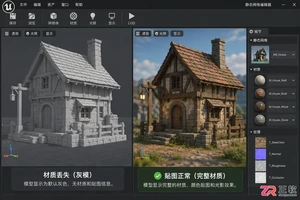
解决Blender模型导入Unreal Engine后显示灰模的问题。通过检查Blender材质路径、调整FBX导出设置,以及在UE中手动创建材质并连接贴图,逐步恢复模型纹理与法线效果。

想在Blender中导出无底色的透明PNG?只需两步关键设置:在渲染属性勾选Film透明,在输出属性选择PNG格式并启用RGBA。本教程逐步演示操作位置、参数设置及验证方法,解决保存后仍有白底或黑边的问题。

想了解立刻MV怎么使用?本文详解如何在立刻MV中导入音乐、编辑字幕时间线、调整分镜视觉特效以及导出成品,适合新手快速掌握MV制作流程。
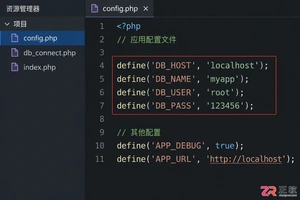
详细介绍如何使用PHP PDO扩展连接MySQL数据库,包含完整的代码示例、DSN配置方法及异常处理技巧,帮助开发者快速建立稳定安全的数据库连接。
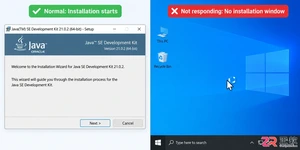
遇到Java安装包点击后无反应或闪退?本文介绍通过管理员权限运行、结束残留进程、使用离线安装包及清理临时文件等方法,解决Java安装程序无响应的问题。
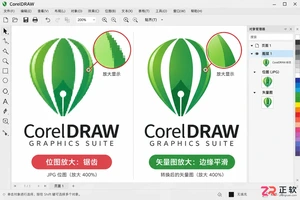
想知道CorelDRAW怎么把图片变成矢量图?本教程详解使用PowerTRACE进行位图描摹的步骤,包括模式选择、参数优化及后期节点清理,助你快速获得高质量可编辑矢量图形。

想要高效使用 Effie 进行写作与思维导图创作?本教程提供 Windows、Mac、iPhone/iPad 及 Android 设备的详细安装步骤,涵盖官方下载入口选择、系统兼容性检查、账号同步设置及常见问题排查,助你快速上手。

Blender模型导入SketchUp后出现破面?本文详解如何检查法线方向、清理重叠顶点、优化导出设置,并在SketchUp中通过反转面和统一面功能修复显示异常,确保模型完整可用。
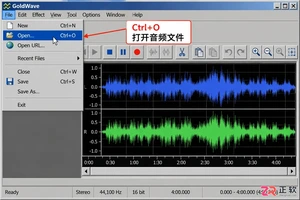
学习GoldWave音频编辑基础操作,包括打开文件、波形选择、播放控制、剪切复制撤销及效果应用。掌握常用快捷键如Ctrl+O、Ctrl+Z等,提升Windows平台下的音频处理效率,避免误操作导致的数据丢失。




IntelliJ IDEA 是 JetBrains 推出的专业集成开发环境,重点服务于 Java、Kotlin 与 JVM 项目开发。软件集成代码补全、静态检查、重构、调试、测试、版本控制及构建工具,并可借助插件扩展语言和框架支持。

JetBrains PyCharm 是面向 Python 开发者的集成开发环境,提供智能补全、代码检查、重构、调试、测试、版本控制及虚拟环境管理功能。Mac 版兼容 Intel 与 Apple 芯片,核心功能可免费使用。

JetBrains WebStorm 是面向 JavaScript、TypeScript 和现代 Web 技术的专业集成开发环境,可智能理解项目结构,提供代码补全、重构、错误检查、运行调试、测试及 Git 工具。

JetBrains IntelliJ IDEA 是以 Java、Kotlin 和 JVM 项目为核心的专业集成开发环境,提供智能补全、代码检查、安全重构、调试、测试、版本控制及构建工具集成。统一发行版的核心功能可免费用于商业和非商业项目,

PhpStorm 是 JetBrains 面向 PHP 与现代 Web 开发打造的专业集成开发环境,提供代码补全、静态检查、重构、调试、测试、数据库、版本控制及前端语言支持。Windows 用户可直接下载安装程序,

PyCharm 是 JetBrains 推出的 Python 集成开发环境,提供智能代码补全、错误检查、重构、调试、测试、Git、终端及 Jupyter Notebook 支持。统一版安装后可体验 30 天 Pro 功能,


