

安装系统提示磁盘错误,分区格式转换教程
Windows安装报错“无法安装到此磁盘”主因是磁盘分区表(MBR/GPT)与启动模式(Legacy/UEFI)不兼容;可通过diskpartclean+convertgpt、mbr2gpt在线转换、第三方工具(如MiniTool)可视化转换或GParted重建分区表四种方法解决。
Windows安装报错“无法安装到此磁盘”主因是磁盘分区表(MBR/GPT)与启动模式(Legacy/UEFI)不兼容;可通过diskpart clean+convert gpt、mbr2gpt在线转换、第三方工具(如MiniTool)可视化转换或GParted重建分区表四种方法解决。
如果您在安装Windows系统时收到“Windows无法安装到这个磁盘”的提示,通常是因为目标磁盘的分区表类型(MBR或GPT)与当前安装环境的启动模式(Legacy BIOS或UEFI)不兼容。以下是几种可行的磁盘分区格式转换方法:
一、使用磁盘管理工具将MBR转换为GPT
该方法适用于已进入Windows PE或安装界面后按Shift+F10调出命令提示符的场景,通过diskpart工具执行无损转换(需确保磁盘无分区或已备份数据)。
1、输入 diskpart 并按回车,启动磁盘管理程序。
2、输入 list disk 查看所有磁盘,确认目标磁盘编号(如磁盘0)。
3、输入 select disk 0 选中目标磁盘。
4、输入 clean 清除磁盘上所有分区和数据(请提前备份)。
5、输入 convert gpt 将磁盘分区表类型转换为GPT格式。
6、输入 exit 退出diskpart,关闭命令提示符窗口并刷新安装界面。
二、使用mbr2gpt命令在线转换(仅限已安装Windows且为UEFI启动)
该方法可在不丢失系统和数据的前提下,将系统盘从MBR转为GPT,前提是当前系统以UEFI模式运行且磁盘满足转换条件(如存在EFI系统分区、MSR分区等)。
1、以管理员身份打开命令提示符或PowerShell。
2、运行 mbr2gpt /validate /disk:0 验证磁盘是否支持转换(/disk:0为示例编号,请根据实际替换)。
3、若验证通过,执行 mbr2gpt /convert /disk:0 启动转换过程。
4、转换完成后重启电脑,进入BIOS设置将启动模式由Legacy更改为UEFI。
5、重新启动Windows安装程序,此时应可正常选择该磁盘进行安装。
三、使用第三方分区工具转换分区表类型
部分图形化工具(如MiniTool Partition Wizard Free、AOMEI Partition Assistant Standard)提供可视化MBR/GPT互转功能,操作门槛较低,但需注意选择可信版本并避免捆绑软件。
1、在可用Windows系统中下载并安装MiniTool Partition Wizard Free。
2、启动软件,右键点击目标磁盘空白处,选择 Convert MBR Disk to GPT Disk 或对应反向选项。
3、点击 Apply 提交操作,软件将提示需重启执行,确认后保存并重启。
4、重启过程中工具自动完成转换,完成后进入BIOS确认启动模式匹配(UEFI对应GPT,Legacy对应MBR)。
5、再次运行Windows安装程序,检查磁盘是否可被识别并用于安装。
四、重建分区结构并重设分区表类型
当磁盘存在隐藏分区、损坏扇区或混合分区状态时,diskpart clean可能失败,此时需借助第三方工具彻底擦除并重建分区表。
1、使用Rufus制作包含GParted Live的启动U盘,并从该U盘引导进入Linux环境。
2、在GParted界面中选择目标磁盘,依次执行 Device → Create Partition Table → gpt(或msdos)。
3、点击应用按钮执行操作,等待进度条完成。
4、关闭GParted,重启计算机并插入Windows安装介质。
5、在安装界面中点击“自定义:仅安装Windows(高级)”,此时磁盘应显示为未分配空间,可新建分区继续安装流程。
装系统时选家庭版还是专业版?本文通过日常办公、开发虚拟化、数据加密等具体场景,解析Windows 10两个版本的真实差异,帮你避免为不用的功能付费,并明确激活与授权的关键注意事项。
全面解析Linux终端中终止进程的核心快捷键(Ctrl+C、Ctrl+Z、Ctrl+\)的原理、区别与具体使用方法,附后台恢复与强制终止全流程指南。
详解使用微软官方媒体创建工具制作 Windows 10 安装U盘的步骤,包括直接写入和ISO备份两种方式,并提供启动验证与故障排查建议。
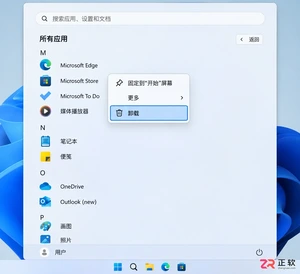
想在 Windows 11 中干净地卸载软件?本教程详解通过开始菜单、系统设置及控制面板移除应用的步骤,涵盖卸载失败处理与残留检查,避免直接删除文件夹带来的隐患。
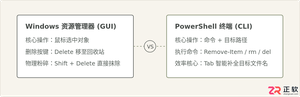
详细解答PowerShell中删除文件的快捷键与核心命令,澄清图形界面与命令行交互差异,提供Tab补全操作流、安全参数及防误删方法。
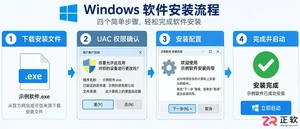
详解Windows软件安装全流程,包括下载校验、UAC权限确认、安装向导设置及首次启动验证。提供安装失败排查与规范卸载建议,确保软件环境安全稳定。
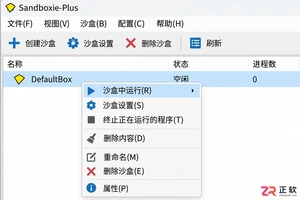
学习如何使用Sandboxie-Plus进行程序多开。教程详解创建独立沙盒、在指定沙盒中启动程序、区分使用环境以及安全清理数据的完整流程,适合需要隔离测试或多账号管理的用户。
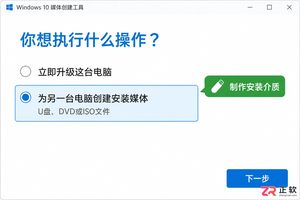
详解如何使用微软官方媒体创建工具制作 Windows 10 安装介质。包括下载运行、配置选项、U盘写入及ISO保存步骤,助你轻松搞定系统重装准备。

介绍Windows 10安装过程中跳过产品密钥输入的正规方法,包括界面选项识别、版本匹配原则、安装后数字许可证自动激活机制及未激活状态的功能限制,避免使用非法破解工具。
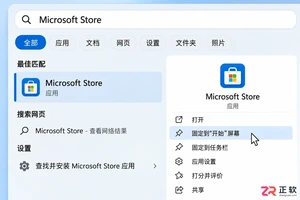
了解如何在Windows 10/11中打开和使用Microsoft Store。本文详解开始菜单入口、应用搜索、库管理及更新操作,并提供安装异常时的排查思路与缓存重置方法。




IntelliJ IDEA 是 JetBrains 推出的专业集成开发环境,重点服务于 Java、Kotlin 与 JVM 项目开发。软件集成代码补全、静态检查、重构、调试、测试、版本控制及构建工具,并可借助插件扩展语言和框架支持。

JetBrains PyCharm 是面向 Python 开发者的集成开发环境,提供智能补全、代码检查、重构、调试、测试、版本控制及虚拟环境管理功能。Mac 版兼容 Intel 与 Apple 芯片,核心功能可免费使用。

JetBrains WebStorm 是面向 JavaScript、TypeScript 和现代 Web 技术的专业集成开发环境,可智能理解项目结构,提供代码补全、重构、错误检查、运行调试、测试及 Git 工具。

JetBrains IntelliJ IDEA 是以 Java、Kotlin 和 JVM 项目为核心的专业集成开发环境,提供智能补全、代码检查、安全重构、调试、测试、版本控制及构建工具集成。统一发行版的核心功能可免费用于商业和非商业项目,

PhpStorm 是 JetBrains 面向 PHP 与现代 Web 开发打造的专业集成开发环境,提供代码补全、静态检查、重构、调试、测试、数据库、版本控制及前端语言支持。Windows 用户可直接下载安装程序,

PyCharm 是 JetBrains 推出的 Python 集成开发环境,提供智能代码补全、错误检查、重构、调试、测试、Git、终端及 Jupyter Notebook 支持。统一版安装后可体验 30 天 Pro 功能,


