

Win11系统激活方法及教程详解
首先使用产品密钥激活,若之前已激活过则通过Microsoft账户关联数字许可证恢复激活,最后可尝试KMS工具本地激活(仅限测试)。
首先使用产品密钥激活,若之前已激活过则通过Microsoft账户关联数字许可证恢复激活,最后可尝试KMS工具本地激活(仅限测试)。
如果您在安装或重装 Windows 11 后发现系统未激活,这可能会导致个性化设置受限或出现水印提示。以下是几种有效的激活方法,帮助您恢复系统的完整功能。
本文运行环境:Dell XPS 13,Windows 11 专业版
一、使用产品密钥激活
此方法适用于您已购买了 Windows 11 的零售版密钥,或是从旧设备转移过来的合法授权。通过输入正确的密钥,系统将在线验证并完成激活。
1、点击“开始”按钮,打开“设置”应用。
2、进入“系统”类别,然后选择左侧的“激活”选项。
3、在激活页面中,找到“更改产品密钥”的链接,点击它。
4、在弹出的窗口中,输入您购买的 25位字符的产品密钥,系统会自动添加连字符。
5、点击“下一步”,等待系统连接微软服务器进行验证。
6、验证成功后,页面将显示“Windows 已激活”,表示操作完成。
二、通过数字许可证与Microsoft账户关联
如果您的设备之前已在同一台硬件上成功激活过 Windows 10 或 Windows 11,系统会自动获取一个数字许可证。将此许可证与您的 Microsoft 账户绑定,可确保在重装系统后仍能自动激活。
1、确保您当前登录的是 管理员权限的Microsoft账户。可在“设置” > “账户” > “你的信息”中确认。
2、前往“设置” > “系统” > “激活”。
3、如果系统检测到可用的数字许可证但未激活,点击“疑难解答”按钮。
4、在故障排除界面,选择“我最近更改了此设备的硬件”(即使未更换硬件也可尝试)。
5、系统会搜索与该设备或账户关联的许可证,找到后点击“激活”。
6、激活成功后,“激活”页面会明确显示“Windows 已使用数字许可证激活”。
三、利用KMS工具进行本地激活
此方法通常用于无法连接互联网或缺少有效密钥的场景,通过模拟企业级密钥管理服务(KMS)来实现激活。请注意,此方式可能不被微软官方支持,仅建议在测试环境中使用。
1、从可信来源下载适用于 Windows 11 的 KMS 激活工具,并解压文件。
2、右键点击激活工具的主程序(如“KMS_VL_ALL.exe”),选择“以管理员身份运行”。
3、在工具界面中,找到并点击“一键激活”或类似按钮。
4、等待程序自动执行,过程包括安装临时密钥、连接模拟KMS服务器等步骤。
5、当界面提示“激活成功”或“Product activation successful”时,关闭工具。
6、重启计算机,并通过“设置” > “系统” > “激活”确认状态是否为已激活。

想知道如何将 Windows 10 家庭版升级到专业版?本文详解通过微软商店购买和输入产品密钥两种官方升级方法,说明数据保留情况、成本计算及升级后如何验证 BitLocker 和远程桌面等功能,助您安全获取专业版权限。
答案:Windows激活需根据许可证类型选择方式。1.数字许可证用户登录Microsoft账户可自动激活;2.零售或OEM密钥用户可通过“设置”手动输入25位密钥完成激活;3.企业用户可使用KMS或批量许可由IT管理员配置激活;4.激活后可在“系统-关于”中查看状态,显示“已激活”即成功,若未激活需检查网络或密钥有效性,建议使用合法渠道获取许可证以确保系统安全稳定。
首先检查是否可通过数字许可证自动激活,进入“设置-系统-激活”页面查看状态;若未激活,可尝试登录关联的Microsoft账户重新绑定硬件许可证。其次,输入25位产品密钥手动激活,通过“更改产品密钥”选项完成验证。企业用户可使用KMS命令行工具,配置KMS服务器地址并触发激活。最后,离线环境下可运行开源脚本如MAS_AIO,选择HWID或TSforge模式实现本地激活,重启后生效。
Windows许可证篡改检测提示通常意味着系统怀疑激活信息被非法修改,可能由非官方激活工具、密钥过期或系统文件损坏引起。解决方法包括:1.检查并重新激活Windows;2.使用绑定的Microsoft账户进行数字许可证激活;3.输入合法产品密钥激活;4.运行激活疑难解答工具;5.通过SFC命令检查修复系统文件;6.使用slmgr命令重置激活状态;7.检查BIOS中的SLIC表;8.联系Microsoft支持寻求帮助。此外,避免使用非正版工具、保持系统更新、备份激活信息及注意硬件更换可预防此类问题。
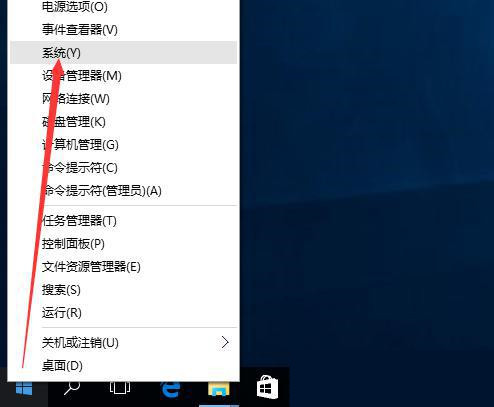
win10ltsc是什么版本?这是win10系统的一个特定版本,专为那些更加注重稳定性和长期支持性的用户而设计,能够提供更长的支持周期以及相对较少的功能更新。那么win10ltsc要怎么激活?接下来小编就带大家一起看看win10ltsc详细激活步骤。具体方法:1、在正式激活win10操作系统之前,我们需要点击开始菜单,从列表中选择系统选项打开。2、当打开如图所示的操作系统界面之后,我们就可以查看到当前WINDOWS的激活状态。3、接下来就是正式激活操作系统的具体方法,如图所示,我们在搜索框中搜索如同所示的
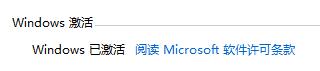
我们的win11系统需要激活之后才可以正常进行使用,但是有些朋友在更新完win11后发现不知道自己的win11是否已经激活,其实可以进入系统属性中进行查看,下面就跟着小编一起来看一下方法吧。win11如何判断系统已激活1、找到桌面上的此电脑,右键选择“属性”打开系统属性面板。2、然后在窗口界面的下方就可以看到系统是否已经激活了。
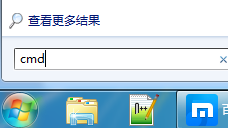
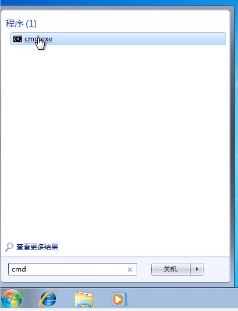
如果我们的电脑上安装的操作系统是win7的话,对于系统提示出现电脑win7系统显示不是正版的情况,小编觉得我们可以通过在微软网站购买激活码来进行正版系统的激活,也可以通过自行在本站下载正版的操作系统进行安装即可。电脑win7系统显示不是正版怎么办:方法一:短暂激活Windows系统1、点击“开始”按钮,然后输入cmd。2、在搜索列表中右击“cmd.exe”然后选择“以管理员身份运行”选项,打开命令提示符。3、在命令提示符中输入SLMGR-REARM并按回车。4、命令执行结束后可以暂时激活系统,时限一般为4
我们在使用win7系统的时候,需要激活系统,才能正常使用系统中的功能,那么要怎样才能激活系统呢,下面,小编就把win7系统激活密钥分享给大家。 win7系统激活密钥: win7初级版Windows7StarterOEM PKRD7-K8863-WY28P-3YQGW-BP2CY YRDY3-MPVD4-GYRVY-QKBGP-M7Y3Y PR93X-CRDGQ-D83PK-VYFC6-86TW2 BG2KW-D62DF-P4HY6-6JDPD-DYK3W V2Q3D-V8VXJ-YQVW




Postman是一套面向API全生命周期的开发与测试平台,可在Mac上发送和调试多种协议请求,管理集合、环境及认证信息,并完成脚本测试、模拟服务、监控、文档发布和团队协作。它适合开发、测试及运维人员使用,提供个人免费方案。

Docker Desktop 是 Docker 官方为 Mac 提供的容器开发环境,集成 Docker Engine、命令行工具、Compose、Build、Kubernetes 与图形化管理界面。

Android Studio 是 Google 面向安卓应用开发提供的官方集成开发环境,基于 IntelliJ IDEA 构建。它整合智能代码编辑、Gradle 构建、界面预览、设备模拟、性能分析、调试测试及 APK 分析等工具。

PixPix 是面向品牌、卖家和内容团队的在线 AI 图片视频创作平台,提供图视频 Agent、无限画布、图片生成、视频生成、自然语言编辑及商品套图、产品精修和带货视频等电商工具。

Postman 是面向 API 全生命周期的开发与协作平台。Windows 桌面版可用于构建和发送 HTTP、GraphQL、gRPC、WebSocket、MQTT 等请求,并提供环境变量、集合、脚本测试、模拟服务、监控、文档及团队工作区等

Docker Desktop 为 Windows 开发者提供集成式容器环境,内置 Docker Engine、命令行工具、Compose、Build 与 Kubernetes 等组件,可在本机完成镜像构建、容器运行、日志查看和资源管理。