

Win10卸载360安全卫士方法详解
彻底卸载360安全卫士需五步:一、Windows设置卸载;二、控制面板卸载;三、GeekUninstaller强制删除;四、安全模式手动清理文件与注册表;五、金舟Uninstaller专业打包清理。
彻底卸载360安全卫士需五步:一、Windows设置卸载;二、控制面板卸载;三、Geek Uninstaller强制删除;四、安全模式手动清理文件与注册表;五、金舟Uninstaller专业打包清理。

如果您在Windows 10系统中运行360安全卫士,但希望完全移除其所有组件并避免残留广告、后台进程或注册表项,则需采取多层级清理手段。以下是彻底卸载360安全卫士的多种可行方法:
一、通过Windows设置应用卸载
该方法利用系统原生的应用管理功能,操作简便,适用于360安全卫士未启用深度自我保护的情形。它能快速移除主程序,但可能遗留部分服务与配置文件。
1、点击屏幕左下角“开始”按钮,选择“设置”(齿轮图标)。
2、在设置窗口中,点击“应用”选项。
3、在左侧菜单中选择“应用和功能”,等待列表加载完成。
4、在搜索框中输入360安全卫士,从结果中点击对应条目。
5、点击“卸载”按钮,在弹出确认框中选择“是”或“继续卸载”。
6、等待卸载进度条结束,关闭设置窗口。
二、通过控制面板程序和功能卸载
此方式调用传统安装程序卸载接口,兼容性更强,可触发360自带卸载向导,对已禁用自我保护的实例更有效。部分用户反馈该路径比Windows设置卸载更完整。
1、按下Win + R键打开“运行”对话框,输入appwiz.cpl后按回车。
2、在“程序和功能”窗口中,找到360安全卫士,右键选择“卸载/更改”。
3、若弹出360自研卸载界面,勾选“完全卸载”或“删除所有相关文件”选项(如有)。
4、点击“下一步”,按提示完成向导流程,直至显示“卸载完成”。
5、卸载结束后,手动关闭所有360相关弹窗及后台进程。
三、使用Geek Uninstaller强制卸载
当360安全卫士开启自我保护或常规卸载失败时,Geek Uninstaller可通过深度扫描识别隐藏进程、服务、驱动及残留文件夹,并支持强制解除锁定后清除,是处理顽固残留的核心工具。
1、下载官方绿色版Geek Uninstaller(v1.5.2.165或更新),解压后直接运行GeekUninstaller.exe(无需安装)。
2、在软件主界面列表中定位360安全卫士,右键选择“强制删除”。
3、在弹出的警告窗口中点击“是”,允许其终止关联进程并解锁文件。
4、扫描完成后,勾选所有标红的残留项(含C:\Program Files (x86)\360\、%AppData%\360Safe\等路径)。
5、点击“删除”按钮,确认执行彻底清除操作。
四、进入安全模式清理残留
在正常模式下,360常驻服务(如360rp.exe、360tray.exe)会主动阻止文件删除与注册表修改。安全模式仅加载必要驱动与服务,可绕过其防护机制,实现底层文件与注册表项的手动清除。
1、按下Win + R,输入msconfig,回车打开系统配置。
2、切换至“引导”选项卡,勾选“安全引导”,下方单选“最小化”,点击“确定”。
3、重启电脑,进入安全模式(桌面左下角将显示“安全模式”水印)。
4、打开文件资源管理器,依次手动删除以下路径(如存在):C:\Program Files (x86)\360\、C:\Program Files\360\、%AppData%\360Safe\、%LocalAppData%\360\。
5、按下Win + R,输入regedit,在注册表编辑器中按Ctrl + F搜索关键词360,逐项核对并删除所有含360Safe、QIHU、360Ent或360Tray的键值(注意不删除无关父项)。
五、借助金舟Uninstaller专业清理
金舟Uninstaller专为中文环境优化,内置360专项清理规则,能自动识别并打包删除360家族全部子产品(如360杀毒、360浏览器、360压缩等),适合同时卸载多个360系软件的用户。
1、从可信渠道下载安装金舟Uninstaller最新版,安装时取消勾选捆绑软件。
2、启动软件后,在主界面顶部搜索框输入360安全卫士,双击匹配项。
3、点击“强力卸载”按钮,软件将自动停止进程、备份注册表、扫描残留。
4、扫描完毕后,展开“详细信息”,确认勾选启动项、服务、计划任务、浏览器插件等全部关联项。
5、点击“执行卸载”,完成后重启系统以释放被占用的系统资源。

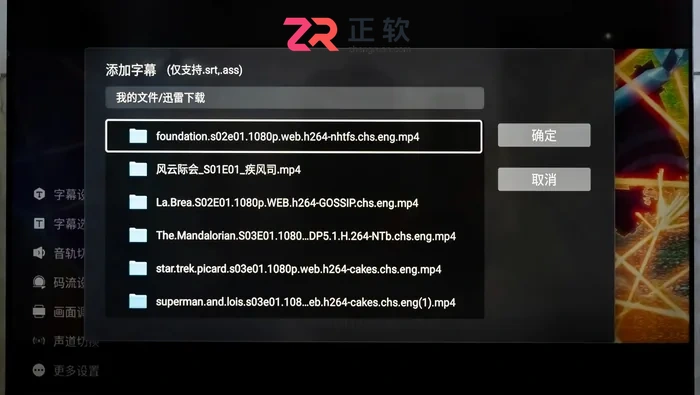
冷门番剧搜不到字幕是字幕库按文件名匹配,压制组标记太多匹配不上。先把文件名改成剧名加集数再搜,仍没有就手动加载字幕文件并调时间轴。

录音中点工具栏的记一下即可打点,也可直接输入短文字做书签,转写后在文稿里点标记跳回对应录音,配合标签和AI纪要快速整理。

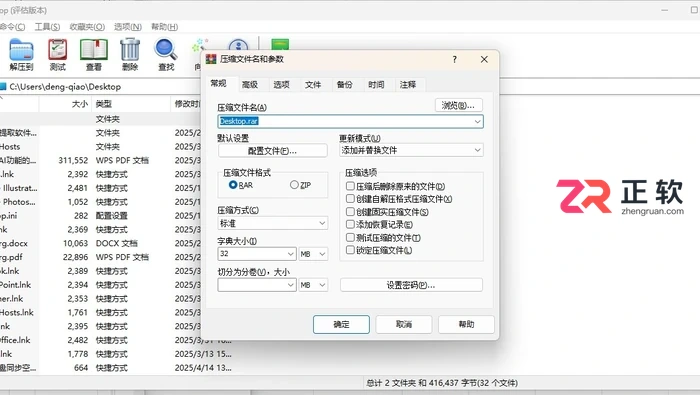
双击用WinRAR打开压缩包就能看到名称、大小、类型、修改时间清单,状态栏给总计;选中文本文件点查看可直接预览内容,点表头按大小排序能找出体积大头。
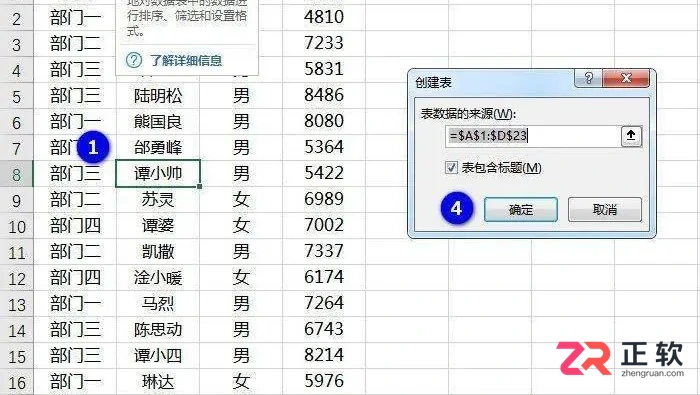
选中区域点插入-数据透视表,把部门拖到行、月份拖到列、金额拖到值;源数据要一行一条记录且首行是唯一字段名,改完数据记得刷新。
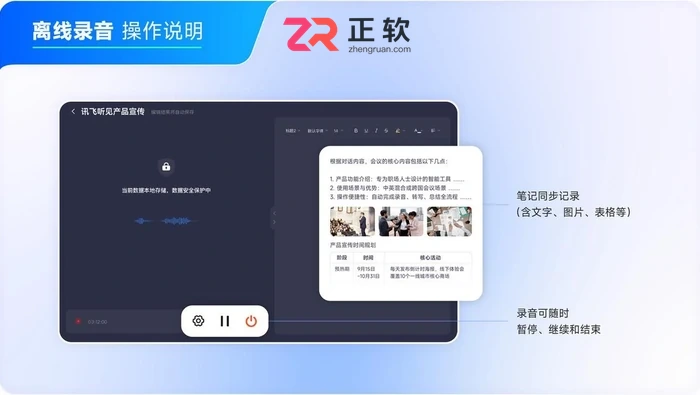
开始录音前把模式切成离线录音,只把声音存到本机不实时转写;联网后在本地文件列表选中记录点转写,补设语种和领域即可出稿。





火山引擎是字节跳动旗下企业级云与AI服务平台。聚焦大模型核心能力,依托字节自研豆包多模态大模型,凭借火山方舟一站式平台,提供模型精调、推理部署、智能应用搭建等全链路服务,结合高性能AI算力,助力各行业快速落地大模型数字化与智能化应用。



