

Selenium Python:动态元素高效定位技巧
本文旨在解决使用Selenium和Python自动化测试或爬取时,网页元素类名或ID动态变化的问题。我们将探讨多种策略,包括利用文本内容、CSS选择器和XPath表达式,以可靠地定位和交互这些动态生成的网页元素,确保自动化脚本的稳定性和鲁棒性。

在进行网页自动化操作时,我们经常会遇到元素属性(如 class 或 id)在页面加载或刷新后发生变化的情况。这类动态元素给自动化脚本带来了挑战,因为传统的精确匹配定位方式会失效。为了应对这一问题,我们需要采用更具弹性和鲁健壮性的定位策略。
应对动态网页元素的策略
处理动态网页元素的核心在于找到其“不变”的特征,即使 class 或 id 发生变化,这些特征依然保持稳定。以下是几种常用的定位策略:
1. 利用可见文本内容定位
对于链接( 标签)或其他包含稳定文本内容的元素,可以直接使用其显示文本进行定位。这种方法简单直观,且通常不受动态属性变化的影响。
完全匹配文本:
from selenium import webdriver
from selenium.webdriver.common.by import By
from selenium.webdriver.support.ui import WebDriverWait
from selenium.webdriver.support import expected_conditions as EC

# 假设 driver 已经初始化
# driver = webdriver.Chrome()
# driver.get("你的网页URL")

try:
    # 定位完全匹配文本的链接
    link_element = WebDriverWait(driver, 10).until(
        EC.presence_of_element_located((By.LINK_TEXT, "关于我们"))
    )
    link_element.click()
    print("成功点击 '关于我们' 链接。")
except Exception as e:
    print(f"定位或点击链接失败: {e}")
部分匹配文本: 当文本内容较长或可能存在细微变化时,可以使用部分匹配。
try:
    # 定位部分匹配文本的链接
    partial_link_element = WebDriverWait(driver, 10).until(
        EC.presence_of_element_located((By.PARTIAL_LINK_TEXT, "更多信息"))
    )
    partial_link_element.click()
    print("成功点击包含 '更多信息' 的链接。")
except Exception as e:
    print(f"定位或点击部分链接失败: {e}")
2. 灵活运用 CSS 选择器
CSS 选择器是定位元素的强大工具,尤其适用于利用元素的其他稳定属性或其在 DOM 结构中的相对位置。
通过部分属性值定位: 如果 class 或 id 只有一部分是动态的,而另一部分是固定的,可以使用属性选择器进行部分匹配。
- [attribute*='value']:属性值包含指定字符串。
- [attribute^='value']:属性值以指定字符串开头。
- [attribute$='value']:属性值以指定字符串结尾。
try:
    # 假设有一个元素的 class 是 "dynamic-button-xyz123",其中 "xyz123" 是动态部分
    # 我们可以通过 class 包含 "dynamic-button" 来定位
    button_element = WebDriverWait(driver, 10).until(
        EC.presence_of_element_located((By.CSS_SELECTOR, "button[class*='dynamic-button']"))
    )
    button_element.click()
    print("成功点击动态按钮。")
except Exception as e:
    print(f"定位或点击按钮失败: {e}")
通过其他稳定属性定位: 许多元素会有 name、type、data-* 属性(如 data-test-id)或 aria-label 等,这些属性通常比 class 和 id 更稳定。
try:
    # 定位一个 input 元素,其 name 属性为 'username'
    username_input = WebDriverWait(driver, 10).until(
        EC.presence_of_element_located((By.CSS_SELECTOR, "input[name='username']"))
    )
    username_input.send_keys("testuser")
    print("成功输入用户名。")

    # 定位一个具有 data-test-id 属性的元素
    test_element = WebDriverWait(driver, 10).until(
        EC.presence_of_element_located((By.CSS_SELECTOR, "[data-test-id='submit-button']"))
    )
    test_element.click()
    print("成功点击测试按钮。")
except Exception as e:
    print(f"定位或操作元素失败: {e}")
通过父子或兄弟关系定位: 如果目标元素本身不稳定,但其父元素或相邻兄弟元素是稳定的,可以利用 CSS 选择器的层级关系进行定位。
try:
    # 假设有一个稳定的父 div,其 class 为 'container',
    # 内部有一个动态的按钮
    dynamic_button_in_container = WebDriverWait(driver, 10).until(
        EC.presence_of_element_located((By.CSS_SELECTOR, ".container > button"))
    )
    dynamic_button_in_container.click()
    print("成功点击容器内的动态按钮。")
except Exception as e:
    print(f"定位或点击容器内按钮失败: {e}")
3. 强大的 XPath 表达式
XPath 提供了比 CSS 选择器更强大的 DOM 遍历能力,能够通过几乎任何属性、文本内容或元素间的关系来定位元素。
通过部分属性值定位: 与 CSS 类似,XPath 也可以通过 contains(), starts-with(), ends-with() 函数进行属性的部分匹配。
try:
    # 假设一个 div 元素的 class 是 "item-card-dynamic-id",我们可以通过 class 包含 "item-card" 来定位
    item_card = WebDriverWait(driver, 10).until(
        EC.presence_of_element_located((By.XPATH, "//div[contains(@class, 'item-card')]"))
    )
    print("成功定位到包含 'item-card' 的 div。")
except Exception as e:
    print(f"定位元素失败: {e}")
通过文本内容定位(非链接): XPath 可以直接通过元素的可见文本内容进行定位,这对于非链接元素非常有用。
try:
    # 定位一个 span 元素,其文本内容为 '产品详情'
    product_detail_span = WebDriverWait(driver, 10).until(
        EC.presence_of_element_located((By.XPATH, "//span[text()='产品详情']"))
    )
    print("成功定位到 '产品详情' span。")

    # 定位一个包含 '加载中' 文本的 div
    loading_div = WebDriverWait(driver, 10).until(
        EC.presence_of_element_located((By.XPATH, "//div[contains(text(), '加载中')]"))
    )
    print("成功定位到包含 '加载中' 的 div。")
except Exception as e:
    print(f"定位元素失败: {e}")
通过父子、兄弟或祖先关系定位: XPath 在处理复杂 DOM 结构时非常灵活。
try:
    # 假设有一个稳定的父 div,其 id 为 'main-content',
    # 我们想定位其内部的第三个子 div
    third_child_div = WebDriverWait(driver, 10).until(
        EC.presence_of_element_located((By.XPATH, "//div[@id='main-content']/div[3]"))
    )
    print("成功定位到 main-content 下的第三个 div。")

    # 定位一个元素,其前面有一个文本为 '用户名' 的 label 元素
    username_input_after_label = WebDriverWait(driver, 10).until(
        EC.presence_of_element_located((By.XPATH, "//label[text()='用户名']/following-sibling::input"))
    )
    username_input_after_label.send_keys("another_user")
    print("成功通过兄弟关系定位并输入用户名。")
except Exception as e:
    print(f"定位或操作元素失败: {e}")
注意事项与最佳实践
- 避免使用绝对 XPath: 绝对 XPath (以 /html/body/... 开头) 对页面结构变化非常敏感,极易失效。应优先使用相对 XPath (以 // 开头) 和 CSS 选择器。
- 选择最稳定的属性: 在定位时,优先选择那些由开发人员明确用于标识元素或对用户可见且不易变化的属性,如 name、data-test-id、aria-label、placeholder 或 title。
- 最小化定位器的长度和复杂性: 越简单、越短的定位器越健壮。复杂的 XPath 或 CSS 选择器更容易因页面微小变化而失效。
- 结合显式等待: 动态加载的元素可能不会立即出现在 DOM 中。使用 WebDriverWait 结合 expected_conditions (如 presence_of_element_located, visibility_of_element_located, element_to_be_clickable) 是必不可少的,以确保元素在操作前已加载并可用。
- 利用浏览器开发者工具: 熟练使用浏览器(如 Chrome DevTools)的元素检查功能,可以实时测试和验证 XPath 或 CSS 选择器是否能准确地定位到目标元素。
- 考虑 iframe 和 Shadow DOM: 如果动态元素位于 iframe 或 Shadow DOM 内部,需要先切换到相应的上下文才能进行定位。
总结
处理 Selenium 自动化中的动态网页元素是常见的挑战,但并非不可克服。通过灵活运用 LINK_TEXT、PARTIAL_LINK_TEXT、CSS_SELECTOR 和 XPATH 等多种定位策略,并结合显式等待机制,我们可以构建出更加健壮、可靠的自动化脚本。关键在于深入理解网页结构,识别元素中稳定不变的特征,并选择最合适的定位方式。
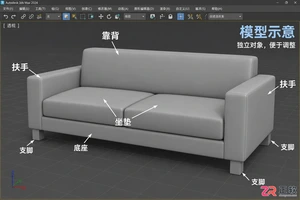
学习在3ds Max中利用扩展基本体ChamferBox创建简约沙发模型。涵盖底座、坐垫、靠背及扶手的参数化设置,保留可编辑属性,适合初学者练习家具建模基础。

本文说明PDF裁剪成A4尺寸的三种实用路线:使用PDF.cn在线裁剪工具快速去除空白边,通过极轻PDF在线编辑器按坐标精调裁剪区域,以及在本地PDF编辑器中设置标准A4纸张、四周边距和应用页码范围,并补充适用场景、操作限制与处理后的尺寸检查方法。
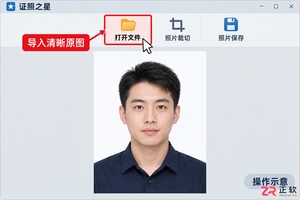
学习如何使用证照之星Windows版调整证件照大小。涵盖打开原图、选择标准或自定义规格、手动裁切人像比例以及保存后核对像素与KB体积的步骤,避免常见误区。
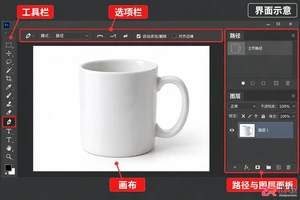
学习如何在Windows版Photoshop中使用钢笔工具进行精细抠图。本文详解钢笔路径绘制、直接选择工具调整锚点、路径面板管理选区以及图层蒙版的应用技巧,适合处理边界明确的物体抠图。
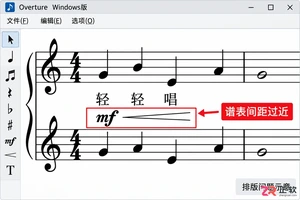
本文介绍Windows版Overture中如何利用控制柄调整谱表与系统间距。通过区分Ctrl全谱调整与Alt当前页调整,快速解决歌词、力度记号拥挤问题,优化乐谱排版视觉效果。
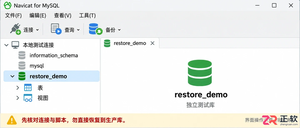
学习如何在 Navicat for MySQL 中正确导入 SQL 脚本和还原 .nb3 备份。包含文件核对、测试库准备、执行监控及数据验证步骤,避免误操作导致生产数据丢失。
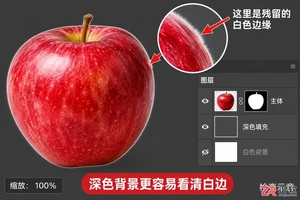
Photoshop抠图换背景后边缘出现白边或亮圈?本教程演示如何在Windows版PS中利用“选择并遮住”调整移动边缘,配合“净化颜色”功能去除背景杂色,并通过蒙版局部修饰,完美解决抠图白边问题。
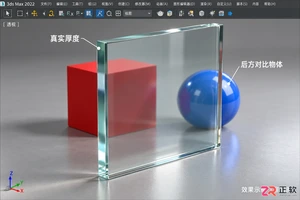
在 3ds Max 2022 中使用 Physical Material 制作真实玻璃材质。本文详解如何设置反射、透射、IOR 及 Thin-walled 选项,解决玻璃发黑或不透明问题,适用于 Arnold 渲染环境。
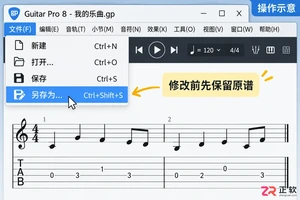
学习如何在 Guitar Pro 中将整首曲子升高指定半音。本教程详解【工具】菜单下的移调设置,包括范围选择、半音数值输入及移调后的和弦与指法检查,帮助吉他手快速调整乐谱音高。
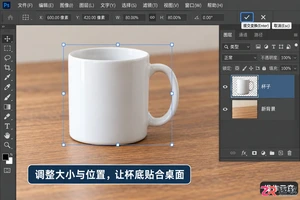
Photoshop抠图后边缘发白、颜色不搭?本文详解如何通过调整透视、精修蒙版、使用剪贴蒙版局部调色以及绘制接触阴影,让合成主体完美融入新背景,拒绝“贴纸感”。





火山引擎是字节跳动旗下企业级云与AI服务平台。聚焦大模型核心能力,依托字节自研豆包多模态大模型,凭借火山方舟一站式平台,提供模型精调、推理部署、智能应用搭建等全链路服务,结合高性能AI算力,助力各行业快速落地大模型数字化与智能化应用。



