

Word删除最近打开记录方法【技巧】
可通过五种方法清除Word“最近使用的文档”记录:一、在Word选项→高级中将显示数量设为0;二、在“文件→打开→最近”中右键删除单个条目;三、通过注册表删除HKEY_CURRENT_USER\Software\Microsoft\Office\16.0\Word\RecentFiles下的数字命名项;四、在Word选项→常规中取消勾选“列出最近所用文件”;五、在文件资源管理器“快速访问”属性中点击“清除”。
可通过五种方法清除Word“最近使用的文档”记录:一、在Word选项→高级中将显示数量设为0;二、在“文件→打开→最近”中右键删除单个条目;三、通过注册表删除HKEY_CURRENT_USER\Software\Microsoft\Office\16.0\Word\Recent Files下的数字命名项;四、在Word选项→常规中取消勾选“列出最近所用文件”;五、在文件资源管理器“快速访问”属性中点击“清除”。
如果您在Word中打开文档后,发现“最近使用的文档”列表中保留了敏感或不希望显示的文件名,则可能是由于Word默认启用了历史记录功能。以下是清除该记录的多种方法:
一、通过Word选项界面将显示数量设为零
此方法利用Word内置的“高级”设置直接清空“最近使用的文档”列表,适用于Microsoft 365及Word 2016/2019/2021/2024等所有主流版本,操作安全且无需修改系统注册表。
1、启动Word,点击左上角“文件”选项卡。
2、在左侧菜单中选择“选项”,打开Word选项窗口。
3、在左侧导航栏中点击“高级”。
4、向下滚动至“显示”区域,找到“显示此数目的‘最近使用的文档’”选项。
5、将该数值改为0,然后点击“确定”保存设置。
二、手动删除单个最近文档条目
当仅需移除个别敏感文件而非全部记录时,可直接在最近文档面板中右键删除指定项,不影响其他条目,适合精准清理。
1、点击Word左上角“文件”→“打开”→“最近”,展开历史列表。
2、将鼠标悬停在目标文档名称上,右侧会出现三个点(⋯)图标。
3、点击该图标,在弹出菜单中选择“从列表中删除”。
三、通过Windows注册表清除MRU缓存数据
此方法可彻底重置Word的MRU(Most Recently Used)缓存数据,对选项设置失效或残留记录特别有效,但需谨慎操作以避免误改其他键值。
1、按Win + R键打开“运行”对话框,输入regedit并回车。
2、导航至以下路径(根据Word版本选择对应项):
• Word 2016 / Microsoft 365:HKEY_CURRENT_USER\Software\Microsoft\Office\16.0\Word\Recent Files
• Word 2019 / 2021 / 2024:HKEY_CURRENT_USER\Software\Microsoft\Office\16.0\Word\Recent Files
3、在右侧窗格中,选中所有以数字命名的条目(如“Item 1”、“Item 2”等),按Delete键删除。
4、关闭注册表编辑器,重启Word生效。
四、禁用Word自动记录功能
若长期不希望Word保存任何打开历史,可通过关闭自动记录功能实现源头阻断,此后所有新打开的文档均不会进入列表。
1、打开Word,点击“文件”→“选项”。
2、切换到“常规”选项卡(部分版本适用)。
3、取消勾选“列出最近所用文件”复选框。
4、点击“确定”保存设置。
五、清除系统级快速访问中的Word文档记录
Windows系统本身维护一份独立的“快速访问”历史,其中可能包含Word文档条目,该列表与Word内部记录并行存在,需单独清理。
1、打开文件资源管理器(快捷键Win + E)。
2、在左侧导航栏中右键点击“快速访问”,选择“属性”。
3、切换至“常规”选项卡,找到“最近使用的文件”区域。
4、点击“清除”按钮。
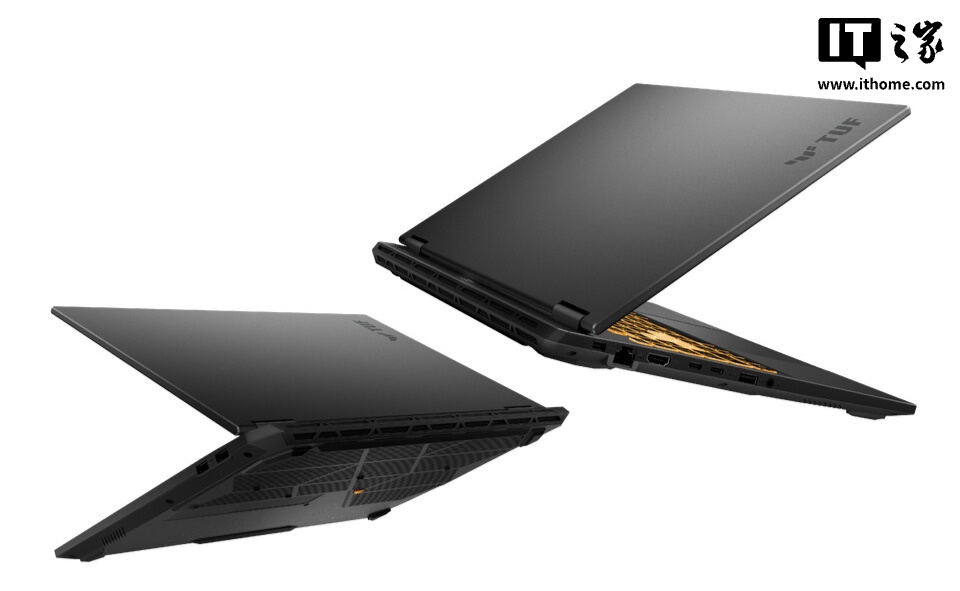
华硕2026款TUF Gaming系列游戏本海外亮相,RTX 5070 Ti显卡登场 3月17日,华硕在海外市场正式发布了2026款TUF Gaming系列游戏本,包括A16、F16和A18三款型号。这一系列专为电竞玩家打造,其中最引人注目的当属最高可选的英伟达RTX 5070 Ti显卡配置。 下面
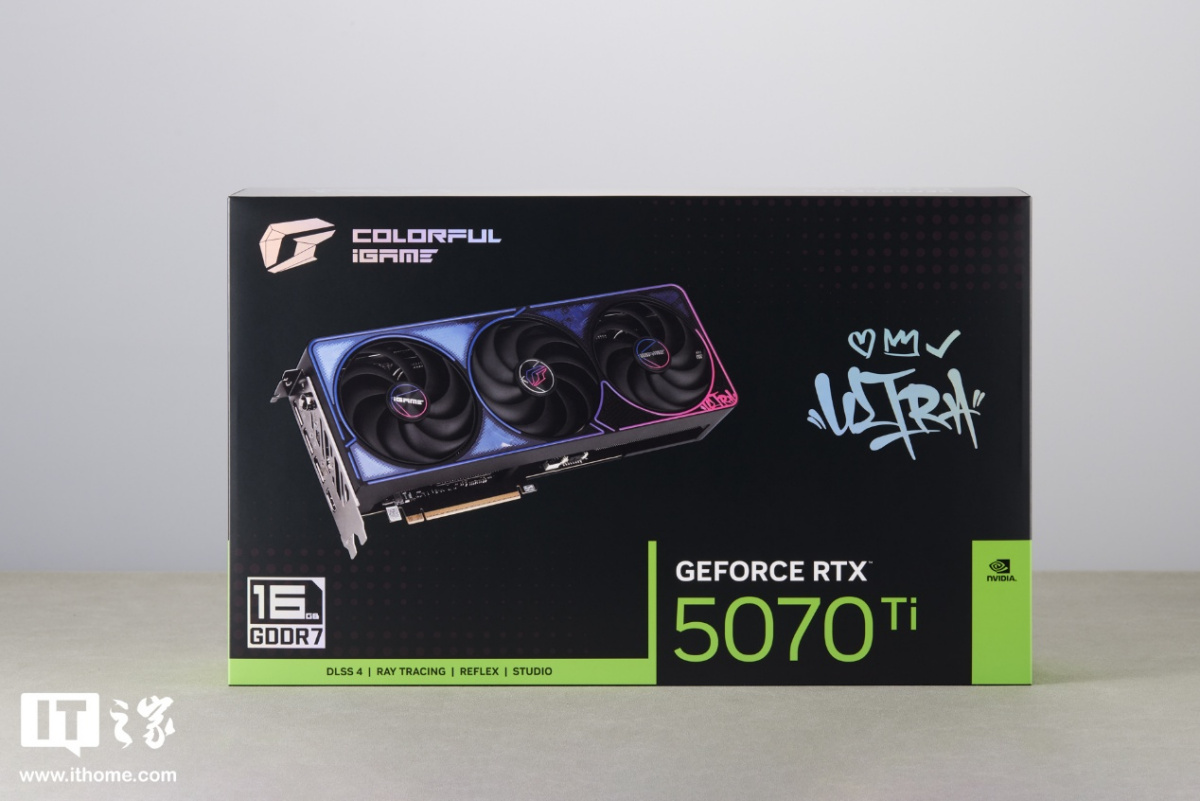
七彩虹iGame RTX 5070 Ti Ultra OC SFF 16GB显卡开箱图赏:当嘻哈涂鸦风换上深色外衣 熟悉七彩虹显卡的朋友都知道,其iGame Ultra系列的设计语言一直独树一帜,以“HIP-HOP”嘻哈艺术为主题,总能带来强烈的视觉冲击。最近,这个经典系列迎来了一次别开生面的更新—
本文介绍三种PDF转TXT路线:用PDF.cn在线提取文字,通过桌面PDF软件本地导出,以及借助专用转换器批量处理;并说明上传、转换、下载后的文字完整性、段落排版、编码乱码和扫描件OCR检查方法,帮助按文件数量、隐私需求与版式复杂度选择合适方案,避免把转换成功误判为内容可直接使用。
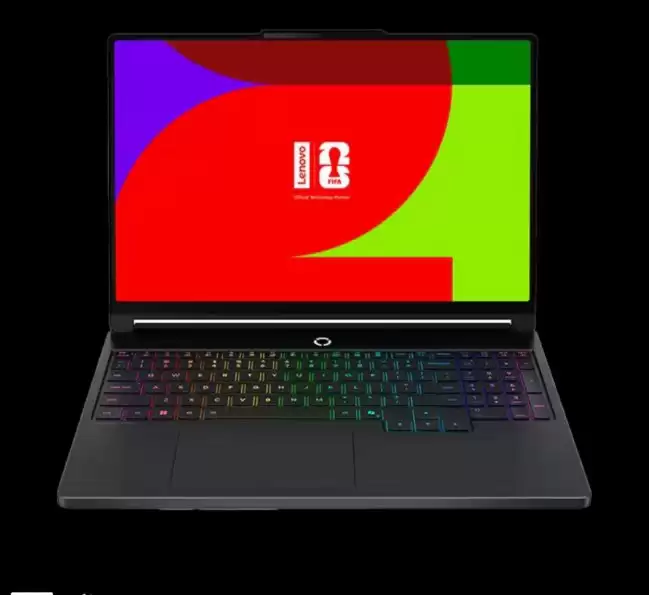
联想海外发布新款Legion5i游戏本,搭载英特尔ArrowLakeHX平台处理器及英伟达RTX5070显卡。配备15.3英寸165HzOLED屏幕,分辨率2.5K,峰值亮度达1100尼特。提供多种处理器与显卡配置选项,内存可扩展至32GB,支持用户自行升级存储。机身厚度约19毫米,内置80Wh电池。目前已在中国香港及英国等地上市。

用户从亚马逊自营购买RTX5070显卡,开箱后却发现是20多年前的功放电路板、DVD及鼠标垫。推测退货环节被调包,亚马逊仅凭重量和外观检查未能发现。该事件暴露了自营渠道的退货质检漏洞,消费者信任受损。
围绕PDF添加页码的实际操作,文章分别介绍PDF.cn在线工具、极轻PDF在线编辑器,以及福昕PDF编辑器配合PDF365的三种路线,覆盖文件上传、页码范围、字号与位置设置、批量页面处理、结果下载和逐页核对,帮助处理首页不编号、页码位置错误及复杂文件检查等常见问题。
围绕PPT转PDF后字体替换、字号错乱和版式偏移,文章说明如何用PDF.cn完成在线转换,并结合源文件字体预处理与备用转换交叉验证,以及桌面PDF软件反向导出可编辑文档的补救路线,同时给出逐页排版、换行、图表和文字层检查要点,帮助判断问题来自缺字、字体未嵌入还是转换后的文字重排。
本文围绕PDF合并与文件顺序调整,分别介绍PDF.cn在线合并、本地PDF工具批量处理、桌面端PDF文件操作模块三种路线,逐步说明上传、排序、开始处理、下载核对及异常排查,并对比各自适用场景与限制,帮助按文件数量、隐私要求和安装条件选择合适方法。
处理提示PDF格式错误或无效,需先扩展名是PDF不代表内容一定是完整PDF结构。本文结合真实步骤图说明用文本或十六进制工具检查开头是否有%PDF文件头、核对文件是否被误改扩展名,避免把图片或HTML当PDF、文件头正常但末尾不完整时,使用副本尝试修复,并补充修复仍失败时回到来源重新导出或下载的。
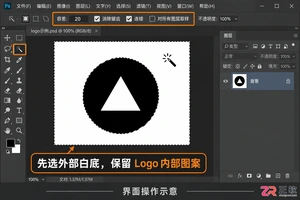
Logo放深色背景总有白边?本教程详解Windows版Photoshop中利用魔棒工具配合图层蒙版去除白底的技巧,避免误删内部细节,解决导出PNG仍带白底的问题。





火山引擎是字节跳动旗下企业级云与AI服务平台。聚焦大模型核心能力,依托字节自研豆包多模态大模型,凭借火山方舟一站式平台,提供模型精调、推理部署、智能应用搭建等全链路服务,结合高性能AI算力,助力各行业快速落地大模型数字化与智能化应用。



