

Win11开启5GHz移动热点方法
Windows11移动热点无法使用5GHz频段时,需依次验证网卡是否支持5GHz承载网络、在设备管理器中强制设置首选频段为5GHz、将电脑连接至信道149/153/157/161/165的5GHzWi-Fi、用netsh命令行配置并启动5GHz热点、或通过注册表添加Allow5GHzHotspot键值启用隐藏选项。
Windows 11移动热点无法使用5GHz频段时,需依次验证网卡是否支持5GHz承载网络、在设备管理器中强制设置首选频段为5GHz、将电脑连接至信道149/153/157/161/165的5GHz Wi-Fi、用netsh命令行配置并启动5GHz热点、或通过注册表添加Allow5GHzHotspot键值启用隐藏选项。
如果您已启用Windows 11移动热点功能,但热点始终运行在2.4GHz频段或提示“所选网络波段不可用”,则问题通常源于无线网卡驱动限制、路由器信道配置或系统频段策略未正确对齐。以下是解决此问题的步骤:
一、确认无线网卡支持5GHz热点承载能力
并非所有支持5GHz Wi-Fi连接的网卡都具备在5GHz频段上创建承载网络(即热点)的能力。必须先验证网卡驱动是否声明支持“承载网络”且允许5GHz频段发射。
1、以管理员身份运行命令提示符。
2、输入 netsh wlan show drivers 并回车。
3、检查输出中“支持承载网络”是否为“是”,并确认“支持的无线电类型”包含 802.11a(对应5GHz)。
4、若未列出802.11a或“支持承载网络”为“否”,则该网卡硬件或当前驱动不支持5GHz热点,需升级驱动或更换适配器。
二、强制网卡优先使用5GHz频段进行热点广播
通过设备管理器修改网卡高级属性,可锁定其工作频带,避免系统自动降级至2.4GHz。
1、右键开始菜单,选择“设备管理器”。
2、展开“网络适配器”,右键您的无线网卡(如Intel Wi-Fi 6 AX201),选择“属性”。
3、切换到“高级”选项卡。
4、在“属性”列表中查找以下任一选项(名称因厂商而异):首选频段、Band、802.11a/b/g无线模式 或 Preferred Band。
5、在右侧“值”下拉菜单中,选择 仅5GHz、5.2GHz频带 或 5GHz 802.11a。
6、点击“确定”保存设置,并重启电脑使更改生效。
三、将电脑连接至合规的5GHz信道后再开启热点
Windows 11对5GHz热点信道有严格地域合规要求:仅当本机Wi-Fi客户端连接至信道149、153、157、161或165时,系统才允许热点在5GHz启动。这是关键前提条件。
1、登录路由器管理界面,进入无线设置 > 5GHz频段设置。
2、将5GHz信道手动设为 149、153、157、161 或 165 中的任意一个。
3、保存设置并重启路由器。
4、在Win11中,断开当前Wi-Fi,重新连接该路由器的5GHz网络。
5、确认任务栏Wi-Fi图标显示已连上5GHz(可通过“网络属性”中“网络频段”字段验证)。
6、此时再开启移动热点,5GHz选项即可激活。
四、通过命令行直接配置并启动5GHz承载网络
绕过图形界面限制,使用netsh命令精确指定SSID、密钥及频段参数,适用于界面灰显或选项缺失场景。
1、以管理员身份运行命令提示符。
2、执行 netsh wlan set hostednetwork mode=allow ssid=My5GHotspot key=StrongPass123。
3、执行 netsh wlan set hostednetwork setting=ssid value=My5GHotspot(确保SSID一致)。
4、执行 netsh wlan start hostednetwork 启动网络。
5、若提示失败,尝试添加频段约束参数(部分驱动支持):netsh wlan set hostednetwork setting=band value=5。
五、修改注册表启用隐藏的5GHz频带选项
某些OEM网卡驱动会隐藏5GHz热点开关。通过注册表注入策略,可强制显示并启用该选项。
1、按Win+R,输入 regedit,定位到:HKEY_LOCAL_MACHINE\SYSTEM\CurrentControlSet\Services\WlanSvc\Parameters\HostedNetworkSettings。
2、在右侧空白处右键 → 新建 → DWORD (32位) 值,命名为 Allow5GHzHotspot。
3、双击该值,将数值数据设为 1,基数选“十六进制”。
4、重启WlanSvc服务:在命令提示符中执行 net stop wlansvc && net start wlansvc。
5、返回移动热点设置页面,检查“网络频带”下拉菜单是否新增5GHz选项。
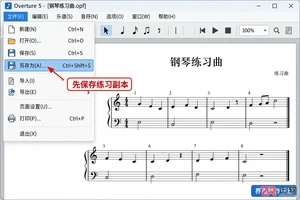
在Overture 5中如何固定每行显示的小节数量?本教程演示通过Layout面板中的Measures per system设置,将每系统小节数统一设为4,解决乐谱排版过密或过疏问题,保持乐谱内容不变。
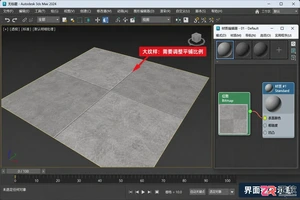
想知道3DMax中如何让地砖纹理变小或变大?本教程详解Windows版3ds Max中Bitmap贴图的Coordinates坐标设置,通过调整U/V Tiling平铺值及统一UVW Map真实世界尺寸开关,精准控制贴图在模型上的显示比例。
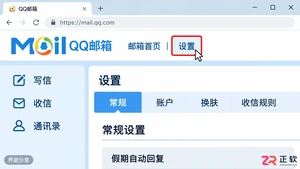
想知道QQ邮箱怎么设置自动回复邮件?本教程详解网页版“假期自动回复”功能,包括开启步骤、内容填写技巧、联系人范围选择及生效验证,助你轻松应对出差休假期间的邮件沟通。
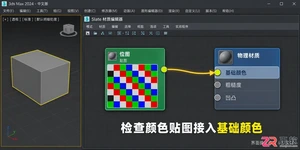
3ds Max模型赋予材质后视口不显示贴图?本文详解Windows版3ds Max排查流程:检查材质连接、修复位图路径、开启视口显示开关、调整UVW映射坐标,并通过小图渲染验证结果,避免盲目重置材质。
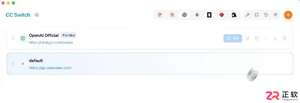
了解如何在 Codex 中通过 CC Switch 添加和配置第三方模型供应商。本文详解 API Key、请求地址及模型参数的设置方法,明确接入前提与注意事项。
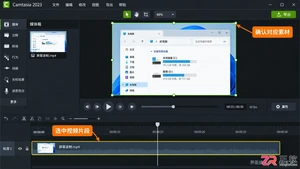
想在 Camtasia 中去掉录屏四周的无关窗口?本教程演示 Windows 版 Camtasia 2023 的 Crop 裁剪功能,包括选中素材、拖动蓝色边框裁切、调整画面位置及播放检查,帮助你快速获得干净的操作演示视频。
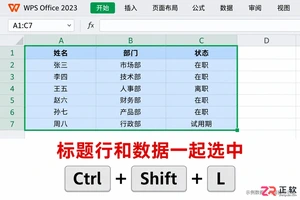
面对几十行登记表只想看特定部门?在WPS表格中选中区域,按下Ctrl+Shift+L即可一键添加筛选箭头。本文介绍正确的选区方法、多条件筛选设置以及快捷键失效时的排查步骤,助你轻松处理数据。
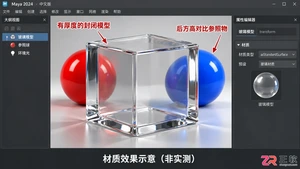
在Maya 2024中使用Arnold aiStandardSurface材质为玻璃添加贴图。详解如何将灰度粗糙度图正确连接到Specular Roughness,设置Raw色彩空间,调整UV及验证渲染效果,解决玻璃贴图不显示或效果错误的问题。
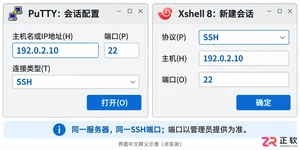
深入解析PuTTY和Xshell在Windows环境下的核心差异,包括会话管理、标签页功能、文件传输组件及商业授权限制。通过实操步骤演示连接过程,助您根据运维需求选择更高效的SSH客户端。
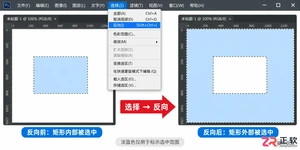
想在PS中把反选快捷键改成自己顺手的组合?本教程详解Windows版Photoshop中修改【选择→反向】快捷键的步骤,包括新建快捷键集合、处理按键冲突及验证生效方法,避免误改系统默认设置。





火山引擎是字节跳动旗下企业级云与AI服务平台。聚焦大模型核心能力,依托字节自研豆包多模态大模型,凭借火山方舟一站式平台,提供模型精调、推理部署、智能应用搭建等全链路服务,结合高性能AI算力,助力各行业快速落地大模型数字化与智能化应用。



