

Excel下拉菜单制作与二级联动设置教程
需用数据验证、名称管理器与INDIRECT函数实现二级联动下拉:先整理分类与子项并定义同名动态区域;再为一级单元格设置固定序列下拉;二级单元格数据验证中输入=INDIRECT(一级单元格地址)实现动态引用。
需用数据验证、名称管理器与INDIRECT函数实现二级联动下拉:先整理分类与子项并定义同名动态区域;再为一级单元格设置固定序列下拉;二级单元格数据验证中输入=INDIRECT(一级单元格地址)实现动态引用。
如果您希望在Excel中实现根据一个下拉选项动态更新另一个下拉选项的内容,即一级选择决定二级可选范围,则需借助数据验证与名称管理器配合INDIRECT函数完成二级联动。以下是实现此功能的具体步骤:
一、准备基础数据源
二级联动依赖结构化数据源,需将分类与子项分别整理为清晰的二维区域,并为每个一级类别下的子项定义对应名称。该步骤确保后续数据验证能准确引用变动范围。
1、在工作表空白区域(如Sheet2)的A列输入一级分类,例如“水果”、“蔬菜”、“肉类”。
2、在B列起始位置,紧邻每个一级分类下方,纵向列出其对应子项,例如“苹果”“香蕉”“橙子”位于“水果”下方,“白菜”“胡萝卜”“西红柿”位于“蔬菜”下方。
3、选中“水果”及其下方所有子项(不含空行),点击【公式】→【根据所选内容创建】,勾选“首行”,确认后生成名称“水果”。重复操作,分别为“蔬菜”“肉类”等创建同名动态区域。
二、设置一级下拉菜单
一级下拉菜单作为联动触发源,其值将被INDIRECT函数读取并映射到对应二级名称,因此必须基于固定分类列表构建,且单元格格式需保持纯净无空格或不可见字符。
1、选中用于一级选择的单元格(如Sheet1的D2)。
2、点击【数据】→【数据验证】,允许条件选择“序列”,来源框内输入:=Sheet2!$A$1:$A$10(假设一级分类共10项,实际请按真实范围调整)。
3、勾选“忽略空值”和“提供下拉箭头”,点击确定。
三、设置二级下拉菜单(含INDIRECT引用)
二级下拉不能直接引用变动区域,必须通过INDIRECT函数将一级单元格的文本值转换为有效名称,从而动态调用对应子项列表。若一级单元格为空或值无匹配名称,二级将显示错误提示,需确保名称拼写完全一致。
1、选中用于二级选择的单元格(如Sheet1的E2)。
2、打开【数据验证】,允许条件选择“序列”,来源框内输入:=INDIRECT(D2)(D2为一级选择所在单元格地址,不可加绝对引用符号$)。
3、勾选“忽略空值”,取消勾选“提供下拉箭头”以外的其他选项,点击确定。
四、使用名称管理器优化动态范围(替代手动命名)
当子项数量频繁增减时,手动维护名称区域易出错。可通过名称管理器定义动态名称,使范围自动扩展至最后一行非空单元格,避免每次新增都重命名。
1、按Ctrl+F3打开【名称管理器】,点击【新建】。
2、名称栏输入“水果”,引用位置输入:=OFFSET(Sheet2!$B$1,MATCH("水果",Sheet2!$A:$A,0),0,COUNTA(OFFSET(Sheet2!$A:$A,MATCH("水果",Sheet2!$A:$A,0),1,100,1)),1)(该公式定位“水果”所在行,向下统计连续非空子项数)。
3、依同样逻辑为“蔬菜”“肉类”新建名称,仅修改MATCH中的查找文本即可。
五、处理常见报错与限制
INDIRECT函数对名称敏感,任何拼写差异、多余空格、全半角符号不一致均导致#REF!错误;同时该函数无法跨工作簿引用未打开文件,且不支持数组公式嵌套,须严格约束输入环境。
1、检查一级单元格D2是否确实显示“水果”而非“水果 ”(尾部空格),可用=LEN(D2)比对字符数。
2、若二级下拉空白,确认名称管理器中对应名称已正确定义且引用区域无#N/A或#VALUE!错误。
3、禁用Excel自动更正功能:进入【文件】→【选项】→【校对】→【自动更正选项】,取消勾选“键入时自动替换”,防止输入“蔬菜”被误转为其他文本。
学习如何在 Photoshop 中去除自有图片上的测试字样。通过检查图层、使用内容识别填充调整取样范围,并结合仿制图章修正细节,实现自然无痕的修补效果。
了解 Claude Code 的基础交互流程,包括文件生成确认、使用 /compact 管理对话上下文、通过 CLAUDE.md 设定项目规则以及调用技能复用输出格式,提升开发协作效率。
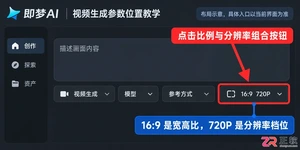
在即梦AI生成视频时,如何正确设置9:16竖屏、16:9横屏或1:1正方形比例?本文详解网页版界面中的比例选择入口,区分画幅与分辨率,帮助新手准确配置视频生成参数。
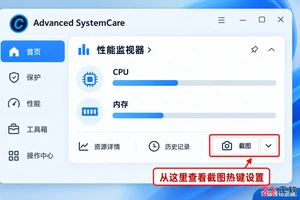
想在Advanced SystemCare中使用快捷键?官方手册指出截图热键需在性能监视器的Screenshot旁设置。本文详解查看入口、调整方法及按键冲突排查,助你准确掌握本机可用的快捷操作。

即梦AI生成的图片手指多了一根或眼睛对不上?别急着全图重做。本文详解如何利用即梦“智能画布”进行局部重绘,涵盖选区范围控制、提示词优化及结构错误处理,帮你高效修复细节异常,保留满意画面。
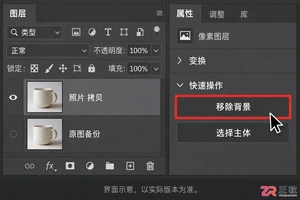
Photoshop“移除背景”没反应?可能是图层选错了。本文详解Windows版PS中快速移除背景的操作步骤,包括蒙版精细修整、透明区域检查及PNG导出设置,帮你避开白底陷阱。
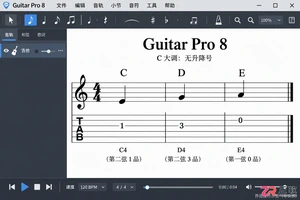
想在 Guitar Pro 中快速改变整首曲子的调性?本教程详解 Windows 版 GP8 的移调操作步骤,包括半音升降、调号同步更新及和弦图处理,助你高效完成乐谱转调。
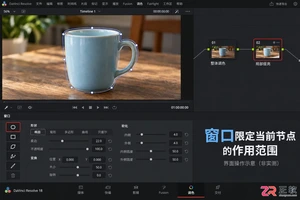
学习在达芬奇调色页面使用曲线工具绘制Power Window。教程涵盖节点准备、闭合轮廓绘制、柔边调整及运动跟踪检查,帮助新手实现精准的局部亮度或颜色调整,避免影响背景。
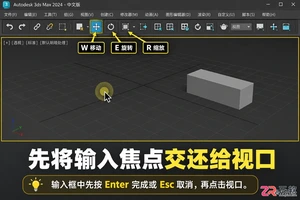
3ds Max快捷键突然没反应?不要急着重装。本文详解如何检查视口焦点、区分单命令与全局失效、在热键编辑器中核对绑定冲突,以及正确使用键盘快捷键覆盖切换功能,快速恢复工作效率。

在哔哩哔哩网页版看评论时,视频自动缩到右下角挡住文字?本教程指导你通过页面右侧“小窗”按钮关闭迷你播放器,并区分浏览器画中画模式,解决遮挡和声音继续播放的问题。





火山引擎是字节跳动旗下企业级云与AI服务平台。聚焦大模型核心能力,依托字节自研豆包多模态大模型,凭借火山方舟一站式平台,提供模型精调、推理部署、智能应用搭建等全链路服务,结合高性能AI算力,助力各行业快速落地大模型数字化与智能化应用。



