

Anaconda环境安装Jupyter Notebook教程
本教程详细指导用户如何在Anaconda环境中,将JupyterNotebook正确安装到非基础(base)的指定虚拟环境中。核心步骤包括首先激活目标环境,然后使用pip命令进行安装,从而确保Jupyter及其依赖项隔离并仅在该特定环境中可用,避免与base环境混淆。
在使用Anaconda进行Python开发时,我们通常会创建多个独立的虚拟环境,以隔离不同项目的依赖项。然而,有时用户会遇到一个常见问题:当尝试在特定环境中安装Jupyter Notebook时,它却意外地安装到了Anaconda的默认“base”环境中。这通常是因为在执行安装命令前,目标环境并未被正确激活。本教程将详细阐述如何在已创建的Anaconda虚拟环境中准确安装Jupyter Notebook。
理解问题:为何Jupyter会安装到Base环境?
Anaconda通过管理不同的虚拟环境来隔离项目依赖。当我们在终端或命令行界面直接运行pip install
解决方案核心:激活目标环境
将Jupyter Notebook安装到指定环境的关键步骤是首先激活该环境。激活环境会将当前命令行会话的路径和环境变量指向该特定环境,从而确保后续的包安装操作都在其内部进行。
步骤一:激活目标环境
打开您的终端或Anaconda Prompt,并使用conda activate命令激活您想要安装Jupyter的环境。请将
conda activate
示例: 如果您的环境名为my_project_env,则命令如下:
conda activate my_project_env
如何确认环境已激活: 成功激活环境后,您的终端提示符通常会在开头显示当前活动环境的名称。例如,如果您的环境名为my_project_env,提示符可能会从(base)变为(my_project_env)。
(base) C:\Users\YourUser> conda activate my_project_env
(my_project_env) C:\Users\YourUser>
执行Jupyter安装
在确认目标环境已成功激活后,您现在可以使用pip命令在该环境中安装Jupyter Notebook。
步骤二:在已激活环境中安装Jupyter
pip install jupyter
此命令将下载并安装Jupyter Notebook及其所有必要的依赖项到当前激活的
验证安装
安装完成后,您可以通过在该环境中启动Jupyter Notebook来验证其是否正确安装并运行。
步骤三:启动Jupyter Notebook
在同一个已激活的环境中,运行以下命令:
jupyter notebook
这将在您的默认网页浏览器中打开Jupyter Notebook界面,并且该Jupyter实例将运行在您之前激活的
注意事项与最佳实践
- 环境隔离的重要性: 始终养成在特定环境中安装包的习惯,这有助于避免不同项目间的依赖冲突,并保持您的“base”环境干净整洁。
- 检查环境状态: 在执行任何包安装命令之前,务必通过观察终端提示符来确认您是否处于正确的虚拟环境中。
- conda install与pip install: 尽管本教程使用了pip install(因为原始问题中提到了pip3 install),但对于Anaconda用户而言,如果包在Anaconda的官方或社区渠道(如conda-forge)中可用,通常更推荐使用conda install jupyter。conda会更好地处理环境依赖关系,并确保兼容性。如果jupyter在您的环境的conda渠道中可用,您可以尝试:
conda install jupyter
在某些情况下,conda install可能会提供更稳定的安装体验。
- 卸载包: 如果您需要从特定环境中卸载Jupyter,请确保先激活该环境,然后使用pip uninstall jupyter或conda uninstall jupyter。
总结
将Jupyter Notebook正确安装到Anaconda的指定虚拟环境中,是管理项目依赖和确保开发环境整洁的关键一步。通过遵循“先激活环境,后安装包”的原则,您可以有效地避免将Jupyter及其依赖项错误地安装到“base”环境,从而维护一个清晰、高效的开发工作流。

了解AI编程如何高效交付产品。本文以电子书阅读器为例,解析从环境搭建、产品设计、技术选型到代码实现及最终验收的标准工作流,帮助开发者规范AI协作过程。

了解 Claude Code 的基础交互流程,包括文件生成确认、使用 /compact 管理对话上下文、通过 CLAUDE.md 设定项目规则以及调用技能复用输出格式,提升开发协作效率。

详细介绍在 Visual Studio 2022 中关闭编辑器垂直滚动条代码缩略图(地图模式)的具体操作方法,包含右键快捷路径与全局选项设置,帮助恢复紧凑清晰的传统滚动条。

详细介绍在 Visual Studio 2022 中使用官方 Microsoft Visual Studio Installer Projects 扩展生成 Windows 桌面应用程序安装包(.msi / setup.exe)的完整操作步骤与配置细节。

客观全面评析大地老师的Node.js教程:从技术栈覆盖、实战讲解风格到局限短板与进阶路径,帮助初学者和前端开发者客观评估是否适合自身学习需求。

在为大模型Agent接入外部工具时,是选择MCP的结构化参数定义,还是使用CLI的通用命令入口?本文通过图片筛选与上传的实际案例,分析两种方式在上下文开销、任务组合效率及安全风险上的差异,提供选型参考。

初次接触Codex不知从何下手?本文通过一个具体的HTML笔记应用案例,带你走完从建立项目、输入需求、批准执行到验收结果的完整流程,快速掌握Codex的基础使用方法。
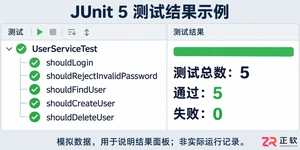
学习如何通过结构化测试、精准断言和参数化设计提升JUnit测试效率,避免常见陷阱,实现高质量、可维护的单元测试代码。
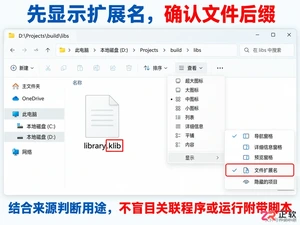
遇到.klib文件打不开?它通常是Kotlin/Native的库文件而非普通文档。本文教你如何在Windows下确认文件来源、安全查看内部结构,以及开发者如何正确使用klib工具,避免误操作。

学习如何在Vue项目中设置文件上传格式限制。本文介绍使用HTML accept属性进行基础过滤,以及结合JavaScript进行严格后缀名校验的方法,确保只允许指定类型的文件被上传。





火山引擎是字节跳动旗下企业级云与AI服务平台。聚焦大模型核心能力,依托字节自研豆包多模态大模型,凭借火山方舟一站式平台,提供模型精调、推理部署、智能应用搭建等全链路服务,结合高性能AI算力,助力各行业快速落地大模型数字化与智能化应用。


Autodesk Maya 是面向影视、电视、动画和游戏行业的专业三维制作软件,集多边形与 NURBS 建模、角色绑定、关键帧和动作捕捉动画、Bifrost 特效模拟、材质开发及 Arnold 渲染于一体,
火山引擎是字节跳动旗下企业级云与AI服务平台。聚焦大模型核心能力,依托字节自研豆包多模态大模型,凭借火山方舟一站式平台,提供模型精调、推理部署、智能应用搭建等全链路服务,结合高性能AI算力,助力各行业快速落地大模型数字化与智能化应用。


