

12306候补人数怎么看?查询步骤详解
12306候补人数等级通过“较少”“中等”“较多”区间化表述体现,官网、APP、支付宝小程序及人工客服四种渠道均可查询具体排队序号与对应等级。
12306候补人数等级通过“较少”“中等”“较多”区间化表述体现,官网、APP、支付宝小程序及人工客服四种渠道均可查询具体排队序号与对应等级。

如果您已提交12306候补订单,但不确定当前排队人数属于“较多”“中等”还是“较少”,系统实际通过区间化表述反映候补竞争程度。以下是查询候补人数等级及对应名次的详细操作步骤:
一、通过12306官网查看候补人数等级与具体名次
网页端可同时显示精确排队序号与候补总人数数值,适用于需确认绝对位置或核对多笔订单的用户。
1、使用电脑浏览器访问https://www.12306.cn并完成账号登录。
2、将鼠标悬停于页面右上角“我的12306”,在展开菜单中点击“候补订单”。
3、在候补订单列表页,找到目标车次,点击其右侧的“查看详情”按钮。
4、进入详情页后,定位至“排队位置”字段,该数值即为您当前在该车次候补队列中的具体序号;同时“候补人数”字段直接显示参与该车次候补的总人数数字。
二、通过12306手机APP查看候补人数等级与名次
APP端支持指纹/面容快捷验证,实时刷新频率更高,且在多数版本中可显示“第X位”的精确排名及人数区间提示。
1、打开铁路12306官方APP,确保已登录与购票一致的账号。
2、点击底部导航栏的“我的”,再选择“订单”入口。
3、在订单页面顶部标签栏中,切换至“候补订单”分类。
4、在候补订单列表中,点击待查车次对应的订单条目。
5、进入订单详情页后,查找“排队位次”字段,其格式为第X位;下方“候补总人数”以区间形式呈现,如“较少”“中等”“较多”。
三、通过支付宝小程序查看候补人数等级与状态标识
无需安装独立应用,适合临时设备或网络受限场景下快速判断候补拥挤程度,状态图标直观反映队列健康度。
1、启动支付宝APP,在首页顶部搜索框输入“12306”并选择官方小程序。
2、点击“去登录”,使用12306账户信息完成授权绑定。
3、登录成功后,点击底部“我的”或右上角“订单中心”图标。
4、在个人服务页中查找并点击“候补订单”入口。
5、选择对应订单,点击“查看详情”,即可看到当前排队序号及兑现状态标识:绿色对勾表示正常候补中,灰色❌表示该车次候补已满额,灰色➕号提示队列拥堵严重。
四、通过12306客服人工查询候补人数等级与名次
当自助渠道仅显示“暂未更新”或区间模糊(如仅显示“较多”但无上下文),人工客服可提供补充说明,例如前方是否存在短途改签单等影响排队进度的非公开变量。
1、拨打全国铁路客户服务中心电话010-12306。
2、根据语音提示选择“人工服务”选项。
3、向客服人员提供您的身份证号及候补订单编号。
4、客服将为您反馈当前候补队列的区间等级,并说明是否可获取更具体的排名数据。
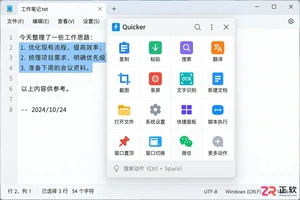
详解 Quicker 软件基础用法,包括如何唤出动作面板、创建基于选中文本的搜索动作、管理场景与分组,以及配置专属动作快捷键,提升 Windows 办公效率。
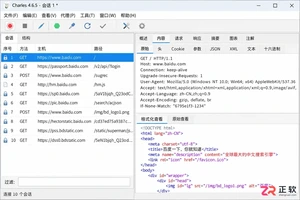
详解Windows下Charles HTTPS抓包配置:包括根证书安装信任、SSL Proxying主机设置、浏览器验证及移动端差异处理,确保开发者安全高效地调试加密流量。

想知道如何关闭爱贝壳内容同步助手?本教程详解在Chrome和Edge浏览器中停用扩展、限制网页权限及彻底卸载的步骤,帮助你安全暂停同步任务并检查浏览器状态。
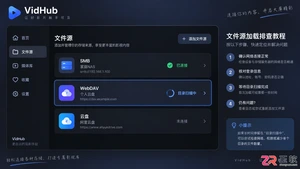
VidHub添加SMB或WebDAV文件源后加载缓慢?本文详解如何区分媒体库扫描慢与视频播放卡,通过精简扫描路径、验证网络权限及本地下载对比,快速解决文件源响应延迟问题。
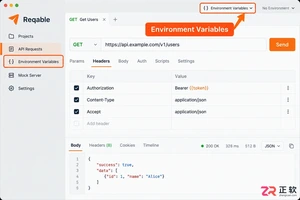
想知道Reqable全局变量设置在哪里?本教程详解环境变量入口位置、全局与自定义环境的区别、变量引用方法及安全检查步骤,助你轻松管理API调试配置。
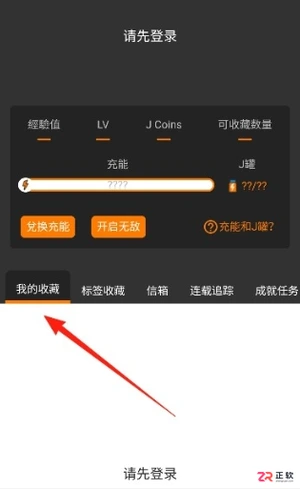
面向寻找高清无广告漫画资源的读者,jmcomic3漫画app(https://www.jmmanhua.top/)提供海量精品内容与智能推荐。针对用户关心的隐私保护及阅读卡顿问题,本文详解如何通过隐私设置隐藏收藏记录,并从设备内存、网络信号及线路切换三个维度排查加载故障,助您获得流畅纯净的沉浸式阅读体验。
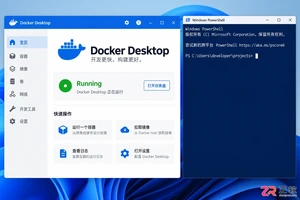
详解如何在Windows环境下使用Docker Compose部署Skyvern。包括LLM密钥配置、本地Web界面登录、API连接检查及首个浏览器自动化任务创建步骤,适合初学者快速上手。
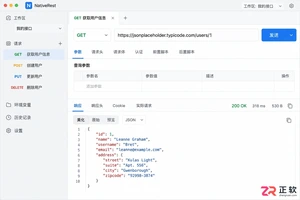
想在 Mac 上使用中文界面的 NativeRest?本指南详解官方下载渠道、简体中文语言设置步骤、工作区管理及请求调试基础,助你快速配置并上手这款轻量级 API 测试工具。
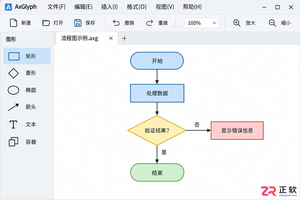
学习AxGlyph如何导出高清图片。本文详解从画布调整、菜单入口选择、格式对比(PNG/JPG/EMF)到文件保存与检查的全流程,助您获取高质量科研示意图与流程图。

想在 iPhone 上把书摘和备忘录变成精美图片?本文详细图解吉光卡片的功能设置方法,包括模板选择、标题日期设置、背景美化及长文自动拆分技巧,助你轻松制作高颜值文字卡片。




WPS Office是一款面向macOS用户的综合办公套件,将文字处理、电子表格、演示文稿、PDF工具、模板与云协作整合在同一应用中。它兼容常见Microsoft Office格式,支持Intel及Apple芯片Mac,基础功能可免费使用,

Shapr3D是一款面向工业设计、机械工程、建筑概念和三维打印工作流的CAD软件。Mac版采用Parasolid建模内核,支持草图约束、实体建模、工程图、可视化渲染及常见CAD格式交换,并可通过账户在多台设备之间同步项目。

REAPER是Cockos开发的数字音频工作站,提供多轨音频与MIDI录制、剪辑、处理、混音和母带制作工具。Mac版兼容Intel与Apple芯片,支持AU、VST、VST3、CLAP等插件格式,并提供高度可定制的工作流程。

AutoCAD 是 Autodesk 推出的专业计算机辅助设计软件,Windows 版支持精确二维绘图、三维实体与曲面建模、图纸标注、布局发布和任务自动化,并包含多套行业专业化工具组合,适用于建筑、机械、电气、工程建设及制造设计人员。

SketchUp Pro 是面向建筑、室内、景观、施工和产品设计等专业场景的三维建模工具,提供桌面建模、LayOut 二维文档、模型资源库、扩展程序及云端协作能力。其操作逻辑直观,适合从概念推敲、空间规划到图纸表达和方案汇报的完整工作流程。

AutoCAD LT 是 Autodesk 推出的专业二维 CAD 软件,适合建筑师、工程师、施工人员和设计师完成精确绘图、标注及文档编制。它支持 DWG 工作流、智能块、图形比较、计数、表格和 AutoLISP 自动化,