

旧电脑换 SSD 后系统迁移方法
旧电脑升级SSD后可直接迁移原系统,通过克隆工具如MacriumReflect将旧硬盘的系统、分区及数据完整复制至SSD,避免重装系统和重新配置环境的繁琐。操作前需备份数据,连接SSD并选择正确源盘与目标盘,调整分区大小以适应SSD容量,确保启动模式(UEFI/Legacy)匹配,并启用AHCI模式以发挥SSD性能。克隆完成后替换硬盘,设置BIOS优先从SSD启动。迁移成功后应检查TRIM是否启用、禁用磁盘碎片整理、合理设置休眠与页面文件、更新SSD固件、保持足够空闲空间,并确认AHCI驱动正常,从而保障
旧电脑升级 SSD 后可直接迁移原系统,通过克隆工具如 Macrium Reflect 将旧硬盘的系统、分区及数据完整复制至 SSD,避免重装系统和重新配置环境的繁琐。操作前需备份数据,连接 SSD 并选择正确源盘与目标盘,调整分区大小以适应 SSD 容量,确保启动模式(UEFI/Legacy)匹配,并启用 AHCI 模式以发挥 SSD 性能。克隆完成后替换硬盘,设置 BIOS 优先从 SSD 启动。迁移成功后应检查 TRIM 是否启用、禁用磁盘碎片整理、合理设置休眠与页面文件、更新 SSD 固件、保持足够空闲空间,并确认 AHCI 驱动正常,从而保障 SSD 长期稳定高效运行。该方法省时省力,适合系统运行良好的用户,能保留原有工作环境,相较全新安装更具效率优势。
旧电脑升级 SSD 后,将原有的操作系统完整迁移过去,而非重新安装,这不仅是可行的,而且在很多情况下是更省时省力的选择。你可以保留所有已安装的程序、个性化设置和文件,避免了重新配置环境的繁琐。
解决方案
要将原系统迁移到 SSD,核心思路是“克隆”:将旧硬盘上的所有数据,包括操作系统、分区结构、引导信息等,原封不动地复制到新的 SSD 上。
首先,备份数据,这是任何磁盘操作前的黄金法则,无论你觉得自己多小心,意外总可能发生。然后,你需要一个可靠的克隆工具。市面上有很多选择,比如 Macrium Reflect Free、AOMEI Backupper Standard 或 Clonezilla。我个人比较常用 Macrium Reflect,它在免费版功能上已经足够强大,而且界面相对直观。
具体步骤通常是这样的:
- 连接 SSD: 将新的 SSD 连接到你的电脑。如果是台式机,直接用 SATA 线和电源线连接。如果是笔记本,可能需要一个 USB 转 SATA 适配器,或者暂时替换掉光驱位。确保电脑能识别到它。
- 安装克隆软件: 在旧系统上安装你选择的克隆软件。
- 启动克隆过程:
- 打开软件,选择“克隆磁盘”或类似的选项。
- 选择源磁盘: 你的旧硬盘,通常是 C 盘所在的那个物理磁盘。
- 选择目标磁盘: 你的新 SSD。务必小心确认,选错目标盘会导致数据丢失!
- 调整分区: 这一步很关键。如果你的旧硬盘比 SSD 大,或者你希望在 SSD 上调整分区大小,软件通常会提供选项让你拖动分区边界。确保所有必要的分区(EFI 系统分区、恢复分区、C 盘等)都被包含进去,并且 C 盘分区能够完全装入 SSD。如果 SSD 容量小于旧硬盘已用空间,那这次迁移就麻烦了,可能需要先清理旧盘或缩小分区。
- 开始克隆: 确认所有设置无误后,启动克隆。这个过程可能需要一些时间,取决于你的数据量和硬盘速度。
- 替换硬盘并测试:
- 克隆完成后,断开旧硬盘。这是非常重要的一步,避免系统启动时混淆。
- 将 SSD 安装到旧硬盘的位置(如果之前是外接的)。
- 开机,进入 BIOS/UEFI 设置,将启动顺序调整为从新的 SSD 启动。
- 如果一切顺利,系统应该会从 SSD 正常启动。检查所有程序和文件是否都在,性能是否有提升。
为什么选择系统迁移而非全新安装?它真的更省心吗?
这个问题我被问过很多次,尤其是在面对那些“洁癖”用户时,他们总觉得全新安装才能彻底解决问题。但从我的经验来看,选择系统迁移而非全新安装,在绝大多数情况下,确实是更省心、更高效的方案。
首先,时间成本是最大的考量。全新安装操作系统,听起来很直接,但后续的工作量巨大:你需要重新安装所有驱动程序,从芯片组、显卡到网卡、声卡,一个都不能少。接着是所有你日常使用的应用程序,从 Office 套件到专业软件,每个都需要重新下载、安装、配置,甚至可能涉及到重新激活。想想看,你的浏览器书签、桌面布局、个性化主题、邮件客户端设置……这些都得从头再来。一个完整的专业工作环境,重新搭建可能需要一整天甚至更长时间。而系统迁移,一旦克隆成功,你几乎可以立即回到之前的状态,顶多就是一些小调整。
其次,保持一致性。对于那些对工作环境有特定依赖的用户,比如开发者、设计师,他们的开发环境、特定版本的库、插件配置等,都是经过长时间磨合的。全新安装意味着这些都可能被打乱,需要重新配置,这其中潜在的问题和兼容性挑战可能比迁移本身还要多。迁移可以最大限度地保留这种“原汁原味”的环境。
当然,迁移并非没有挑战。如果你的旧系统本身就存在一些顽固的软件问题、驱动冲突,或者积累了大量的垃圾文件和注册表错误,那么迁移可能会把这些“包袱”也一并带到新 SSD 上。这时候,全新安装确实能提供一个更干净的起点。但对于一个运行良好、只是想提升硬件性能的系统,迁移的优势是压倒性的。我个人是倾向于迁移的,尤其是在工作站上,重新配置环境简直是噩梦。
迁移过程中最常见的技术挑战是什么?如何避免数据丢失?
在系统迁移到 SSD 的过程中,确实会遇到一些技术上的“坑”,提前了解并做好准备,能大大提高成功率。而避免数据丢失,则永远是第一要务。
1. 数据丢失风险与预防: 避免数据丢失的核心就是备份,备份,再备份。在开始克隆之前,务必将旧硬盘上的重要文件(文档、照片、视频、项目文件等)备份到另一个独立的存储设备上,比如外置硬盘、NAS 或云存储。克隆工具虽然通常是安全的,但任何磁盘操作都有潜在风险,比如电源中断、软件崩溃,甚至是你自己选错了目标盘。一旦发生,没有备份就是灾难。
2. SSD 容量与分区调整: 这是一个非常常见的挑战。如果你的旧硬盘容量比新 SSD 大,即使旧硬盘的已用空间小于 SSD,你也需要进行分区调整。克隆软件通常会提供“按比例调整”或“手动调整”选项。你可能需要缩小旧硬盘上的 C 盘或其他数据分区,使其总大小能够适应 SSD。如果旧硬盘的已用空间本身就超过了新 SSD 的容量,那么迁移是不可能成功的,你必须先清理旧硬盘,或者干脆选择更大容量的 SSD。
3. 启动模式(UEFI/Legacy)不匹配: 现代电脑多采用 UEFI 启动模式,而一些老旧系统可能还在使用 Legacy BIOS 模式。如果你的旧系统是 Legacy 模式,而新 SSD 默认或被电脑识别为 UEFI 模式,或者反之,这可能会导致系统无法从 SSD 启动。在克隆前或克隆后,你可能需要在 BIOS/UEFI 设置中调整启动模式,确保与旧系统保持一致。通常,克隆软件会尽可能保留源盘的引导信息,但了解这一点可以帮助你排查启动问题。
4. AHCI 模式未启用:
AHCI (Advanced Host Controller Interface) 模式是为 SATA 硬盘(包括 SSD)设计的,能充分发挥其性能,并支持 TRIM 等功能。如果你的旧系统在 IDE 模式下运行,直接迁移到 SSD 而不切换到 AHCI 模式,会导致 SSD 性能大打折扣。理想情况是,在迁移前,确保旧系统已经运行在 AHCI 模式下。如果旧系统是在 IDE 模式下安装的,直接在 BIOS 中切换到 AHCI 会导致蓝屏。Windows 系统可以通过修改注册表,然后在 BIOS 中切换到 AHCI 模式来解决。具体操作是:在注册表编辑器中找到 HKEY_LOCAL_MACHINE\SYSTEM\CurrentControlSet\Services\storahci\StartOverride,将 0 键的值改为 0。重启后进入 BIOS 切换到 AHCI。
5. 坏扇区或磁盘错误:
如果你的旧硬盘存在大量坏扇区或文件系统错误,克隆过程可能会中断或失败。在迁移前,运行 chkdsk /f /r 命令检查并修复旧硬盘的错误,是一个好习惯。
迁移完成后,SSD的性能优化和日常维护有哪些关键点?
系统成功迁移到 SSD 后,为了确保新硬盘能发挥最佳性能并延长其使用寿命,有一些关键的优化和维护措施是必不可少的。这不仅仅是关于速度,更是关于稳定性和耐久度。
1. 确认 TRIM 功能已启用:
TRIM 是 SSD 维护的核心功能,它允许操作系统通知 SSD 哪些数据块不再使用,可以被擦除。这能有效防止 SSD 性能随时间下降,并延长其寿命。Windows 7 及更高版本通常默认启用 TRIM。你可以在命令提示符(以管理员身份运行)中输入 fsutil behavior query disabledeletenotify 来检查。如果结果显示 DisableDeleteNotify = 0,则表示 TRIM 已启用。如果显示为 1,则需要手动启用:fsutil behavior set disabledeletenotify 0。
2. 禁用磁盘碎片整理: 对于传统的机械硬盘,碎片整理能提高文件访问速度。但对于 SSD 来说,碎片整理不仅毫无益处,反而会加速闪存颗粒的磨损,缩短 SSD 寿命。因为 SSD 的数据访问方式与机械硬盘完全不同,它不需要“整理”物理位置。确保 Windows 的自动碎片整理功能对 SSD 分区是禁用的。通常,Windows 会自动识别 SSD 并禁用碎片整理,但检查一下总是好的。
3. 调整休眠文件和页面文件:
休眠功能(Hibernation)会创建一个与你内存大小相同的 hiberfil.sys 文件,占用大量 SSD 空间。如果你不经常使用休眠功能,可以在管理员权限的命令提示符中输入 powercfg /h off 来禁用它,释放空间。
页面文件(Page File,即虚拟内存)也是一个持续写入的活动。你可以考虑将其大小设置为固定值,或者如果你有足够的内存(例如 16GB 或更多),甚至可以将其大小调小,或者将其移动到另一个机械硬盘(如果有的话),以减少 SSD 的写入量。当然,如果内存不足,不建议完全禁用页面文件。
4. 保持 SSD 固件更新: SSD 制造商会不定期发布固件更新,这些更新通常包含性能改进、错误修复和兼容性增强。访问你 SSD 品牌的官方网站,下载并安装最新的固件更新工具和固件版本。这对于保持 SSD 处于最佳状态至关重要。
5. 避免过度填充 SSD: 尽量保持 SSD 有一定的空闲空间,通常建议保留 15-20% 的容量。这是因为 SSD 需要空闲块来执行垃圾回收和磨损均衡等内部操作。如果 SSD 过于拥挤,这些操作的效率会降低,导致性能下降和寿命缩短。
6. 检查 AHCI 模式和驱动: 确保你的主板 SATA 控制器工作在 AHCI 模式下,并且安装了最新的 SATA 驱动程序(通常是芯片组驱动的一部分)。这能保证 SSD 以最高效率运行。
这些优化措施能帮助你的 SSD 在迁移后提供更持久、更稳定的高性能体验。
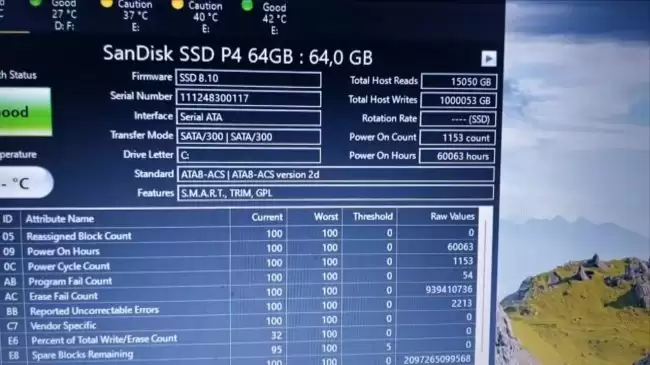
一块16年前发布的64GB固态硬盘被写入100万GB数据后仍正常运行,实际写入量达标称40TBW的25倍。原因是老制程MLC闪存单元尺寸大、电压稳定,比现代3DTLC更耐用。TBW仅为保修参考值,并非寿命硬性上限。
三星第五代PCIe5.0固态硬盘9100PRO在促销活动期间售价低于第四代PCIe4.0的990PRO,其4TB版本便宜一百美元。性能方面,顺序读取速度达一万四千七百MB/s,是990PRO的两倍,能效提升49%。这种价格倒挂现象在存储市场较为罕见,凸显新一代产品竞争力。
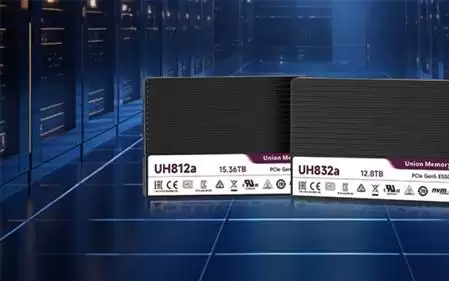
过去一年多,AI数据中心对HBM和通用DRAM的采购简直可以用“疯狂”来形容,供应紧张、价格飙升,现在这股涨价潮终于蔓延到了企业级固态硬盘(eSSD)。 根据TrendForce等多家机构的统计,2026年第一季度企业级SSD合约价环比大涨80%到100%,部分热门型号的价格几乎比2025年底翻了一
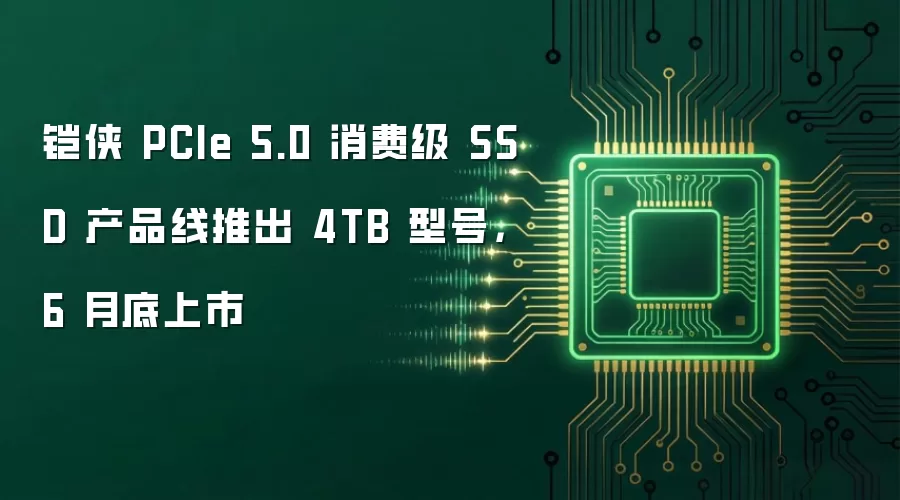
铠侠EXCERIAG3SSD系列新增4TB型号,基于第八代BiCSFLASH3D闪存技术,采用2TbQLC存储器,顺序读写达10000/9600MB/s,提供1TB/2TB/4TB容量,6月底上市。
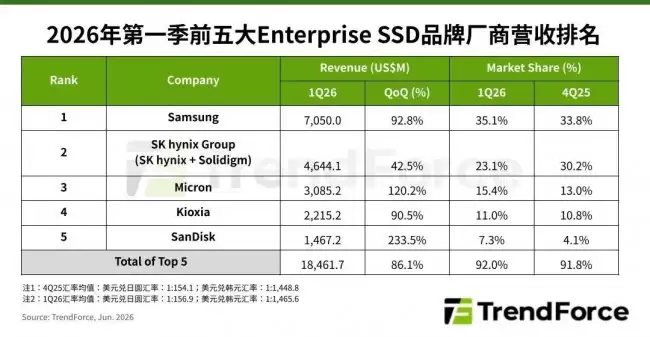
2026年第一季度,全球前五大企业级SSD品牌合计营收184.6亿美元,环比增长86.1%。AIAgent普及与CSP强劲订单推动需求爆发,合约价飙升80%,厂商库存降至低点。三星、SK海力士、美光、铠侠、闪迪营收均显著增长。
全球存储芯片短缺引发固态硬盘价格大幅上涨,日本市场尤为严重。三星部分SSD型号涨幅高达300%,8TB旗舰款售价超2.3万元,约为国内两倍。其他品牌也纷纷提价,虽有少数降价,但存储产品整体涨势持续,并蔓延至更多电脑零部件,消费者面临高价购买或长期等待的困境。
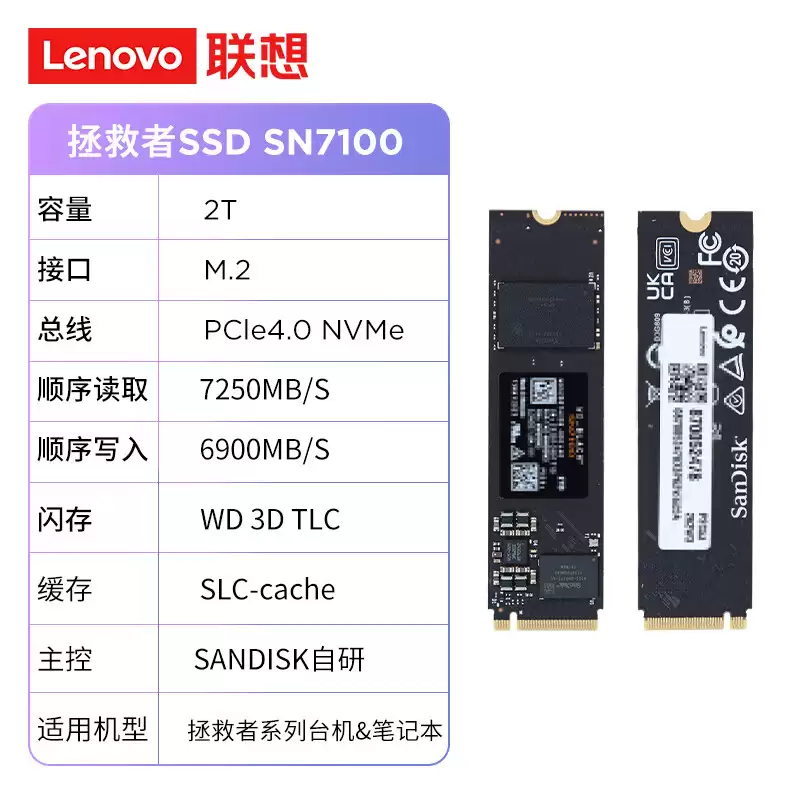
联想为拯救者笔记本推出SN70002T固态硬盘升级服务,售价2249元并提供三年保修。该硬盘采用WD闪存与自研主控,读取速度达7250MB/s,性能属PCIe4.0高端水准。用户可选择自行前往授权点安装或付费享受工程师上门服务。
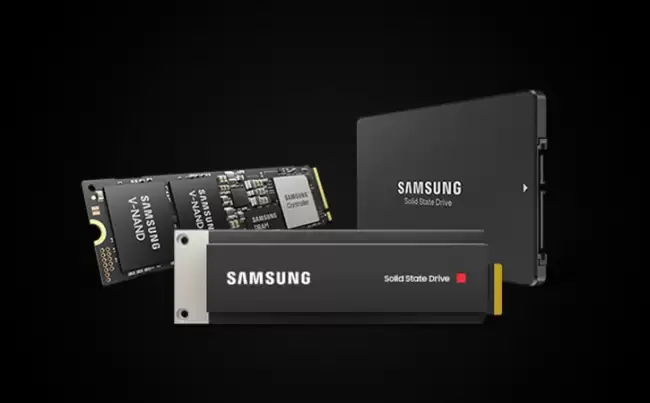
最近,存储圈里有个动向值得关注。对象存储解决方案提供商Scality在与外媒Blocks & Files交流时透露,他们正计划在“热数据”和“温数据”的存储架构里,引入一种新的角色——“NL-SSD”(近线固态硬盘),作为对现有存储介质的有力补充。 Scality的高管进一步解释,他们已经在实验室里
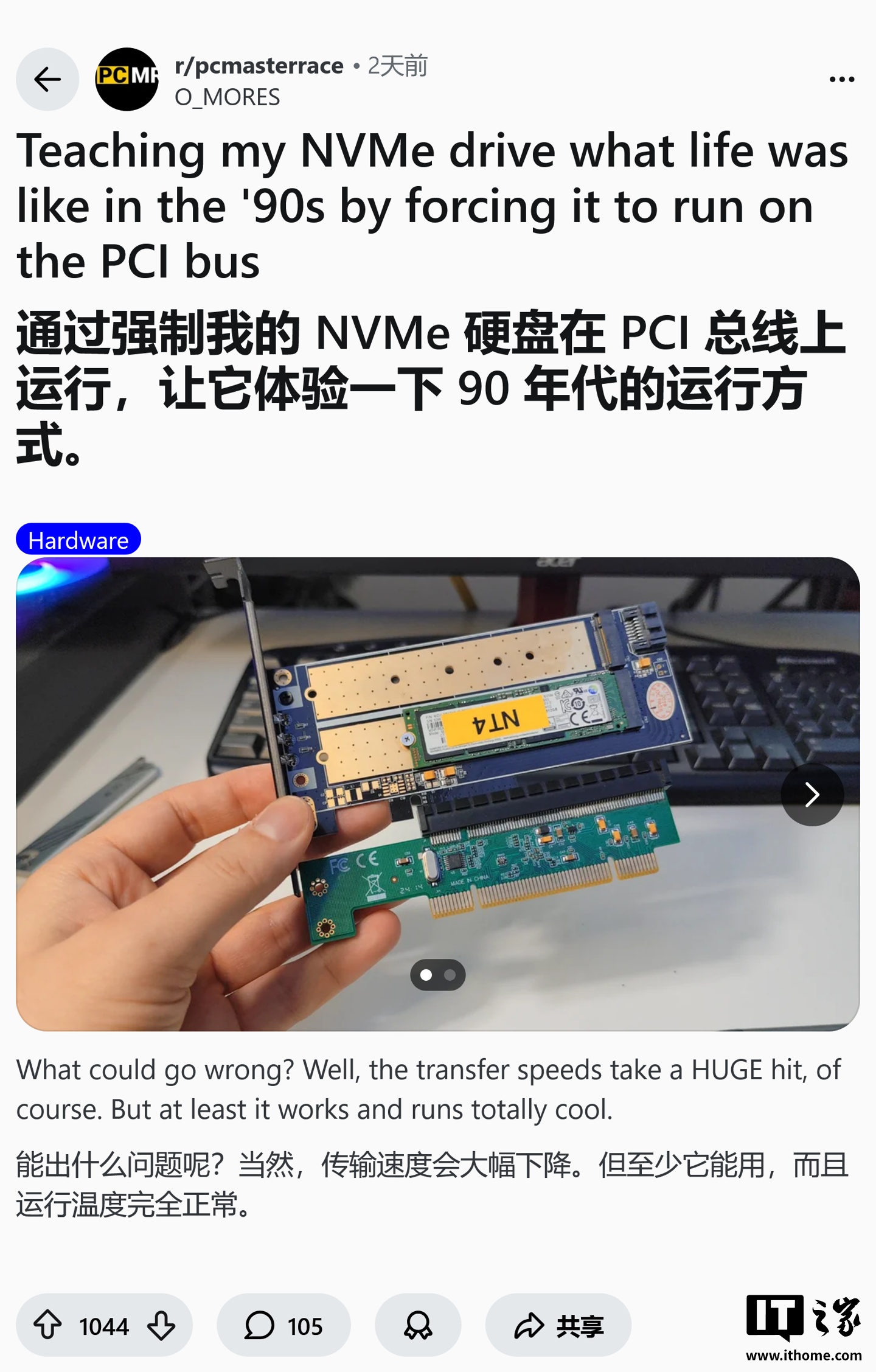
跨越20年的技术握手:当现代SSD遇上古董PCI插槽 说来你可能不信,就在前几天,Reddit社区一位名叫O_MORES的硬核玩家完成了一项让我这个老DIYer都惊叹的实验。他在2月4日发的那个帖子,简直像在技术博物馆里上演了一场时空穿越——把我们现在用的M.2 PCIe 3.0固态硬盘,硬是接上了

天上掉的“固态盘”,该不该接? 最近硬件价格高企,攒机升级让不少人钱&包吃紧。但就在这个节骨眼上,总有些“天选之子”能遇上想都不敢想的好事。这不,Reddit网友Bat-Dragon-666最近就经历了一出:他原本只是在网上下单订购了一块1TB的西数Black SN7100 SSD,结果快递到手,拆




Postman是一套面向API全生命周期的开发与测试平台,可在Mac上发送和调试多种协议请求,管理集合、环境及认证信息,并完成脚本测试、模拟服务、监控、文档发布和团队协作。它适合开发、测试及运维人员使用,提供个人免费方案。

Docker Desktop 是 Docker 官方为 Mac 提供的容器开发环境,集成 Docker Engine、命令行工具、Compose、Build、Kubernetes 与图形化管理界面。

Android Studio 是 Google 面向安卓应用开发提供的官方集成开发环境,基于 IntelliJ IDEA 构建。它整合智能代码编辑、Gradle 构建、界面预览、设备模拟、性能分析、调试测试及 APK 分析等工具。

PixPix 是面向品牌、卖家和内容团队的在线 AI 图片视频创作平台,提供图视频 Agent、无限画布、图片生成、视频生成、自然语言编辑及商品套图、产品精修和带货视频等电商工具。

Postman 是面向 API 全生命周期的开发与协作平台。Windows 桌面版可用于构建和发送 HTTP、GraphQL、gRPC、WebSocket、MQTT 等请求,并提供环境变量、集合、脚本测试、模拟服务、监控、文档及团队工作区等

Docker Desktop 为 Windows 开发者提供集成式容器环境,内置 Docker Engine、命令行工具、Compose、Build 与 Kubernetes 等组件,可在本机完成镜像构建、容器运行、日志查看和资源管理。