

微信电脑版文件怎么在手机上填写 微信电脑版文件手机填写步骤
可在手机微信中通过WPSOffice、金山文档、QQ浏览器或专业PDF工具填写电脑端发送的Word/PDF等文件:WPS支持本地编辑保存;金山文档实现云端实时协同;QQ浏览器提供轻量编辑;Adobe/Xodo专用于PDF表单识别与填写。
可在手机微信中通过WPS Office、金山文档、QQ浏览器或专业PDF工具填写电脑端发送的Word/PDF等文件:WPS支持本地编辑保存;金山文档实现云端实时协同;QQ浏览器提供轻量编辑;Adobe/Xodo专用于PDF表单识别与填写。

如果您在电脑微信中接收或发送了需填写的文件(如Word表格、PDF表单等),但希望在手机上直接完成填写操作,则需借助兼容的移动应用配合微信内置功能实现。以下是多种可行的操作路径:
一、通过WPS Office填写微信电脑版文件
WPS Office支持对Word、Excel、PDF等多种格式进行在线编辑与表单填写,且与微信深度适配,可直接调用打开并保存修改。
1、在电脑微信中打开“文件传输助手”,将待填写文件拖入并发送至手机端。
2、在手机微信中进入“文件传输助手”,点击收到的文件开始下载。
3、文件下载完成后,点击该文件,在弹出菜单中选择“用WPS Office打开”。
4、若未安装WPS,系统将跳转至应用商店,需先完成安装并返回重新打开文件。
5、打开后,点击界面左上角的“编辑”按钮,即可对文档内容或表格字段进行填写。
6、填写完毕后,点击左上角“完成”,再点击右上角“保存”,修改将自动覆盖原文件或另存为新版本。
二、通过金山文档在线协作填写
金山文档支持云端同步与多人协同填写,适用于需跨设备保存进度或多人共填的场景,所有操作均基于网页或轻量App完成,无需本地存储。
1、在电脑微信中将文件发送至“文件传输助手”,确保手机端已接收。
2、手机微信中长按该文件,在快捷菜单中选择“用金山文档打开”(若未显示,点击“更多”或“其他应用”查找)。
3、首次使用需授权登录金山账号,登录后文件将自动上传至云端并转换为可编辑状态。
4、进入编辑界面后,点击底部工具栏中的“填写表单”或直接点选可编辑区域,输入内容。
5、填写过程中所有更改实时同步至云端,关闭页面后再次打开仍保留最新内容。
三、通过QQ浏览器内置文档编辑器填写
QQ浏览器集成轻量级Office引擎,可在不安装额外办公软件的前提下快速打开并填写常见文档格式,适合临时性、低复杂度填写需求。
1、在手机微信“文件传输助手”中找到目标文件,点击下载并等待完成。
2、下载完成后,点击文件,在打开方式中选择“用QQ浏览器打开”。
3、浏览器加载文档后,页面底部会浮现操作栏,点击“编辑”图标(铅笔形状)启用编辑模式。
4、对文本段落、表格单元格或PDF表单域进行填写,支持基础格式调整与文字增删。
5、编辑完成后,点击右上角“保存”按钮,系统将生成带时间戳的新文件副本并存入手机“Download”目录。
四、通过系统自带文件管理器+第三方PDF工具填写PDF表单
针对PDF格式的可填写表单(含AcroForm或XFA字段),需使用具备表单识别能力的专业工具,避免仅以图片方式打开导致无法交互。
1、在手机微信中下载PDF文件后,不要直接点击打开,而是进入手机“文件管理”应用定位该文件。
2、长按PDF文件,选择“打开方式” → “Adobe Acrobat Reader”或“Xodo PDF Reader”(需提前安装)。
3、应用启动后自动识别可填写字段,点击任意表单域即可唤起键盘输入。
4、填写时注意字段限制(如字符数、日期格式),部分字段可能需点击右侧下拉箭头展开选项。
5、全部填写完毕后,点击顶部菜单中的“保存”或“导出为PDF”,确认覆盖原文件或另存为新名称。
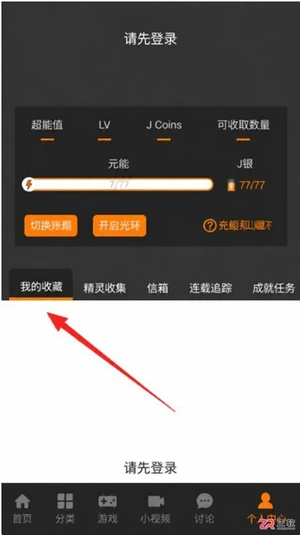
JM漫画app最新版入口是https://www.jmmanhua.top/,这里有免费观看、离线下载及极简操作优势。针对隐私保护需求,详细解析在设置中通过“隐私设置”与“我收藏的漫画”界面实现内容完全隐藏的具体步骤。同时解答新手关于操作流程、离线功能及适用性的常见疑问,帮助用户快速上手并享受无广告干扰的阅读体验。
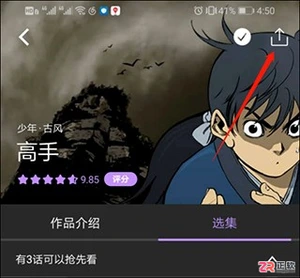
面向希望获取丰富漫画资源并实现离线阅读的移动端用户,漫蛙3Manwa3(https://www.manwamh.top/)提供快速更新与多设备支持。针对网络不稳定或流量受限痛点,本文详解官方正版下载后的核心操作:包括通过详情页批量缓存章节、利用关键词与榜单精准检索韩漫、切换横竖屏及夜间模式优化体验,以及账号登录实现跨安卓设备进度同步,帮助用户高效管理本地资源库。
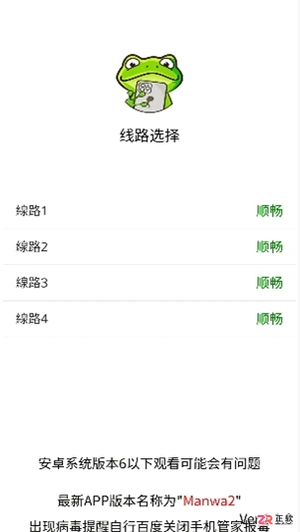
面向二次元漫画爱好者,漫蛙漫画(https://www.manwamh.top/)提供丰富的全彩漫画资源及多国语言阅读支持。针对用户寻找稳定入口、高效检索及舒适阅读的需求,本文介绍漫蛙漫画的线路选择、防走失网址收藏方法,详解从“最近更新”查找韩漫、一键搜索到离线下载的操作流程,并涵盖日间/夜间模式切换、书架管理等新手必备技巧,帮助用户快速上手享受流畅的追漫体验。
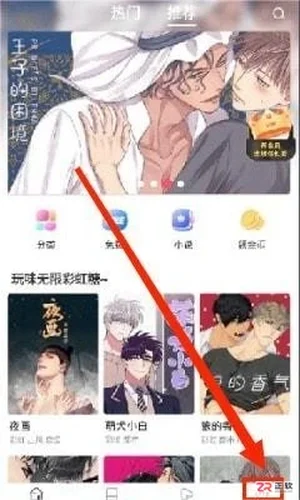
漫蛙Manwa3 APP最新版下载地址:https://www.manwamh.top/,这里包含核心功能与操作流程。针对账号注册、VIP开通及阅读设置等关键环节,本文详细梳理了从手机号注册登录、浏览热门榜单到开启高清无广告阅读的具体步骤。涵盖多语言切换、云同步、断点续传及多种阅读模式调整方法,帮助用户快速掌握软件用法,享受流畅的追漫体验。
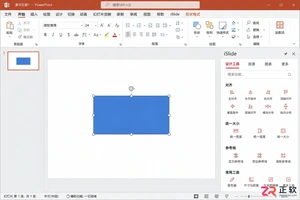
iSlide设计工具侧边栏不见了怎么办?本教程详解在Windows版PPT中通过【设计工具】按钮恢复侧边栏的方法,涵盖面板拖拽、模块隐藏检查及插件加载异常的处理,同时提供macOS用户的使用指引。
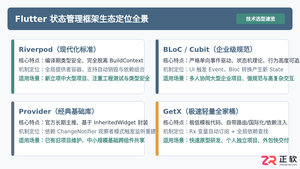
全面盘点Flutter主流状态管理框架,深度解析Provider、Riverpod、Bloc与GetX的核心机制、优缺点及适用场景,提供系统化的状态管理选型指南。
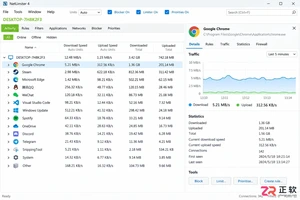
新手入门 NetLimiter 必读指南。详解 Activity 实时监控、DL/UL Limit 限速设置、Blocker 阻止规则及 Stats 流量统计功能。图文结合展示规则编辑器操作,助你轻松管理 Windows 应用网络带宽。
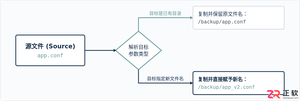
在Linux系统中,复制文件并改名并没有单独的独立命令,而是通过标准复制命令cp在指定目标路径时直接写上新文件名来完成。本文详解cp命令复制并重命名的操作语法、同目录与跨目录示例、常用安全参数及目录复制实践。
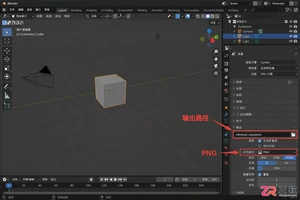
学习如何将Blender中的动态材质导出为图片序列。涵盖输出路径设置、PNG格式选择、帧范围确认及Image Sequence贴图的重新载入方法,适合需要保留透明通道或后期处理的动画贴图工作流。
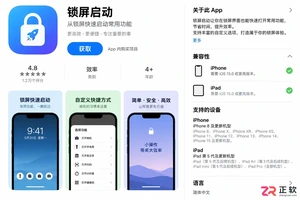
想在iPhone或iPad上实现锁屏一键直达?本文详解“锁屏启动”的安装前检查清单、系统权限配置步骤及小组件添加方法,解决组件不显示、点击无反应等常见问题,确保快捷指令、网页和App快速启动。




Postman是一套面向API全生命周期的开发与测试平台,可在Mac上发送和调试多种协议请求,管理集合、环境及认证信息,并完成脚本测试、模拟服务、监控、文档发布和团队协作。它适合开发、测试及运维人员使用,提供个人免费方案。

Docker Desktop 是 Docker 官方为 Mac 提供的容器开发环境,集成 Docker Engine、命令行工具、Compose、Build、Kubernetes 与图形化管理界面。

Android Studio 是 Google 面向安卓应用开发提供的官方集成开发环境,基于 IntelliJ IDEA 构建。它整合智能代码编辑、Gradle 构建、界面预览、设备模拟、性能分析、调试测试及 APK 分析等工具。

PixPix 是面向品牌、卖家和内容团队的在线 AI 图片视频创作平台,提供图视频 Agent、无限画布、图片生成、视频生成、自然语言编辑及商品套图、产品精修和带货视频等电商工具。

Postman 是面向 API 全生命周期的开发与协作平台。Windows 桌面版可用于构建和发送 HTTP、GraphQL、gRPC、WebSocket、MQTT 等请求,并提供环境变量、集合、脚本测试、模拟服务、监控、文档及团队工作区等

Docker Desktop 为 Windows 开发者提供集成式容器环境,内置 Docker Engine、命令行工具、Compose、Build 与 Kubernetes 等组件,可在本机完成镜像构建、容器运行、日志查看和资源管理。