

交互图表联动设置方法详解
实现多个交互图表联动分析需配置数据联动机制:一、用切片器统一控制;二、动态命名区域与INDIRECT函数;三、数据验证下拉列表配INDEX-MATCH;四、复选框控件切换维度;五、BI平台全局联动规则。
实现多个交互图表联动分析需配置数据联动机制:一、用切片器统一控制;二、动态命名区域与INDIRECT函数;三、数据验证下拉列表配INDEX-MATCH;四、复选框控件切换维度;五、BI平台全局联动规则。

如果您在Excel或商业智能平台中创建了多个交互图表,但它们无法根据用户操作同步更新数据,则可能是由于图表间缺乏有效的数据联动机制。以下是实现多个交互图表联动分析的多种配置方法:
一、使用切片器统一控制多个图表
切片器作为可视化筛选控件,可绑定至同一数据源下的多个图表,确保所有图表响应相同的筛选条件。该方法适用于基于数据透视表或结构化表格构建的图表。
1、确保原始数据已转换为Excel表格(按Ctrl+T),或已创建数据透视表。
2、选中任意透视表单元格或表格区域,点击【插入】→【切片器】,勾选需用于筛选的关键字段(如“地区”“产品类别”)。
3、右键切片器→【报表连接】,在弹出窗口中勾选所有需联动的图表所依赖的数据透视表或结构化表格名称。
4、点击切片器按钮时,所有已连接的图表将实时刷新,仅显示匹配筛选条件的数据子集。
二、通过动态命名区域与INDIRECT函数驱动非透视图联动
当图表基于普通数据区域而非透视表时,静态引用无法自动响应筛选变化。利用命名区域配合INDIRECT函数,可构建随外部参数变化而动态调整的数据引用路径。
1、按Ctrl+F3打开【名称管理器】,新建名称(如“LinkedSales”),引用位置输入:=INDIRECT("Sheet1!$C$2:$C$"&(COUNTA(Sheet1!$A:$A)+1)),其中A列为基准列,C列为销售额列。
2、在图表数据源编辑界面,将系列值修改为=Sheet1!LinkedSales,确保该名称始终指向当前有效数据范围。
3、在辅助单元格(如G1)中设置下拉列表或公式输出筛选结果(如选定的“华东”),并在INDIRECT引用中嵌入该单元格值,例如:=INDIRECT("Sheet1!"&"销售额_"&$G$1)。
4、图表Y轴数据将随G1内容变更自动切换至对应区域的数值列。
三、配置数据验证下拉列表配合INDEX-MATCH函数联动
下拉列表提供简洁的用户交互入口,结合查找函数可从主数据表中精准提取与所选项匹配的多维数据,供多个图表共用。
1、在E1单元格设置数据验证:【数据】→【数据验证】→允许选择【序列】,来源设为=$A$2:$A$10(假设A列为产品名称)。
2、在F1:F3区域分别输入公式:=INDEX($C$2:$C$10,MATCH($E$1,$A$2:$A$10,0))、=INDEX($D$2:$D$10,MATCH($E$1,$A$2:$A$10,0))、=INDEX($E$2:$E$10,MATCH($E$1,$A$2:$A$10,0)),对应提取销售额、销量、成本。
3、插入两个图表,分别选中E1:F2区域和E1:F3区域生成柱形图与折线图。
4、更改E1下拉选项时,两个图表将同步更新各自对应维度的数据序列。
四、利用复选框控件切换图表显示维度
复选框适合实现二元状态切换(如线上/线下、计划/实际),其链接单元格的布尔值可作为IF逻辑判断依据,驱动图表数据源动态重构。
1、启用【开发工具】选项卡,点击【插入】→【复选框(窗体控件)】,绘制于工作表空白处。
2、右键复选框→【设置控件格式】→【控制】选项卡,指定链接单元格为$Z$1。
3、在图表数据源列中构造公式:=IF($Z$1=TRUE,Table1[线上销售额],Table1[线下销售额]),并将其设为图表Y轴值。
4、勾选复选框时图表显示线上数据,取消勾选则切换为线下数据,多个图表可共享同一链接单元格实现一致切换。
五、在Quick BI等BI平台中配置全局联动规则
商业智能平台支持跨组件级联动,无需编写公式,通过可视化设置即可使地图、柱状图、指标卡等不同图表类型响应同一交互动作。
1、进入仪表板编辑页,点击顶部工具栏【交互控制】→【联动】。
2、选择【自动联动】模式,系统将识别所有使用同一数据集的图表并默认建立关联;或选择【手动联动】,逐个指定发起联动的图表与被联动图表。
3、在联动设置面板中,为发起图表(如地图)指定触发字段(如“区域”),为被联动图表(如柱状图、指标卡)指定接收字段(如“所属区域”)。
4、用户点击地图中的「华北」区域时,所有被联动图表立即过滤并重绘「华北」相关数据,无需刷新页面或重新加载。
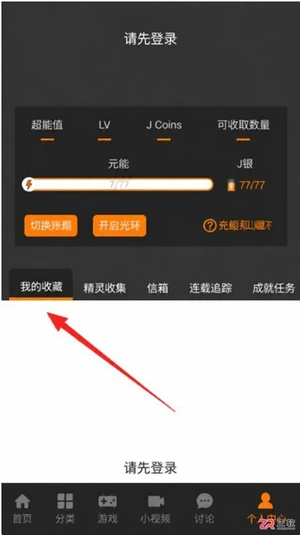
JM漫画app最新版入口是https://www.jmmanhua.top/,这里有免费观看、离线下载及极简操作优势。针对隐私保护需求,详细解析在设置中通过“隐私设置”与“我收藏的漫画”界面实现内容完全隐藏的具体步骤。同时解答新手关于操作流程、离线功能及适用性的常见疑问,帮助用户快速上手并享受无广告干扰的阅读体验。

面向希望获取丰富漫画资源并实现离线阅读的移动端用户,漫蛙3Manwa3(https://www.manwamh.top/)提供快速更新与多设备支持。针对网络不稳定或流量受限痛点,本文详解官方正版下载后的核心操作:包括通过详情页批量缓存章节、利用关键词与榜单精准检索韩漫、切换横竖屏及夜间模式优化体验,以及账号登录实现跨安卓设备进度同步,帮助用户高效管理本地资源库。
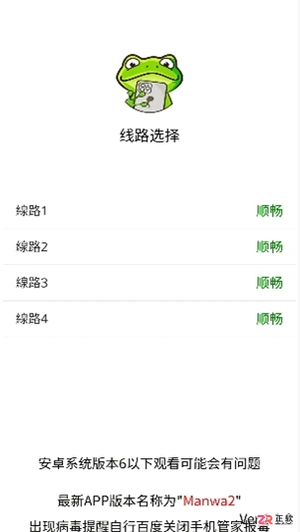
面向二次元漫画爱好者,漫蛙漫画(https://www.manwamh.top/)提供丰富的全彩漫画资源及多国语言阅读支持。针对用户寻找稳定入口、高效检索及舒适阅读的需求,本文介绍漫蛙漫画的线路选择、防走失网址收藏方法,详解从“最近更新”查找韩漫、一键搜索到离线下载的操作流程,并涵盖日间/夜间模式切换、书架管理等新手必备技巧,帮助用户快速上手享受流畅的追漫体验。

漫蛙Manwa3 APP最新版下载地址:https://www.manwamh.top/,这里包含核心功能与操作流程。针对账号注册、VIP开通及阅读设置等关键环节,本文详细梳理了从手机号注册登录、浏览热门榜单到开启高清无广告阅读的具体步骤。涵盖多语言切换、云同步、断点续传及多种阅读模式调整方法,帮助用户快速掌握软件用法,享受流畅的追漫体验。
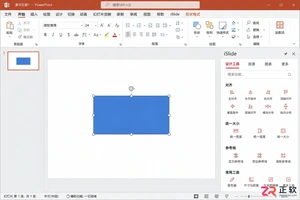
iSlide设计工具侧边栏不见了怎么办?本教程详解在Windows版PPT中通过【设计工具】按钮恢复侧边栏的方法,涵盖面板拖拽、模块隐藏检查及插件加载异常的处理,同时提供macOS用户的使用指引。
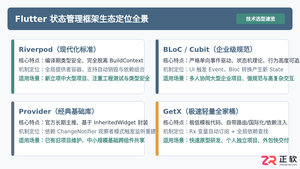
全面盘点Flutter主流状态管理框架,深度解析Provider、Riverpod、Bloc与GetX的核心机制、优缺点及适用场景,提供系统化的状态管理选型指南。
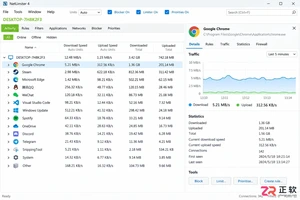
新手入门 NetLimiter 必读指南。详解 Activity 实时监控、DL/UL Limit 限速设置、Blocker 阻止规则及 Stats 流量统计功能。图文结合展示规则编辑器操作,助你轻松管理 Windows 应用网络带宽。
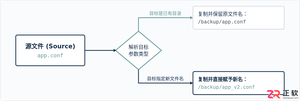
在Linux系统中,复制文件并改名并没有单独的独立命令,而是通过标准复制命令cp在指定目标路径时直接写上新文件名来完成。本文详解cp命令复制并重命名的操作语法、同目录与跨目录示例、常用安全参数及目录复制实践。
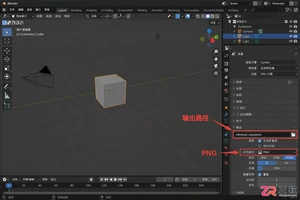
学习如何将Blender中的动态材质导出为图片序列。涵盖输出路径设置、PNG格式选择、帧范围确认及Image Sequence贴图的重新载入方法,适合需要保留透明通道或后期处理的动画贴图工作流。

想在iPhone或iPad上实现锁屏一键直达?本文详解“锁屏启动”的安装前检查清单、系统权限配置步骤及小组件添加方法,解决组件不显示、点击无反应等常见问题,确保快捷指令、网页和App快速启动。




Postman是一套面向API全生命周期的开发与测试平台,可在Mac上发送和调试多种协议请求,管理集合、环境及认证信息,并完成脚本测试、模拟服务、监控、文档发布和团队协作。它适合开发、测试及运维人员使用,提供个人免费方案。

Docker Desktop 是 Docker 官方为 Mac 提供的容器开发环境,集成 Docker Engine、命令行工具、Compose、Build、Kubernetes 与图形化管理界面。

Android Studio 是 Google 面向安卓应用开发提供的官方集成开发环境,基于 IntelliJ IDEA 构建。它整合智能代码编辑、Gradle 构建、界面预览、设备模拟、性能分析、调试测试及 APK 分析等工具。

PixPix 是面向品牌、卖家和内容团队的在线 AI 图片视频创作平台,提供图视频 Agent、无限画布、图片生成、视频生成、自然语言编辑及商品套图、产品精修和带货视频等电商工具。

Postman 是面向 API 全生命周期的开发与协作平台。Windows 桌面版可用于构建和发送 HTTP、GraphQL、gRPC、WebSocket、MQTT 等请求,并提供环境变量、集合、脚本测试、模拟服务、监控、文档及团队工作区等

Docker Desktop 为 Windows 开发者提供集成式容器环境,内置 Docker Engine、命令行工具、Compose、Build 与 Kubernetes 等组件,可在本机完成镜像构建、容器运行、日志查看和资源管理。