

Cortana快捷键设置教程
1、通过Win+S可直接唤醒Cortana;2、使用AutoHotkey或任务计划程序可自定义Ctrl+Alt+C等快捷键,提升操作效率。
1、通过Win+S可直接唤醒Cortana;2、使用AutoHotkey或任务计划程序可自定义Ctrl+Alt+C等快捷键,提升操作效率。
如果您希望快速启动或与Cortana交互,但每次都需要手动点击或语音唤醒,效率较低。通过设置快捷键可以显著提升操作速度。以下是配置Cortana快捷键的完整步骤:
本文运行环境:Surface Laptop 5,Windows 11
一、启用Cortana并登录账户
在配置快捷键前,需确保Cortana已正确安装并完成用户登录,否则功能可能受限。
1、按下 Win 键 打开开始菜单,输入“Cortana”,点击打开应用。
2、如果提示登录,使用与系统绑定的 Microsoft 账户进行登录。
3、进入设置界面,确认语音识别和后台运行权限已开启。
二、使用系统热键唤醒Cortana
Windows 系统默认支持通过特定组合键快速激活Cortana,无需额外设置即可使用。
1、按下键盘上的 Win + S 组合键,可立即唤醒Cortana搜索面板。
2、松开按键后,可直接输入文本查询内容,或按麦克风图标启动语音输入。
3、此快捷方式适用于所有预装Cortana的Windows设备,且无法更改键位。
三、自定义第三方工具实现快捷键
若需使用非默认快捷键(如Ctrl+Alt+C),可通过外部工具重新映射热键。
1、下载并安装 AutoHotkey 软件,确保其在后台正常运行。
2、右键桌面新建一个 .ahk 文本文件,编辑内容为:^!c::Run, ms-cortana:
3、保存文件后双击运行,此时按下 Ctrl + Alt + C 即可启动Cortana。
4、将该脚本放入开机启动文件夹以实现每次开机自动加载。
四、通过任务计划程序绑定快捷键
利用Windows内置的任务计划程序,可为Cortana创建带快捷键的启动任务。
1、打开“任务计划程序”,点击“创建基本任务”。
2、命名任务为“Launch Cortana”,在触发器选择“仅当用户登录时”。
3、操作类型选择“启动程序”,程序路径填写:explorer.exe,参数填入:ms-cortana:
4、完成设置后,在任务列表中右键该任务,选择“属性”,切换到“触发器”选项卡。
5、编辑触发器,勾选“仅当用户登录时可用”,然后点击“高级设置”,勾选“允许按需运行”。
6、在“条件”选项卡中取消勾选“只有在使用交流电源时才启动此任务”以确保随时可用。
7、最后在“设置”选项卡中确保“如果任务失败则重新启动”被启用。
8、返回任务列表,右键任务选择“运行”测试一次,确认无误后按下快捷键组合。
Win11禁用Cortana的步骤包括:1.通过任务栏右键菜单选择“退出”实现临时关闭;2.使用任务管理器禁用启动项以阻止开机自启;3.在设置应用中限制后台权限或卸载应用;4.通过组策略编辑器禁用Cortana功能;5.修改注册表相关键值彻底关闭。禁用后可释放少量系统资源,减少后台活动和隐私数据收集,但语音搜索功能将受限,需依赖其他语音助手或保留Cortana并调整权限。如需恢复Cortana,可通过设置重新启用或更改组策略及注册表配置。此外,优化Win11性能还可通过关闭启动项、清理磁盘、更新驱动、关闭
首先确保Cortana权限开启,可通过语音指令“嘿,Cortana,明天早上7点叫我起床”快速设闹钟;也可在Cortana应用中手动创建提醒,输入名称、设定时间并开启“设为闹钟”,支持选择重复频率;此外,在搜索框输入“每周一上午8点半提醒我开会”等自然语言,系统将自动解析并建议创建周期性闹钟,最后需在Windows设置中确认Cortana的后台运行与通知权限已启用,以保证闹钟正常触发。
首先确认蓝牙已开启并启用相关服务,再通过“嘿,Cortana”唤醒语音助手并发出连接指令;若设备未配对,需在“设置-设备-蓝牙”中手动添加并完成配对,随后使用语音命令测试音频输出;最后检查麦克风权限、语音激活功能及BluetoothSupportService和Cortana服务是否正常运行,确保语音控制蓝牙连接顺畅。
可通过设置通知分类、系统优先级规则、智能提醒优化及手动标记高优先级提醒,在Cortana中实现仅接收重要通知。1、在Cortana应用内开启日历提醒等关键类别,关闭非必要通知;2、通过Windows通知设置将Cortana设为“重要者优先”,限定仅高优先级任务可中断;3、启用“智能提醒优化”,设定安静时段,仅紧急提醒触发提示;4、创建或编辑提醒时手动标记“高优先级”,确保锁屏显示与独立音效。
关闭Cortana后台进程可提升性能与隐私保护。通过任务管理器可临时结束进程;专业版用户可用组策略永久禁用;所有版本可通过注册表修改阻止启动;还可通过服务设置限制其依赖服务运行。
可通过设置、应用内或组策略关闭Cortana通知:1.在Windows设置>系统>通知中关闭Cortana开关;2.在Cortana应用设置里关闭其通知选项;3.专业版用户可用组策略编辑器禁用Cortana功能并重启生效。
Cortana支持唤醒、查询、日程、控制和通信类语音命令。说“你好,小娜”可激活助手;能查天气、算数学、问知识;可设会议提醒、查日程;能开应用、调音量、搜文件;还支持打电话、发短信、读邮件。
1、可通过语音或文字指令让Cortana翻译文本。2、语音操作需唤醒Cortana并说出翻译请求。3、文字输入可直接发送“把‘谢谢’翻译成日语”类指令。4、复杂任务可打开MicrosoftTranslator应用手动翻译。
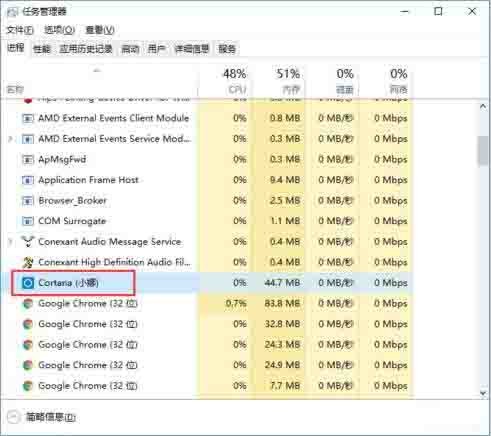
1、打开资源管理器可以看到,Cortana小娜是自动开启运行的,即使手动结束进程还是会自动开启,如果要彻底关闭继续下一步;如图所示:2、使用Win+S快捷键或者直接点击左下角小娜图标,打开Cortana界面,选择左侧的齿轮图标;如图所示:3、将【Cortana可以提供建议、想法、提醒、通知等】选项依次关闭,并将下面的两项也设置为【关】,红框中的一定要关闭;如图所示:4、点击上一步中的【管理Cortana在云中了解到的我的相关内容】,此时界面跳转至微软官网并提示登陆账号,登陆自己的微软账号;如图所示:5、将
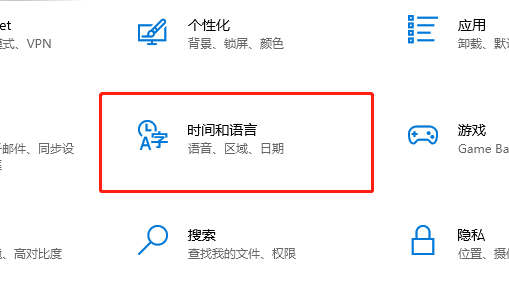
尊敬的用户,当您打开电脑或笔记本的语音助手,却发现提示“非常抱歉,目前Cortana暂不适配中文”时,请勿担忧。在此为您提供以下几种解决方案。目前cortana不支持中文怎么设置1、点击电脑的设置然后进入到“系统”,再点击“时间和语言”2、点击语言,添加语言3、输入English,找到美国对应的英语语言包4、安装成功之后,点击英语5、切换为首选语言,再点击选项下载“输入法、手写、语音”6、点击语音助手,登录微软账号7、唤醒语音助手然后切换成中文即可。




汽水音乐提供个性化推荐、场景电台及抖音音乐收藏衔接,适合发现歌曲和管理日常听歌内容。这里说明播放、一起听及多平台入口,并提醒区分曲目版权与会员权益。

LibreOffice桌面版提供Writer、Calc、Impress等办公组件,可本地处理文档并交换Office格式。了解实际功能、商用许可、兼容性检查和企业支持的区别。

Numbers macOS版用于预算、数据整理和可视化报告,支持公式、图表、数据透视表及iCloud协作。了解Excel文件交换、Mac安装条件和多端使用差异。
汽水音乐提供个性化推荐、场景电台及抖音音乐收藏衔接,适合发现歌曲和管理日常听歌内容。这里说明播放、一起听及多平台入口,并提醒区分曲目版权与会员权益。

微信Windows版适合电脑聊天、会话查找和文件传送。本页说明登录与文件管理、电脑办公优势,以及大文件失败、版本差异和本地记录的核对方法。
LibreOffice桌面版提供Writer、Calc、Impress等办公组件,可本地处理文档并交换Office格式。了解实际功能、商用许可、兼容性检查和企业支持的区别。


