

Win11如何查看CPU核心和线程数
可通过任务管理器、系统信息(msinfo32)、WMIC命令或设备管理器四种方法查看:任务管理器显示“内核”与“逻辑处理器”数值;msinfo32在“处理器”项中以自然语言标明核心与线程数;WMIC命令wmiccpugetNumberOfCores,NumberOfLogicalProcessors输出纯数字结果;设备管理器中“处理器”展开后的条目数即为逻辑处理器总数。
可通过任务管理器、系统信息(msinfo32)、WMIC命令或设备管理器四种方法查看:任务管理器显示“内核”与“逻辑处理器”数值;msinfo32在“处理器”项中以自然语言标明核心与线程数;WMIC命令wmic cpu get NumberOfCores,NumberOfLogicalProcessors输出纯数字结果;设备管理器中“处理器”展开后的条目数即为逻辑处理器总数。
如果您在使用 Windows 11 时需要确认当前 CPU 的物理核心数量与逻辑线程总数,则可通过系统内置工具快速获取准确数值。以下是多种直接可用的查看方法:
一、通过任务管理器性能页查看核心与逻辑处理器数量
任务管理器的“性能”选项卡以图形化界面直接呈现 CPU 的物理核心数和逻辑处理器(即线程)总数,无需安装第三方软件,适合日常即时查验。
1、同时按下 Ctrl + Shift + Esc 组合键,打开任务管理器。
2、点击顶部的“性能”选项卡。
3、在左侧硬件列表中,点击“CPU”。
4、在右侧图表下方区域,查找并读取“内核”与“逻辑处理器”两项数值——前者为物理核心数,后者为总线程数。
二、使用系统信息工具(msinfo32)查看完整处理器规格
系统信息工具提供结构化文本摘要,其中“处理器”条目通常以自然语言形式明确标注型号及括号内的核心与线程数量,可用于交叉验证或确认具体型号。
1、同时按下 Win + R 键,打开“运行”对话框。
2、输入 msinfo32 并按回车键。
3、在打开的“系统信息”窗口中,于右侧“系统摘要”列表中定位“处理器”项。
4、其对应值将显示类似“Intel(R) Core(TM) i7-10870H CPU @ 2.20GHz, 8 个内核, 16 个逻辑处理器”的完整描述。
三、利用命令提示符执行 WMIC 指令精确提取数值
WMIC 命令通过调用系统 WMI 接口返回标准化字段数据,结果仅含纯数字列,无冗余文本,适用于需脚本调用或批量查询的场景。
1、同时按下 Win + R 键,打开“运行”对话框。
2、输入 cmd 并按回车键,启动命令提示符。
3、在命令行中输入以下指令并回车:wmic cpu get NumberOfCores,NumberOfLogicalProcessors。
4、执行后,窗口将输出两列结果:第一列为 NumberOfCores(物理核心数),第二列为 NumberOfLogicalProcessors(逻辑处理器总数)。
四、通过设备管理器间接判断逻辑处理器数量
设备管理器中“处理器”类别下的条目数量严格等于系统启用的逻辑处理器总数,该方法虽不显示物理核心数,但可作为快速验证线程数的辅助手段。
1、右键单击“开始”按钮,选择“设备管理器”。
2、在设备管理器窗口中,点击左侧菜单的“处理器”前的三角形展开图标。
3、观察右侧列出的条目数量,该数字即为当前系统的逻辑处理器总数。

学习如何在 Typora 中显示左侧文件树和右侧大纲。掌握侧栏切换文件、点击标题快速定位章节的技巧,优化 Markdown 长文档的管理与阅读体验。
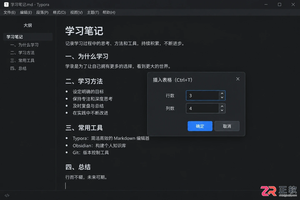
学习如何在 Typora 中通过 Ctrl+T 快捷键或菜单插入表格。本文以实际案例演示从建表、填写内容到调整行列结构的全过程,并说明如何解决快捷键冲突及导出注意事项。
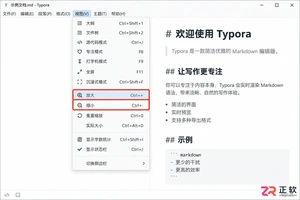
Typora 界面文字太小影响阅读?本教程详解如何区分并调整显示缩放、默认字号、行距及主题样式。涵盖 Windows/macOS 操作路径,确保编辑舒适且导出 PDF 格式正常,避免盲目放大导致版式混乱。

Typora插入的图片默认可能留在原处或临时目录,导致移动md文件后图片失效。本文详解如何在偏好设置中配置图片自动复制到文档同级目录,使用相对路径管理资源,确保文档迁移无忧。
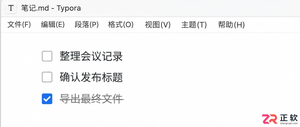
学习在Typora中编写Markdown任务列表。掌握“- [ ]”语法生成复选框,通过点击切换完成状态,并利用标题和缩进整理复杂项目进度,让文档内的待办事项管理更清晰高效。
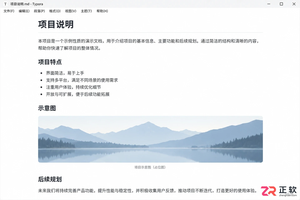
想知道Typora如何查看原始Markdown代码?本教程演示通过视图菜单切换源代码模式,帮助你在源码与实时预览间自由切换,快速检查并修正标题、链接及表格等语法结构。
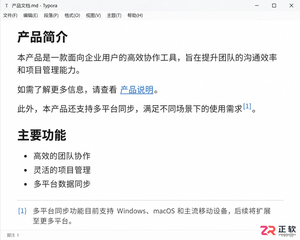
学习如何在 Typora 中正确插入超链接和脚注。掌握链接的快捷输入方式及脚注的定义语法,确保文章在预览和导出 PDF/HTML 时引用清晰、结构规范。
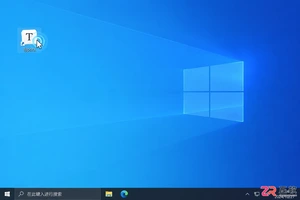
Typora安装完成却打不开?不要急着重装。本文提供从确认安装包完整性、检查系统安全拦截、清理后台进程到区分文档问题的完整排查步骤,帮助你快速恢复Typora正常运行并保护Markdown文件安全。
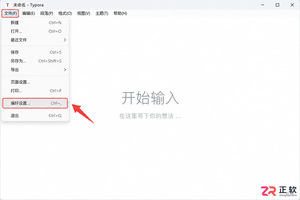
刚安装好 Typora 不知如何设置?本教程演示如何进入偏好设置,将界面切换为简体中文,并调整编辑器、主题等基础选项,让写作体验更顺手。
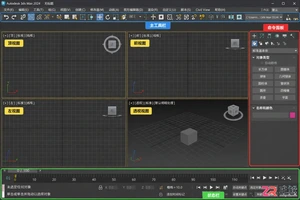
了解3ds Max最新版本的快捷键布局,从视图导航到高级建模,通过清晰的区域划分和常用指令列表,快速掌握3D制作的核心快捷操作。




Photoshop 2026 是 Adobe 推出的专业图像处理与视觉设计软件,支持 Windows、macOS 和 iPad 等平台,广泛应用于摄影修图、电商设计、平面海报、数字绘画及视觉合成等创作场景。

Blender 是一款免费开源、跨平台的专业 3D 创作软件,集建模、动画、渲染、视频编辑与视觉合成等功能于一体,广泛应用于影视动画、游戏设计和建筑可视化等领域。软件支持 Cycles 物理渲染器与 Eevee 实时渲染引擎,并提供多边形建模、骨骼绑定、物理模拟等专业工具。Blender 兼容 Windows、macOS 和 Linux 系统,安装包轻巧、运行流畅,依托活跃的全球开发者社区持续更新,是从初学者到专业创作者都值得选择的正版 3D 创作工具。


Photoshop 2026 是 Adobe 推出的专业图像处理与视觉设计软件,支持 Windows、macOS 和 iPad 等平台,广泛应用于摄影修图、电商设计、平面海报、数字绘画及视觉合成等创作场景。
Blender 是一款免费开源、跨平台的专业 3D 创作软件,集建模、动画、渲染、视频编辑与视觉合成等功能于一体,广泛应用于影视动画、游戏设计和建筑可视化等领域。软件支持 Cycles 物理渲染器与 Eevee 实时渲染引擎,并提供多边形建模、骨骼绑定、物理模拟等专业工具。Blender 兼容 Windows、macOS 和 Linux 系统,安装包轻巧、运行流畅,依托活跃的全球开发者社区持续更新,是从初学者到专业创作者都值得选择的正版 3D 创作工具。