

幻世仙途修为怎么快速提升-修为快速提升方法
仙途境界从凡人期起步,炼气期后分前、中、后、圆满四个阶段,每阶段含1-10重小境界。炼气初期前可手动纳灵转化修为,之后开启自动修炼。日常修为可通过游历挖宝挂机、灵池炼化修为丹、元灵兽潮副本、锁妖塔、洞
仙途境界从凡人期起步,炼气期后分前、中、后、圆满四个阶段,每阶段含1-10重小境界。炼气初期前可手动纳灵转化修为,之后开启自动修炼。日常修为可通过游历挖宝挂机、灵池炼化修为丹、元灵兽潮副本、锁妖塔、洞天同修及灵气争夺等活动获取。境界提升可大幅增强战力并改变打坐形象。

幻世仙途修为快速提升方法
一、仙途境界划分:
a、角色的初始境界为凡人期,从炼气期开始,每个大境界划分为 前 / 中 / 后 / 圆满期共四个中境界阶段;每一阶段又划分1-10重小境界:
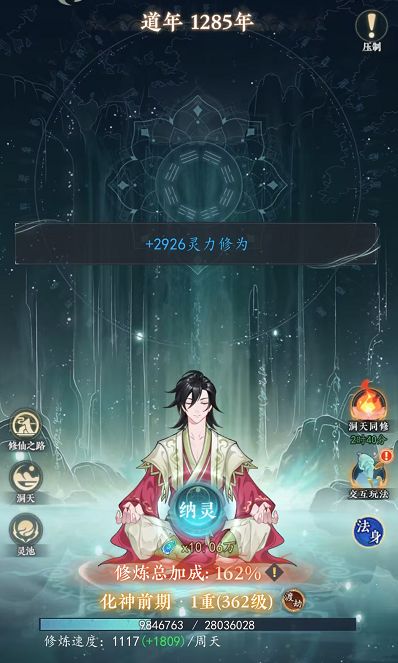
b、炼气初期前,宿主大人可通手动点击纳灵修炼获取修为值快速提升,这是前期重要的修为提升手段!(参与部分玩法后可获得元灵,修炼界面点击纳灵后能直接把元灵转化为修为,每个纳灵可转化100点修为值。)
c、达到炼气初期开始:玩家将开启自动修炼,纳灵以外,还可以解放双手,全天放置就可以获取修为;
d、境界加成(重要):随着境界和养成进度的提升,境界将会给养成带来直接的大幅战力加成以及辅助其他养成模块的增益加成,打坐形象也会进阶和变化,是体现您实力的象征;
二、日常修为获取:
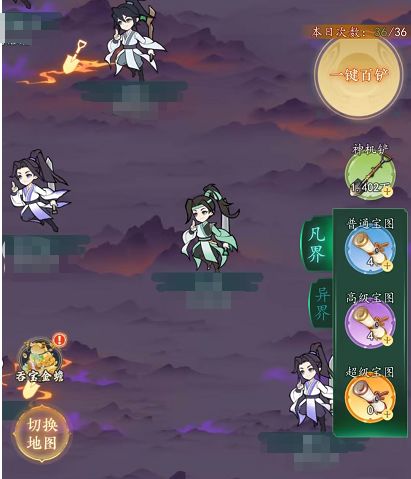
a、游历挖宝:在前期游戏体验过程中,挖宝是元灵的重要获取途径,无需手动,挂机就能获得大量元灵,可前往洞府转化为修为;
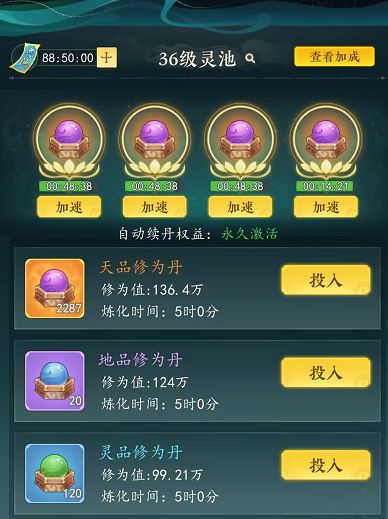
b、灵池:当您提升到灵动期便可解锁灵池功能;
①灵池共有四个格子,可投放修为丹进行炼化,根据境界不同炼化时间会有所不同,可通过加速符进行加速催化炼化时间。炼化完成后修为丹将转化为修为值;
②低品修为丹可合成至更高品质,再进行炼化,获得修为最大化;
③可以使用灵晶对灵池进行升级,灵池升级后可以增加炼化修为丹的修为值,等级越高可获得的修为值也将增加。(提升灵池等级后再进行加速,收益效果更显著)
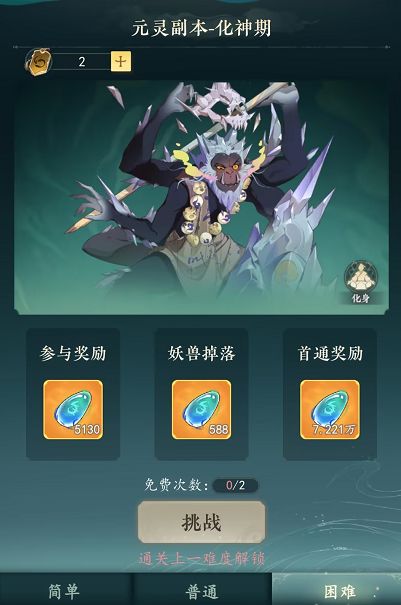
c、元灵兽潮副本:
①解锁条件:灵动期
②副本分为三个难度:简单、普通、困难,每通关上一难度可解锁下一难度;
③奖励:击杀副本内的妖兽越多,奖励元灵越多,首次通关更能够获取大量元灵;
d、锁妖塔:里面妖物强横,层数越高,奖励则越高,不仅能够提供大量元灵,也是通行于仙途世界的源点货币主要来源之一。
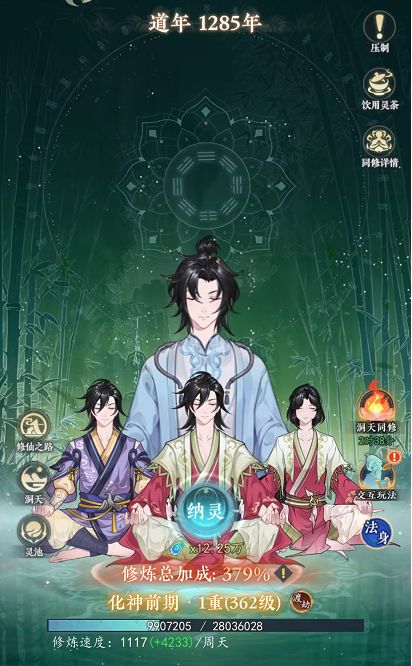
e、洞天同修:每天10:00-22:00期间,玩家可开放创建洞天,将自身修炼速度暂时共享给其他人;
①解锁条件:需要玩家达到150%的修为加成;
②共享规则:开放洞天的房主会根据参与者和房主的境界差,额外享受修炼加成,参与者提供的加成最高上限100%;当参与者高于洞天房主的境界,则双方均不享受任何修炼加成收益;
③可购买同修卡来降低洞天的创建条件以及额外的修为加成,提前解锁洞天开辟。
f、灵气争夺:
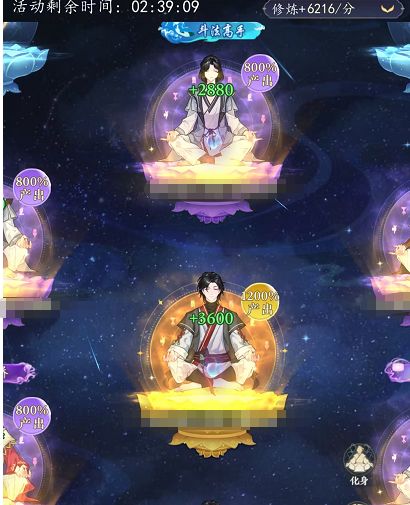
①开放时间:每周一、周三、周五,中午12:00-14:00,下午18:00-20:00期间开启;
②争夺规则:玩家占领了灵气法阵后,开始积存灵气,积存频率是 1次/5秒;占领法阵时,会获得10分钟保护期,无法被抢夺;争夺结束后,积存的灵气会通过邮件系统发送给玩家;
以上就是幻世仙途修为快速提升方法,更多相关攻略,请关注正软商城更新!
本文内容来源于互联网,如有侵权请联系删除。

详解白猫扫描从拍摄到识别的全流程,包括光线控制、边缘调整、结果校对及隐私注意事项,帮助新手快速掌握高效的文字提取方法。
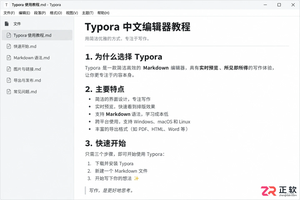
Typora安装后双击.md文件仍用记事本打开?本文详解Windows下通过“打开方式”设置默认应用的方法,确认文件扩展名,并提供Mac和Linux的关联思路,确保双击即可进入Typora编辑。
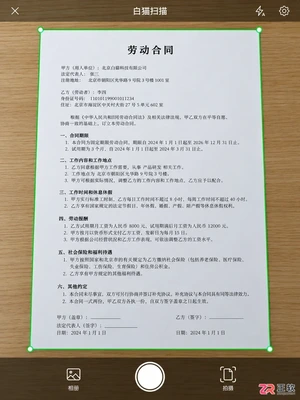
想知道白猫扫描怎么用最顺手?本文从拍照取景、识别入口选择、关键信息校对到最终导出格式,一步步拆解操作流程,帮你避开常见坑,让文字提取更准确、工作流更顺畅。
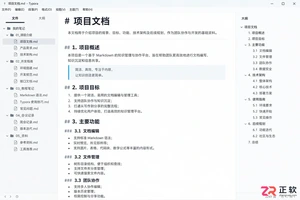
学习如何在 Typora 中显示左侧文件树和右侧大纲。掌握侧栏切换文件、点击标题快速定位章节的技巧,优化 Markdown 长文档的管理与阅读体验。
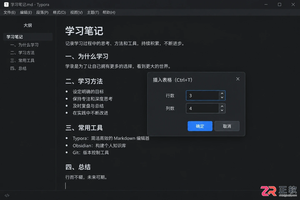
学习如何在 Typora 中通过 Ctrl+T 快捷键或菜单插入表格。本文以实际案例演示从建表、填写内容到调整行列结构的全过程,并说明如何解决快捷键冲突及导出注意事项。
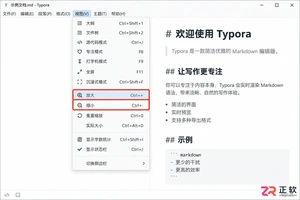
Typora 界面文字太小影响阅读?本教程详解如何区分并调整显示缩放、默认字号、行距及主题样式。涵盖 Windows/macOS 操作路径,确保编辑舒适且导出 PDF 格式正常,避免盲目放大导致版式混乱。
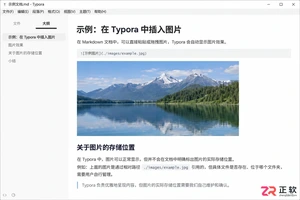
Typora插入的图片默认可能留在原处或临时目录,导致移动md文件后图片失效。本文详解如何在偏好设置中配置图片自动复制到文档同级目录,使用相对路径管理资源,确保文档迁移无忧。
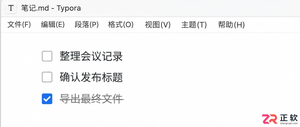
学习在Typora中编写Markdown任务列表。掌握“- [ ]”语法生成复选框,通过点击切换完成状态,并利用标题和缩进整理复杂项目进度,让文档内的待办事项管理更清晰高效。
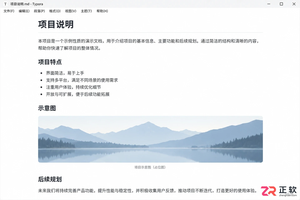
想知道Typora如何查看原始Markdown代码?本教程演示通过视图菜单切换源代码模式,帮助你在源码与实时预览间自由切换,快速检查并修正标题、链接及表格等语法结构。
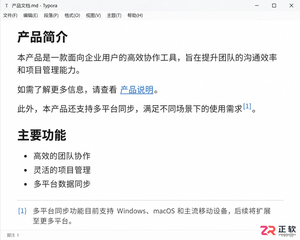
学习如何在 Typora 中正确插入超链接和脚注。掌握链接的快捷输入方式及脚注的定义语法,确保文章在预览和导出 PDF/HTML 时引用清晰、结构规范。




Photoshop 2026 是 Adobe 推出的专业图像处理与视觉设计软件,支持 Windows、macOS 和 iPad 等平台,广泛应用于摄影修图、电商设计、平面海报、数字绘画及视觉合成等创作场景。

Blender 是一款免费开源、跨平台的专业 3D 创作软件,集建模、动画、渲染、视频编辑与视觉合成等功能于一体,广泛应用于影视动画、游戏设计和建筑可视化等领域。软件支持 Cycles 物理渲染器与 Eevee 实时渲染引擎,并提供多边形建模、骨骼绑定、物理模拟等专业工具。Blender 兼容 Windows、macOS 和 Linux 系统,安装包轻巧、运行流畅,依托活跃的全球开发者社区持续更新,是从初学者到专业创作者都值得选择的正版 3D 创作工具。


Photoshop 2026 是 Adobe 推出的专业图像处理与视觉设计软件,支持 Windows、macOS 和 iPad 等平台,广泛应用于摄影修图、电商设计、平面海报、数字绘画及视觉合成等创作场景。
Blender 是一款免费开源、跨平台的专业 3D 创作软件,集建模、动画、渲染、视频编辑与视觉合成等功能于一体,广泛应用于影视动画、游戏设计和建筑可视化等领域。软件支持 Cycles 物理渲染器与 Eevee 实时渲染引擎,并提供多边形建模、骨骼绑定、物理模拟等专业工具。Blender 兼容 Windows、macOS 和 Linux 系统,安装包轻巧、运行流畅,依托活跃的全球开发者社区持续更新,是从初学者到专业创作者都值得选择的正版 3D 创作工具。