

EasyRecoveryu误删的文件强制拔出丢失的数据恢复方法教程
EasyRecoveryuu盘误删的文件怎么恢复?U盘强制拔出数据丢失怎么办?当我们使用U盘时,经常因为着急或是嫌麻烦而直接将U盘强力拔出,时间短没什么,但时间一长,接触不良,U盘无法读取,其中最危险的是U盘数据丢失,U盘的作用就是储存数据,数据才是储存设备中最重要的元素,如果U盘强制拔出数据丢失怎么办?u盘误删的文件怎么恢复?下面正软小编教大家EasyRecoveryu误删的文件强制拔出丢失的数据如何恢复。
EasyRecoveryuu盘误删的文件怎么恢复?U盘强制拔出数据丢失怎么办?当我们使用U盘时,经常因为着急或是嫌麻烦而直接将U盘强力拔出,时间短没什么,但时间一长,接触不良,U盘无法读取,其中最危险的是U盘数据丢失,U盘的作用就是储存数据,数据才是储存设备中最重要的元素,如果U盘强制拔出数据丢失怎么办?u盘误删的文件怎么恢复?下面正软小编教大家EasyRecoveryu误删的文件强制拔出丢失的数据如何恢复。
EasyRecoveryu误删的文件强制拔出丢失的数据恢复方法教程
虽然现在大多数U盘都支持热插拔功能,用户不用从操作系统上安全弹出U盘就可以直接拔出,即使这样也不会对你的U盘造成损坏。但即便如此,用户也要尽量避免多次插拔U盘,U盘多次强制性的拔出,可能导致U盘提示格式化、U盘内文件乱码或数据丢失。一旦U盘出现故障,不管怎么修复,基本都无法逃脱数据丢失的命运。
Easyrecovery是一款专业的数据恢复软件,它可以帮助用户轻松恢复U盘内丢失的数据,大家可以打开EasyRecovery®数据恢复软件对U盘进行深度扫描,然后等待片刻即可看到扫描到的数据,大家有选择的进行恢复就可以了。
U盘数据恢复步骤如下:
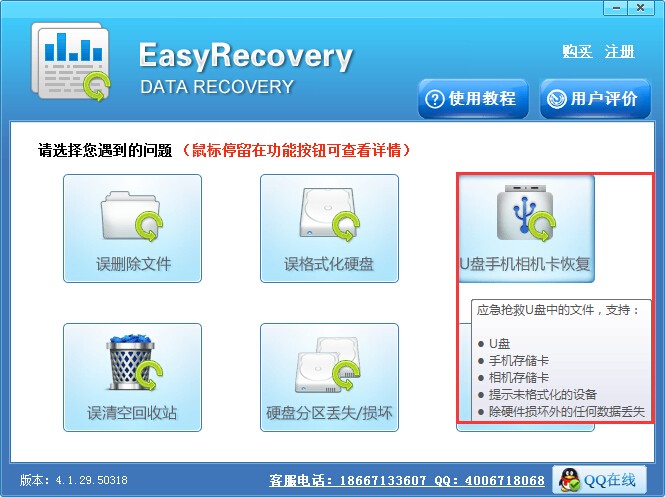
1、将U盘插入电脑中, 当电脑可以成功识别U盘设备后,请打开EasyRecovery®数据恢复软件,选择数据恢复类型:U盘手机相机卡恢复。
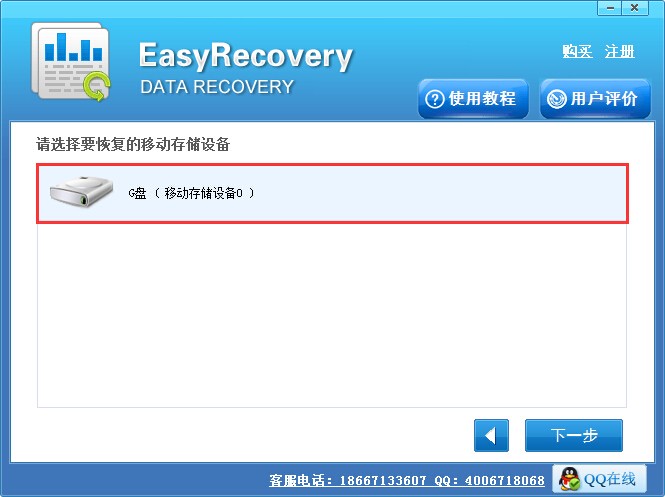
2、接着选择需要扫描的U盘分区,选中已识别U盘分区,点击“下一步”。
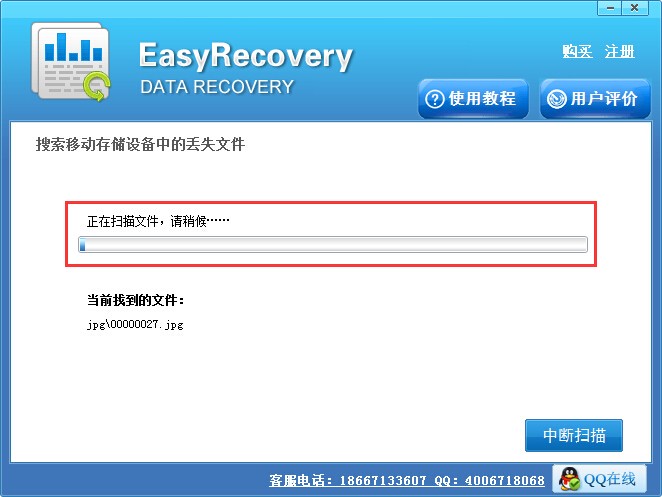
3、软件进入文件扫描状态,软件会对U盘整个区域进行扫描,请耐心等待扫描结束;
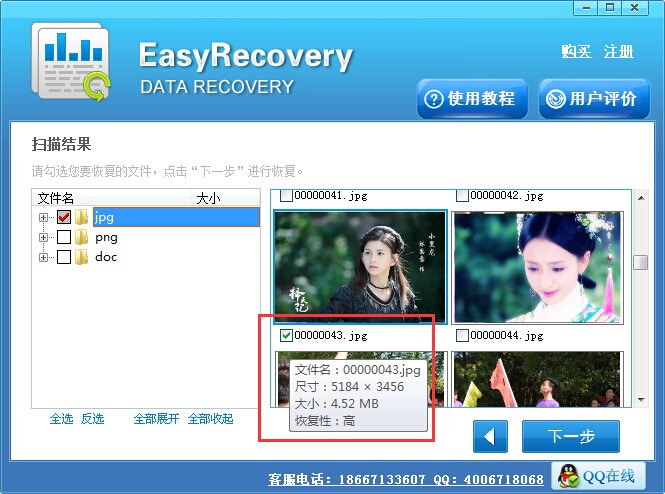
4、选择恢复文件:先选择恢复已删除的文件(可借助于文件类型的选择找到想要恢复的文件),鼠标点击勾选后,点击“下一步”按钮。
5、保存文件:点击“浏览”按钮把文件保存至除U盘外的其他磁盘即可。
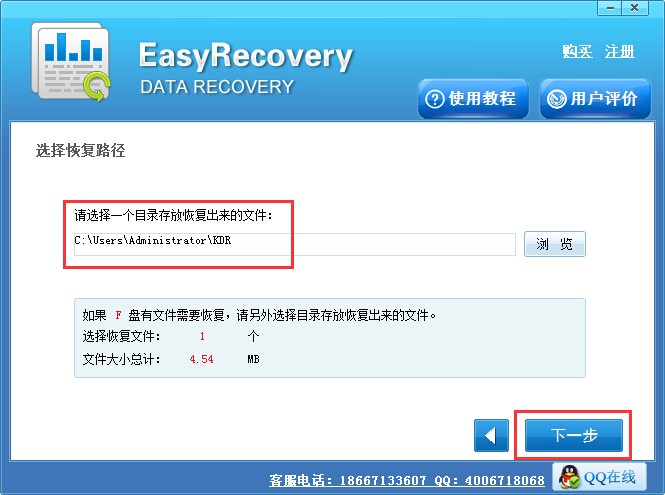
EasyRecovery®数据恢复软件恢复U盘数据就是这么简单,不过,需要大家注意的一点是,U盘使用后,请用户先卸载U盘,然后再拔出,如果弹出时,系统提示“设备正在使用,无法弹出”,说明有程序或进程正在访问U盘,请退出U盘后再拔取U盘。

想在iPhone 16上优雅地实现快速换行?方法其实不少。无论是通过键盘快捷键、动动嘴的语音输入,还是借助第三方工具和系统辅助功能,都能轻松办到。 键盘快捷键快速换行 最直接的方法,莫过于使用键盘快捷键。在iPhone 16的任何文本输入框里——无论是写备忘录、发信息还是回邮件——只要同时按下键盘上

不小心删除了U盘里的重要文件?别担心,本文将教你三个简单实用的方法,帮助你轻松恢复丢失的数据。无论你是科技达人还是电脑小白,都能通过这篇文章学会数据恢复的基本操作。工具原料:系统版本:Windows11或macOSMonterey品牌型号:联想ThinkPadX1Carbon2022款或苹果MacBookPro14英寸2021款软件版本:EaseUSDataRecoveryWizard15.2或DiskDrill4.6.367一、停止使用U盘,避免数据被覆盖当意外删除U盘文件后,第一时间要做的就是停止使用

U盘是我们日常生活中常用的数据存储设备之一,方便携带且容量较大。然而,U盘在使用过程中难免会出现各种故障,导致数据无法读取或丢失。这时,一款专业的U盘修复工具就显得尤为重要。本文将介绍一款功能强大的U盘修复工具,帮助你轻松解决U盘故障,恢复宝贵的数据。工具原料:系统版本:Windows1122H2品牌型号:联想小新Pro162022软件版本:U盘修复工具v5.0.8一、U盘常见故障类型1、物理损坏:U盘因跌落、挤压等原因造成的物理损坏,导致无法识别或读取数据。2、文件系统损坏:由于非正常拔出、病毒感染等原

简介:U盘作为日常生活中常用的存储设备,经常会遇到各种问题导致数据丢失。其中,U盘格式化是最常见的原因之一。不过不用担心,本文将为大家介绍U盘格式化数据恢复的妙招,用专业的技术帮你轻松搞定数据恢复难题!工具原料:系统版本:Windows1020H2品牌型号:金士顿DT100G332GB软件版本:小白数据恢复软件v1.5.0一、U盘格式化引起的数据丢失原因1、人为失误:不小心右键U盘选择"格式化",导致U盘被重新格式化,数据被清空。2、病毒感染:某些病毒会恶意修改U盘的文件系统,导致U盘异常并提示需要格式化

你是否曾经遇到过U盘文件丢失的困扰?当你插入U盘后,却发现所有文件都变成了RAW格式,无法打开或访问。别担心,本文将教你如何解密U盘RAW文件,轻松恢复丢失的数据。通过实际案例的穿插,我们将为你提供专业且幽默的解决方案。工具原料:电脑品牌型号:DellXPS15操作系统版本:Windows10软件版本:EaseUSDataRecoveryWizard13.5一、U盘RAW文件的原因1、误操作或病毒感染2、U盘损坏或不正常拔插3、文件系统损坏或错误二、使用EaseUSDataRecoveryWizard恢复

简介:U盘是我们日常生活中常用的存储设备之一,但有时插入电脑后会出现文件名乱码的情况,让人头疼不已。本文将为大家介绍几种简单易学的方法,帮助你轻松解决U盘文件名乱码问题,让你的U盘重获新生!工具原料:系统版本:Windows11品牌型号:金士顿DataTravelerExodiaDTX32GB软件版本:DiskGenius5.4.2.1239、ChkDsk一、查看U盘文件系统格式1、首先,我们需要确认U盘的文件系统格式。右击U盘图标,选择"属性",在"常规"选项卡中可以看到文件系统一栏,通常为FAT32、

简介:U盘是我们日常生活和工作中常用的存储设备,方便携带,容量大。但是,由于各种原因,U盘上的重要文件可能会被误删或丢失,给我们带来不必要的困扰和损失。别担心,本文将为您详细介绍U盘文件误删的原因以及如何使用专业的数据恢复工具找回丢失的数据。工具原料:系统版本:Windows10专业版品牌型号:三星BarPlusU盘128GB软件版本:小白数据恢复软件v3.5.6一、U盘文件误删的常见原因1、人为误操作:在使用U盘时,不小心按下了"Shift+Delete"快捷键,直接将文件永久删除,而非移至回收站。2、


简介:U盘文件意外删除是一个常见的问题,给用户带来诸多不便。本文将介绍3个技巧,帮助您轻松恢复U盘删除的文件,避免数据丢失的烦恼。工具原料:系统版本:Windows10专业版21H2品牌型号:联想ThinkPadX1Carbon软件版本:小白数据恢复软件v3.5.2一、及时停止使用U盘当您发现U盘文件被误删除后,第一时间应停止对U盘的任何读写操作。因为计算机系统并不会真正抹去删除文件的数据,而是将其占用的磁盘空间标记为可用。如果继续在U盘上复制、修改文件,很可能会覆盖已删除文件的数据,导致无法恢复。案例:




汽水音乐提供个性化推荐、场景电台及抖音音乐收藏衔接,适合发现歌曲和管理日常听歌内容。这里说明播放、一起听及多平台入口,并提醒区分曲目版权与会员权益。

LibreOffice桌面版提供Writer、Calc、Impress等办公组件,可本地处理文档并交换Office格式。了解实际功能、商用许可、兼容性检查和企业支持的区别。

Numbers macOS版用于预算、数据整理和可视化报告,支持公式、图表、数据透视表及iCloud协作。了解Excel文件交换、Mac安装条件和多端使用差异。
汽水音乐提供个性化推荐、场景电台及抖音音乐收藏衔接,适合发现歌曲和管理日常听歌内容。这里说明播放、一起听及多平台入口,并提醒区分曲目版权与会员权益。

微信Windows版适合电脑聊天、会话查找和文件传送。本页说明登录与文件管理、电脑办公优势,以及大文件失败、版本差异和本地记录的核对方法。
LibreOffice桌面版提供Writer、Calc、Impress等办公组件,可本地处理文档并交换Office格式。了解实际功能、商用许可、兼容性检查和企业支持的区别。


