

虫虫助手如何更新游戏?简单教程分享
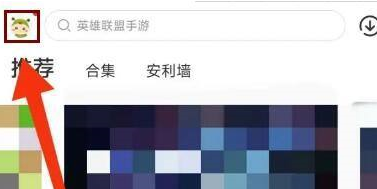
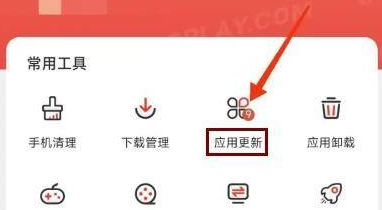
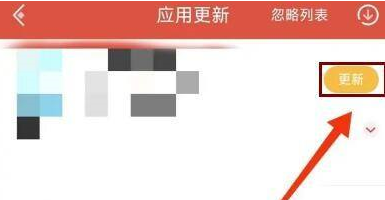
虫虫助手怎样更新游戏?虫虫助手更新游戏的方法打开“虫虫助手”app,点击左上角的“头像”图标。然后我们继续点击“更新应用”选针畜盲项。最后大家点击“更新”选项,即可完成更新。
虫虫助手怎样更新游戏?虫虫助手更新游戏的方法
打开“虫虫助手”app,点击左上角的“头像”图标。
然后我们继续点击“更新应用”选针畜盲项。
最后大家点击“更新”选项,即可完成更新。

虫虫助手的最新官网地址为https://www.chongchongzs.com,它能提供多种服务。在游戏资源方面,涵盖了飞行射击、经营策略、休闲娱乐、解谜益智、二次元、全民体育等十余类游戏,每日更新热门测试服与国际服版本,支持《蓝色监狱国际服》《真人快打X国际服》等海外向作品一键直达,还提供《战双

虫虫助手游戏盒子正式版的最新平台入口为https://www.ccplay.com。该平台涵盖了十余类游戏,其中单机精品超六成,支持一键部署与多版本切换,下载安装流畅,社区互动实用,辅助工具集成度高。不少网友都在关注虫虫助手游戏盒子正式版入口最新平台的位置,接下来由PHP小编为大家带来相关内容,感兴

虫虫助手电脑版的正式版入口,是http://www.cc-speed.cn这个最新服务平台。它为广大用户提供了丰富多样的PC单机游戏资源,并且支持全系统安装。不仅如此,该平台还具备实用的内置辅助功能,以及快速的内容更新服务,让您能够及时体验到最新的游戏乐趣。虫虫助手电脑版正式版入口最新服务平台在哪里
虫虫助手为缓解夜间使用屏幕过亮问题,提供了夜间模式。用户需打开应用,进入个人中心,在设置菜单中找到并点击夜间模式开关即可切换至深色界面。该功能能降低亮度与对比度,减少对眼睛的刺激,提升夜间使用舒适度。


虫虫助手内置的青少年模式可帮助家长管理孩子游戏时间。开启步骤为:进入个人中心,点击设置图标,找到并进入青少年模式选项,设定每日使用时长,最后开启功能并设置独立密码。该模式通过时长限制与密码保护,平衡游戏乐趣与健康成长。

虫虫助手内置录屏功能,用户可通过应用内设置调整清晰度。具体步骤为:进入个人中心,打开设置菜单,找到“录制清晰度设置”选项,选择“高清”等档位即可。高清模式画质更佳但文件更大,用户需根据自身需求权衡选择。

虫虫助手的游戏变速功能位于其“双开空间”内。用户需先进入双开空间,点击“工具”选项,在游戏工具列表中找到并开启“游戏变速”。随后选择所需倍率,设置即可立即生效,从而自由调节游戏运行速度,实现加速或减速体验。


虫虫助手的文件夹在哪里?虫虫助手这是一款可以给所有的用户们提供给海量的游戏下载软件,里面的有着各种各样的游戏将会满足不同的人群哦。当我们在下载里面游戏的时候,我们要怎么去的查看里面已经下载完成的安装包呢?对于不会查看的小伙伴们赶紧看过来哦。下面就让小编为你介绍到最详细的虫虫助手的文件夹的查看方法。有需要的用户赶紧来参考哦。虫虫助手的文件夹位置介绍 1、打开虫虫助手。 2、点击右下角的管理。 3、选择设置点击进入 4、可以看到这里有个安装包下载位置。




Postman是一套面向API全生命周期的开发与测试平台,可在Mac上发送和调试多种协议请求,管理集合、环境及认证信息,并完成脚本测试、模拟服务、监控、文档发布和团队协作。它适合开发、测试及运维人员使用,提供个人免费方案。

Docker Desktop 是 Docker 官方为 Mac 提供的容器开发环境,集成 Docker Engine、命令行工具、Compose、Build、Kubernetes 与图形化管理界面。

Android Studio 是 Google 面向安卓应用开发提供的官方集成开发环境,基于 IntelliJ IDEA 构建。它整合智能代码编辑、Gradle 构建、界面预览、设备模拟、性能分析、调试测试及 APK 分析等工具。

PixPix 是面向品牌、卖家和内容团队的在线 AI 图片视频创作平台,提供图视频 Agent、无限画布、图片生成、视频生成、自然语言编辑及商品套图、产品精修和带货视频等电商工具。

Postman 是面向 API 全生命周期的开发与协作平台。Windows 桌面版可用于构建和发送 HTTP、GraphQL、gRPC、WebSocket、MQTT 等请求,并提供环境变量、集合、脚本测试、模拟服务、监控、文档及团队工作区等

Docker Desktop 为 Windows 开发者提供集成式容器环境,内置 Docker Engine、命令行工具、Compose、Build 与 Kubernetes 等组件,可在本机完成镜像构建、容器运行、日志查看和资源管理。