

Surface Laptop恢复出厂设置教程
SurfaceLaptop恢复出厂状态有四种方法:一、通过Windows设置重置;二、登录界面按Shift+重启进入恢复环境;三、关机后长按音量增大键+电源键启动UEFI还原;四、用微软官网下载匹配序列号的USB恢复驱动器。
Surface Laptop恢复出厂状态有四种方法:一、通过Windows设置重置;二、登录界面按Shift+重启进入恢复环境;三、关机后长按音量增大键+电源键启动UEFI还原;四、用微软官网下载匹配序列号的USB恢复驱动器。
如果您正在使用微软Surface Laptop,但系统运行异常、响应迟缓或准备转售设备,需将其恢复至初始出厂状态,则可通过系统内置设置功能完成操作。以下是具体执行步骤:
一、通过Windows设置界面重置
该方法适用于Surface Laptop能正常进入Windows桌面环境的情况。它调用系统原生恢复模块,无需外接设备,操作安全可控,且支持选择是否保留个人文件。
1、按下Win + I快捷键打开“设置”应用。
2、在设置窗口中,点击左侧导航栏的系统,再向下滚动并点击恢复。
3、在“重置此电脑”区域,点击重置电脑按钮。
4、系统弹出两个选项:保留我的文件(仅卸载应用与还原设置)或删除所有内容(彻底清除用户数据、应用及自定义配置)。
5、若需完全还原出厂状态,请选择删除所有内容,随后点击下一步。
6、在后续页面中,选择本地重新安装(速度快,依赖本地镜像)或云下载(推荐,确保获取最新Windows版本)。
7、勾选完全清理驱动器以防止数据被恢复工具读取,然后点击重置确认操作。
二、通过登录界面强制触发恢复环境
当Surface Laptop可开机但无法成功登录账户(如密码遗忘、锁屏卡死),仍可绕过桌面直接进入恢复系统。该方式利用Windows高级启动机制,在未加载用户会话前调用恢复功能。
1、在锁屏界面或登录界面,按住键盘上的Shift 键不放。
2、同时点击屏幕右下角的电源图标,再选择重启。
3、设备重启后进入“选择一个选项”界面,点击疑难解答。
4、进入后选择重置此电脑。
5、系统将自动检测当前Windows安装状态,随后提供与设置界面相同的两个重置选项。
6、选择删除所有内容,并按提示完成后续流程。
三、通过UEFI强制恢复分区启动
此方法不依赖Windows操作系统运行状态,适用于系统崩溃、蓝屏频繁或无法加载登录界面等严重故障场景。它直接调用设备内置的恢复分区,启动原厂恢复镜像。
1、确保Surface Laptop处于完全关机状态(非睡眠或休眠)。
2、长按音量增大键(+)不松开,再短按一次电源键。
3、待Surface Logo出现后,松开电源键,继续持住音量增大键约3秒,随后松开。
4、设备进入UEFI设置界面,使用方向键选择还原设备,回车确认。
5、在子菜单中选择从本地恢复,再选择恢复出厂设置。
6、阅读警告提示后,按提示输入Y确认执行,系统开始自动恢复流程。
四、使用USB恢复驱动器执行还原
当设备内置恢复分区损坏、缺失或UEFI恢复失败时,该方法为官方推荐的最终解决方案。它依赖外部制作的、与设备型号严格匹配的恢复镜像,具备最高兼容性与可靠性。
1、在另一台Windows电脑上访问微软官方恢复页面:https://support.microsoft.com/zh-cn/surface-recovery-image。
2、输入Surface Laptop底部标签上的20位序列号,下载对应型号的.zip格式恢复镜像。
3、准备一个≥16GB且已格式化为FAT32的U盘,解压下载的.zip文件,将全部内容复制至U盘根目录。
4、将U盘插入Surface Laptop的USB接口,关机后长按音量减小键(–),再短按电源键。
5、Logo出现后松开电源键,持续按住音量减小键直至进入UEFI启动菜单,选择USB存储设备启动。
6、选择语言后,依次点击疑难解答 → 从驱动器恢复 → 完全清理驱动器,确认执行。
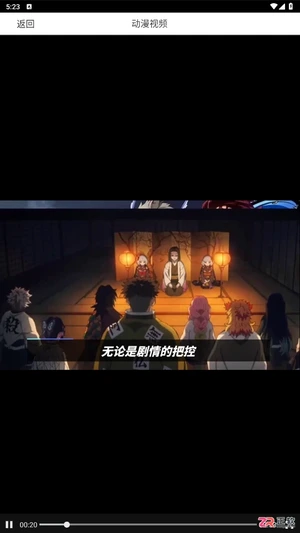
漫蛙Manwa正版APP网页入口为https://www.manwamh.top/。针对用户关注的资源完整性、画质清晰度及跨设备同步需求,本文梳理了该软件涵盖国漫、日漫及美漫的正版库,解析高清阅读、离线缓存、智能推荐及弹幕互动等关键特性。通过说明首页资讯浏览、个性化书架管理及多语言支持等操作路径,帮助用户快速上手v3.0.5版本,享受无广告干扰的沉浸式追更体验。
针对AI新手讲解终端的基础概念,说明如何通过文字反馈判断程序运行状态,解析工作目录与完整命令的关系,并提供识别任务完成与中断运行的实用建议。
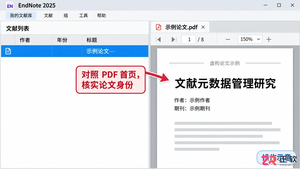
EndNote导入PDF后缺少作者或期刊信息?本文详解Windows版EndNote中通过核对DOI、使用查找引用更新功能及手动补录来修复题录的步骤,确保文献数据准确完整。
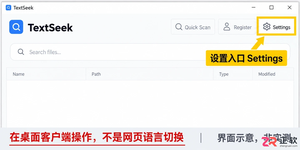
TextSeek自带中文语言包,本文详解如何在Windows版TextSeek中将英文界面切换为简体中文。只需在常规设置中选择语言并重启即可,无需下载汉化补丁,同时解答界面乱码与搜索无效的常见误区。
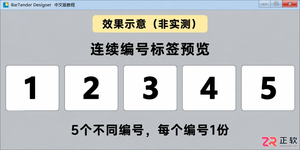
想在BarTender中打印1、2、3等连续编号?只需在文本对象的数据源中启用“序列化”并设置递增即可。本教程详解Windows版BarTender Designer 2022的操作步骤,包括设置起始值、递增量、事件间隔及预览验证,避免重复打印或编号错误。
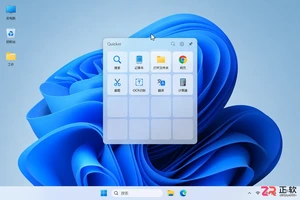
详解Windows环境下Quicker 1.x的基础用法,包括鼠标中键呼出面板、创建运行程序动作、测试执行及编辑整理。适合零基础用户快速上手,避免常见操作误区。
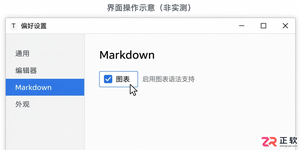
想在Typora中直接显示流程图?本教程详解Windows环境下如何启用图表渲染功能,使用Mermaid语法编写节点与连线,并演示实时预览及修改后的效果更新,无需额外插件即可实现图文混排。
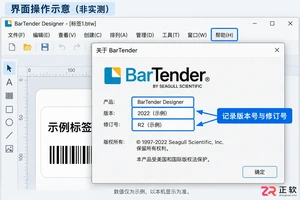
想知道BarTender怎么升级新版本?本文详解Windows环境下BarTender的更新步骤,包括区分修订版与大版本、备份关键数据、从官方下载正确安装包、执行覆盖安装及更新后的验证工作,帮助管理员安全完成软件升级。
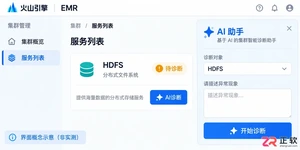
学习如何使用火山引擎EMR AI助手诊断HDFS服务异常。本文详解从控制台进入服务诊断入口、阅读AI分析报告及核对数据来源的方法,帮助运维人员准确判断HDFS故障原因。
面向寻求免费高清漫画资源的安卓用户,JM漫画(Jmcomic2.0)提供逾万部涵盖恋爱、悬疑等多元题材的正版作品。针对追更等待久、查找困难及阅读体验不佳等痛点,本文介绍其每日智能推送、章节零时差同步更新及AI精准推荐功能。内容涵盖软件核心亮点解析,以及从打开应用、进入个人中心到完成手机号或邮箱验证的详细注册登录步骤,帮助用户快速上手享受纯净沉浸的阅读体验。





火山引擎是字节跳动旗下企业级云与AI服务平台。聚焦大模型核心能力,依托字节自研豆包多模态大模型,凭借火山方舟一站式平台,提供模型精调、推理部署、智能应用搭建等全链路服务,结合高性能AI算力,助力各行业快速落地大模型数字化与智能化应用。


Autodesk Maya 是面向影视、电视、动画和游戏行业的专业三维制作软件,集多边形与 NURBS 建模、角色绑定、关键帧和动作捕捉动画、Bifrost 特效模拟、材质开发及 Arnold 渲染于一体,
火山引擎是字节跳动旗下企业级云与AI服务平台。聚焦大模型核心能力,依托字节自研豆包多模态大模型,凭借火山方舟一站式平台,提供模型精调、推理部署、智能应用搭建等全链路服务,结合高性能AI算力,助力各行业快速落地大模型数字化与智能化应用。


