

电脑剪贴板增强工具使用教程
推荐的剪贴板增强工具是Ditto和ClipX。1.Ditto功能丰富,支持搜索、分组和快捷键;2.ClipX更轻量级,资源占用少、运行速度快;3.下载安装后可按需配置历史记录数量与快捷键;4.使用时通过快捷键调用历史记录提升效率;5.为保护隐私,应选择开源工具并定期更新,同时限制记录保存数量;6.其他备选工具包括跨平台的CopyQ、支持同步的1clipboard及macOS专用的Paste;7.提高使用效率的方法包括掌握快捷键、合理配置、使用搜索和分组功能。选择适合自己的工具并熟练操作可显著提升工作效率。
推荐的剪贴板增强工具是Ditto和ClipX。1. Ditto功能丰富,支持搜索、分组和快捷键;2. ClipX更轻量级,资源占用少、运行速度快;3. 下载安装后可按需配置历史记录数量与快捷键;4. 使用时通过快捷键调用历史记录提升效率;5. 为保护隐私,应选择开源工具并定期更新,同时限制记录保存数量;6. 其他备选工具包括跨平台的CopyQ、支持同步的1clipboard及macOS专用的Paste;7. 提高使用效率的方法包括掌握快捷键、合理配置、使用搜索和分组功能。选择适合自己的工具并熟练操作可显著提升工作效率。

剪贴板增强工具,简单来说,就是让你的复制粘贴功能更强大,能记住你复制过的内容,方便你随时调用。
解决方案
市面上有很多剪贴板增强工具,我个人比较推荐的是 Ditto 和 ClipX。它们都是免费开源的,功能强大且易于使用。
- 选择合适的工具: Ditto 和 ClipX 都是不错的选择,你可以根据自己的喜好选择一个。Ditto 功能更丰富一些,ClipX 则更轻量级。
- 下载并安装: 在官网或可信的软件下载站下载安装包,然后按照提示进行安装。
- 配置工具: 安装完成后,打开工具,根据自己的需求进行配置。例如,设置剪贴板历史记录的保存数量,设置快捷键等等。
- 开始使用: 现在,你可以像往常一样使用复制粘贴功能了。当你需要使用之前复制过的内容时,只需要打开剪贴板工具,找到对应的内容,然后粘贴即可。
为什么需要剪贴板增强工具?
想象一下,你在写一份报告,需要频繁地复制粘贴不同的数据和文本。如果没有剪贴板增强工具,你每次只能记住最后一次复制的内容,这无疑会大大降低你的效率。有了剪贴板增强工具,你可以轻松地找到之前复制过的内容,避免重复操作,提高工作效率。
如何选择适合自己的剪贴板增强工具?
选择剪贴板增强工具,主要看你的需求。如果你需要一个功能丰富的工具,Ditto 是一个不错的选择。它支持搜索、分组、快捷键等功能,可以满足你的各种需求。如果你只需要一个轻量级的工具,ClipX 则更适合你。它占用资源少,运行速度快,可以让你在不影响电脑性能的情况下,享受剪贴板增强带来的便利。
另外,还要考虑工具的易用性。一个好的剪贴板增强工具,应该易于安装、配置和使用。界面应该简洁明了,操作应该方便快捷。
剪贴板增强工具会泄露隐私吗?
这是一个值得关注的问题。毕竟,剪贴板增强工具会记录你复制过的内容,如果工具本身存在安全漏洞,可能会导致你的隐私泄露。
因此,在选择剪贴板增强工具时,一定要选择信誉良好的工具。尽量选择开源的工具,因为开源代码是公开透明的,可以接受安全专家的审查。同时,也要注意定期更新工具,及时修复安全漏洞。
另外,你也可以通过配置工具,限制剪贴板历史记录的保存数量,或者设置自动清除历史记录的时间,从而降低隐私泄露的风险。
除了 Ditto 和 ClipX,还有哪些剪贴板增强工具?
除了 Ditto 和 ClipX,还有一些其他的剪贴板增强工具,例如:
- CopyQ: 跨平台的剪贴板管理器,支持 Linux、Windows 和 macOS。
- 1clipboard: 支持多设备同步的剪贴板管理器。
- Paste: macOS 上的剪贴板管理器,界面美观,功能强大。
你可以根据自己的需求,选择适合自己的工具。
如何提高剪贴板增强工具的使用效率?
- 熟练掌握快捷键: 剪贴板增强工具通常会提供一些快捷键,例如,打开剪贴板历史记录窗口的快捷键,粘贴指定历史记录的快捷键等等。熟练掌握这些快捷键,可以大大提高你的使用效率。
- 合理配置工具: 根据自己的需求,合理配置工具。例如,设置剪贴板历史记录的保存数量,设置自动清除历史记录的时间等等。
- 善用搜索功能: 如果你需要查找某个特定的历史记录,可以使用工具的搜索功能。
- 分组管理历史记录: 一些剪贴板增强工具支持分组管理历史记录。你可以将不同类型的历史记录放在不同的分组中,方便你快速查找。
总之,剪贴板增强工具可以极大地提高你的工作效率。选择一个适合自己的工具,并熟练掌握其使用方法,你一定会受益匪浅。

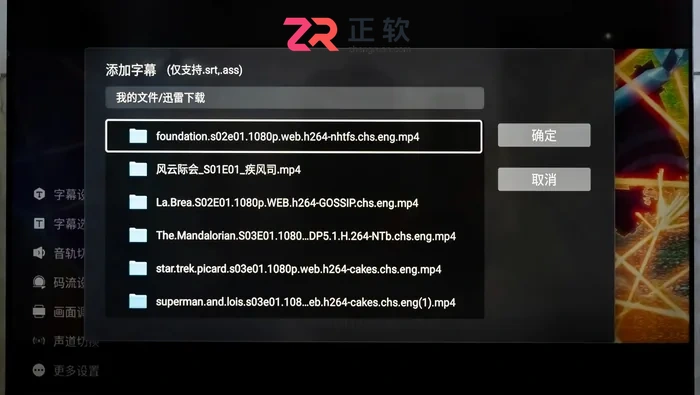
冷门番剧搜不到字幕是字幕库按文件名匹配,压制组标记太多匹配不上。先把文件名改成剧名加集数再搜,仍没有就手动加载字幕文件并调时间轴。

录音中点工具栏的记一下即可打点,也可直接输入短文字做书签,转写后在文稿里点标记跳回对应录音,配合标签和AI纪要快速整理。
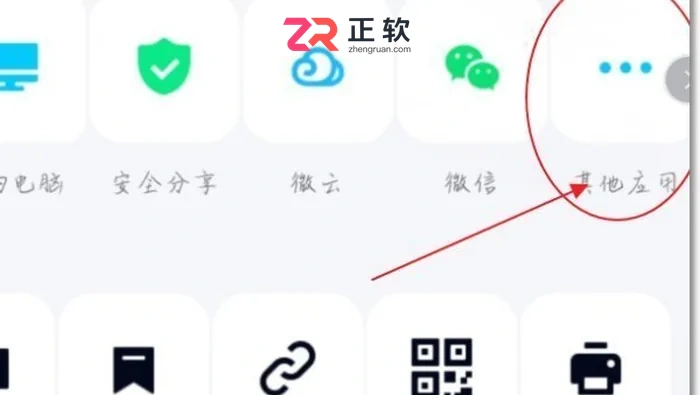

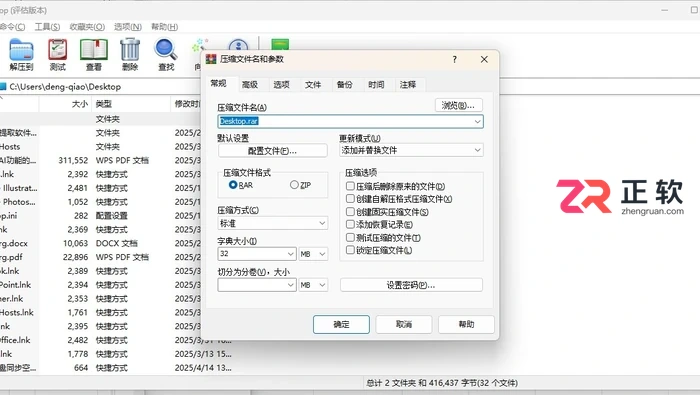
双击用WinRAR打开压缩包就能看到名称、大小、类型、修改时间清单,状态栏给总计;选中文本文件点查看可直接预览内容,点表头按大小排序能找出体积大头。
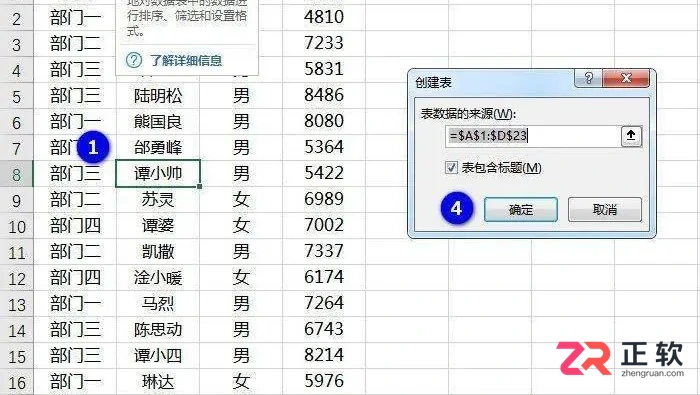
选中区域点插入-数据透视表,把部门拖到行、月份拖到列、金额拖到值;源数据要一行一条记录且首行是唯一字段名,改完数据记得刷新。
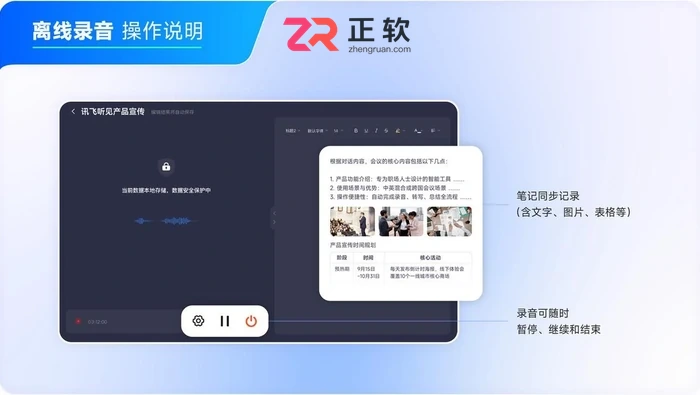
开始录音前把模式切成离线录音,只把声音存到本机不实时转写;联网后在本地文件列表选中记录点转写,补设语种和领域即可出稿。





火山引擎是字节跳动旗下企业级云与AI服务平台。聚焦大模型核心能力,依托字节自研豆包多模态大模型,凭借火山方舟一站式平台,提供模型精调、推理部署、智能应用搭建等全链路服务,结合高性能AI算力,助力各行业快速落地大模型数字化与智能化应用。



