

Win10盾牌图标怎么关|关闭权限提示方法
盾牌图标和UAC提示可通过五种方法解决:一、调低UAC滑块至“从不通知”;二、禁用内置管理员的管理员批准模式;三、注册表设ConsentPromptBehaviorAdmin为0;四、注册表设EnableInstallerDetection为0;五、PowerShell批量写入两项注册表值。
盾牌图标和UAC提示可通过五种方法解决:一、调低UAC滑块至“从不通知”;二、禁用内置管理员的管理员批准模式;三、注册表设ConsentPromptBehaviorAdmin为0;四、注册表设EnableInstallerDetection为0;五、PowerShell批量写入两项注册表值。
如果您在 Windows 10 系统右下角看到盾牌图标,或频繁遭遇“你要允许此应用对你设备进行更改吗?”提示框,这通常源于用户账户控制(UAC)机制被触发。以下是针对性解决该问题的多种操作路径:
一、调整用户账户控制(UAC)滑块设置
该方法通过图形化界面降低 UAC 提示频率,使系统不再弹出权限确认窗口,同时消除右下角与任务栏中因提权行为触发的盾牌标识。
1、右键点击“此电脑”图标,选择“属性”。
2、在左侧菜单中点击“安全和维护”。
3、在“安全和维护”窗口中,点击“更改用户账户控制设置”。
4、将滑块拖动至最底部的“从不通知”位置。
5、点击“确定”,系统会提示需重启生效,此时可选择立即重启或稍后手动重启。
二、禁用内置管理员账户的管理员批准模式
此操作适用于专业版、企业版或教育版 Windows 10,直接关闭对内置 Administrator 账户的提权审核流程,从而避免系统在启动高权限程序时显示盾牌图标及弹窗。
1、按下 Win + R 组合键,输入 gpedit.msc 并回车,打开本地组策略编辑器。
2、依次展开:计算机配置 → Windows 设置 → 安全设置 → 本地策略 → 安全选项。
3、在右侧列表中找到并双击“用于内置管理员本地账户的管理员批准模式”。
4、勾选“已禁用”,点击“确定”保存设置。
5、重启计算机使配置生效。
三、修改注册表项 ConsentPromptBehaviorAdmin
该注册表值控制管理员账户执行提权操作时是否弹出 UAC 窗口;设为 0 后,系统将跳过提示步骤,同时消除相关视觉标记。
1、按下 Win + R,输入 regedit 并回车,以管理员身份运行注册表编辑器。
2、导航至路径:HKEY_LOCAL_MACHINE\SOFTWARE\Microsoft\Windows\CurrentVersion\Policies\System。
3、在右侧空白处右键 → 新建 → DWORD (32位) 值,命名为 ConsentPromptBehaviorAdmin。
4、双击该新建项,将“数值数据”修改为 0,基数选择“十进制”,点击“确定”。
5、关闭注册表编辑器,重启系统。
四、启用 EnableInstallerDetection 注册表开关
该设置可阻止系统对安装类程序自动添加盾牌图标,尤其适用于第三方安装包(如 .exe 安装器)在桌面或开始菜单中显示小盾牌的情况。
1、以管理员身份运行注册表编辑器(regedit)。
2、定位到与上一方法相同的注册表路径:HKEY_LOCAL_MACHINE\SOFTWARE\Microsoft\Windows\CurrentVersion\Policies\System。
3、右键空白处 → 新建 → DWORD (32位) 值,命名为 EnableInstallerDetection。
4、双击该项,将“数值数据”设为 0(十进制),点击“确定”。
5、重启计算机完成应用。
五、使用 PowerShell 批量配置注册表项
该方式一次性写入多个关键 UAC 相关注册表值,适合批量部署或快速复位环境,避免逐一手动创建。
1、以管理员身份运行 PowerShell(在开始菜单搜索 PowerShell,右键选择“以管理员身份运行”)。
2、依次执行以下两条命令:
Set-ItemProperty -Path "HKLM:\Software\Microsoft\Windows\CurrentVersion\Policies\System" -Name "ConsentPromptBehaviorAdmin" -Value 0
Set-ItemProperty -Path "HKLM:\Software\Microsoft\Windows\CurrentVersion\Policies\System" -Name "EnableInstallerDetection" -Value 0
3、执行完毕后,关闭 PowerShell 窗口。
4、重启系统使所有变更同步生效。
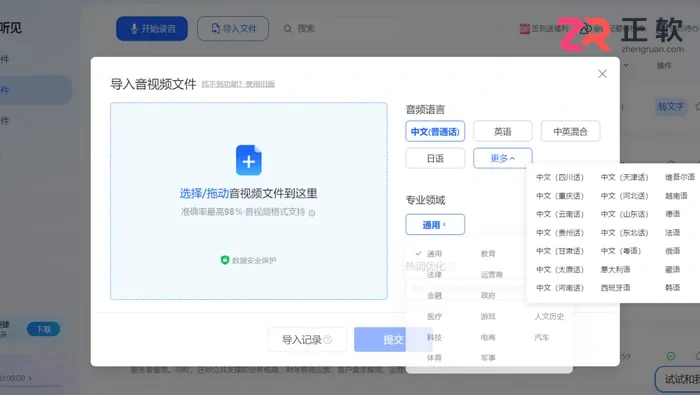
提交转写前先把声源语言选对(英语、日语、韩语等),转写完成后点原文底部的“语音翻译”选目标语言,就能生成原文加译文对照稿;部分语种只支持录音后翻译。

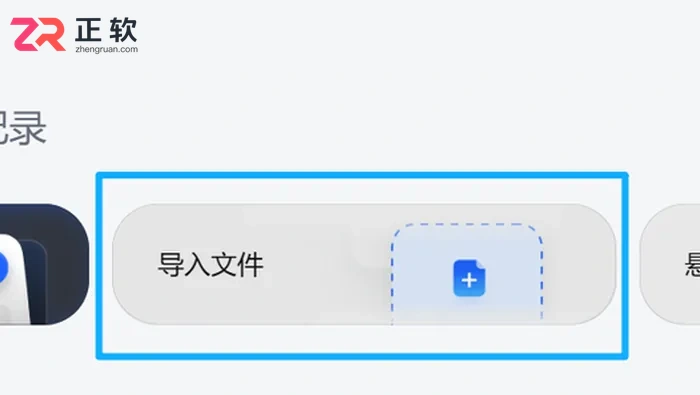
PC 客户端独有悬浮字幕、离线录音、屏幕录制;网页版免安装、换台电脑登录就能用,文件与客户端实时同步。固定工位装客户端,临时借用电脑走网页版。
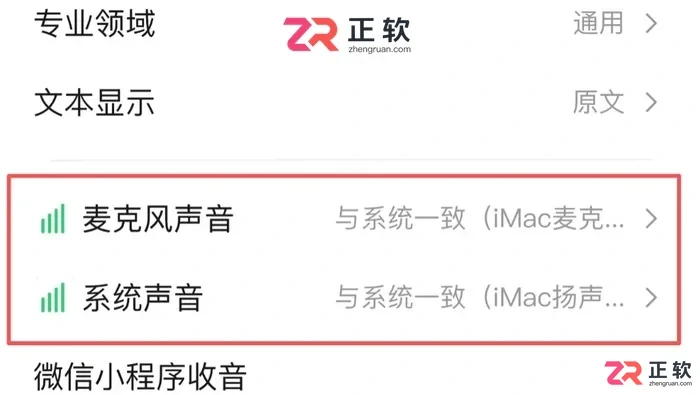
在讯飞听见实时录音设置里把“系统声音”设为“与系统一致”、录音时只留系统声音的电平柱在跳,就是录制电脑内部声音的内录;不用外放,也不必开麦克风。
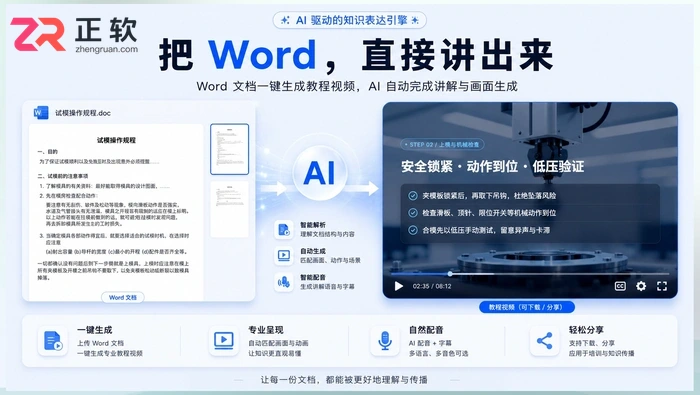
VibeKnow知识视频生成后若整片重做,会浪费时间并破坏前后连贯。本文讲问题定位、单页重新生成、声音衔接与转场检查,帮助只修错误页面并保持整体一致。
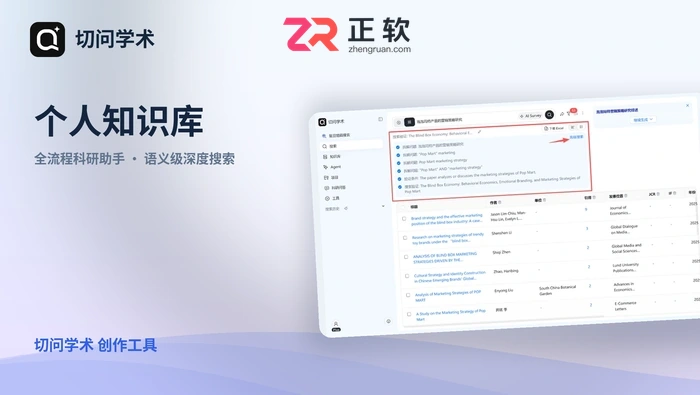
切问学术检索范围太宽时,Agent容易返回大量相关却不可用的资料。本文先拆研究问题和关键词,再规划检索路线、核对来源并保存证据,提高学术搜索的可追溯性。

漫蛙Manwa2移动端入口为https://www.manwa2.com/,全面整理2026漫蛙Manwa2最新可用入口与官方防走失发布页地址,提供漫蛙漫画安全访问指南,详细解析浏览器拦截解除、DNS切换及真假站点辨别方法,助您稳定直达漫画阅读页面。

漫蛙漫画(Manwa2)网页版永久有效官网地址是https://www.manwamh.top,提供漫蛙漫画官网永久有效收藏地址及漫蛙永久发布页链接,无论主站域名如何轮换均可通过该永久网址直达最新站点。
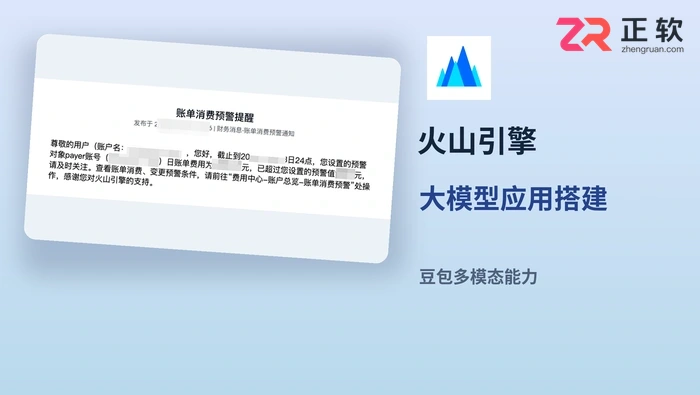
火山引擎接入流式语音合成时,鉴权失败、数据拼接和限额异常最难排查。本文从最小请求、响应读取到错误处理逐项说明,帮助接口稳定返回完整语音音频。





火山引擎是字节跳动旗下企业级云与AI服务平台。聚焦大模型核心能力,依托字节自研豆包多模态大模型,凭借火山方舟一站式平台,提供模型精调、推理部署、智能应用搭建等全链路服务,结合高性能AI算力,助力各行业快速落地大模型数字化与智能化应用。



