

讯飞听见怎么录制电脑内部声音 内录设置方法

在讯飞听见实时录音设置里把“系统声音”设为“与系统一致”、录音时只留系统声音的电平柱在跳,就是录制电脑内部声音的内录;不用外放,也不必开麦克风。
更新时间:2026-11-23 | 适用:讯飞听见(PC 客户端 / 网页版实时录音) | 功能入口随版本更新,以当前实际显示为准
网课、线上会议、播客,声音本来就在电脑里,拿麦克风对着音箱录,音质差还带一屋子环境噪声。讯飞听见自带内录通道,把系统播放的声音直接送进转写,要做的只是把那条通道打开。
讯飞听见内录在哪里设置 两条通道要看清楚
进入实时录音工作台,点页面右下角的设置按钮,展开录音设置面板。面板里"麦克风声音"和"系统声音"是两条彼此独立的输入通道:上面那条负责收现场说话声,下面那条才是电脑内部正在播放的声音,内录走的就是它。

设置面板里"麦克风声音"和"系统声音"各占一行,右边显示当前选中的设备
点"系统声音"右侧的下拉箭头,把它从"不使用系统声音输出"改成"与系统一致(扬声器)",或者直接选中正在用的那只声卡。插了耳机、外接了显示器音箱的情况,优先选与系统一致,让讯飞听见跟着系统默认设备走,之后换设备不用回来重设。

系统声音下拉的第一项是"不使用系统声音输出",选它等于关掉内录,往下才是具体声卡
内录有没有生效 看这两条电平柱
设完直接点开始录音,界面下方会出现两条跳动的电平柱,一条属于麦克风,一条属于系统声音。只录电脑里的声音时,把"麦克风声音"也设成不使用,这样只剩一条柱子在工作,环境里的翻书声、键盘声不会被一起收进去。
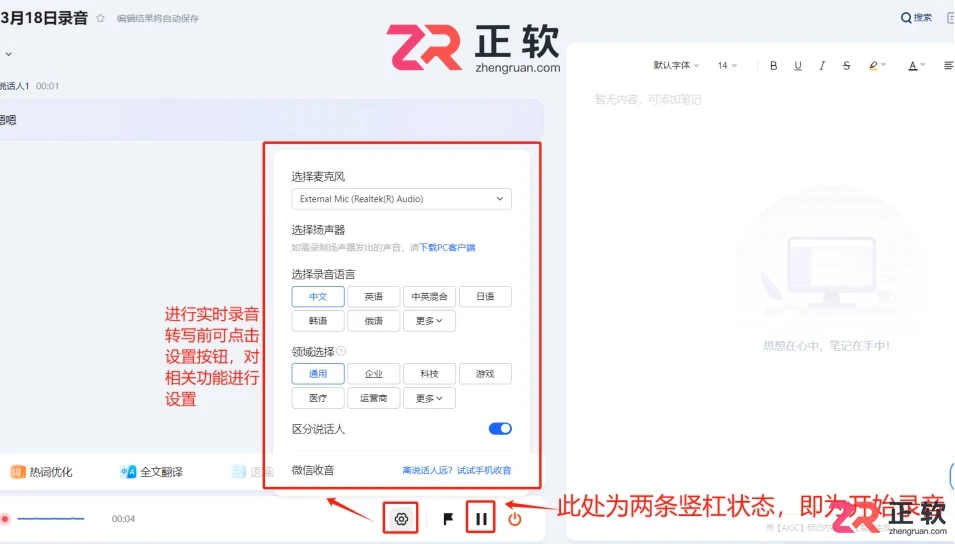
两条电平柱分别对应麦克风与系统声音,只留系统声音在跳,说明内录已经接通
柱子在动但转出来是空的,问题多半出在三处。一是扬声器选错:笔记本插着耳机、外接着显示器音箱时,系统默认设备往往不是你以为的那个,回到下拉里改成与系统一致即可。二是播放器音量被拖到 0,讯飞听见支持系统静音状态下录制,但播放端音量必须大于 0,否则送进去的就是一段静音。三是 Mac 上的系统录音权限没给,第一次使用会弹窗申请,拒绝之后电平柱会一直贴着底部,去系统设置里把权限重新打开再试。
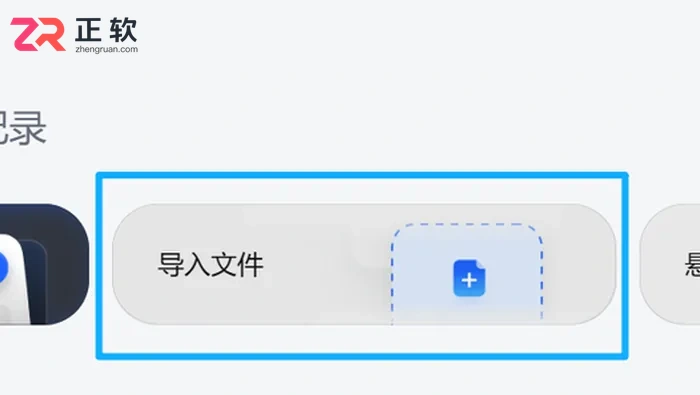
现成的录播课、会议回放不必开着内录干等,直接在首页"导入文件"里选中音视频提交转写更省时间,导入页对 mp3、wav、m4a、mp4 这类常见格式都支持,文件大小与数量按页面提示来。
常见问题:内录和外录能不能同时开
一边放课件一边有人讲,两条通道要都打开吗?
需要。麦克风收讲师现场的声音,系统声音收电脑播放的课件音,两条同时开会得到一份混音转写。缺点是一条里出现噪音,整段识别都会受影响,事后校对要花更多时间。
内录会消耗额外的转写时长吗?
不会。时长按录音的实际长度计算,走内录还是外录都一样,只是声音来源不同,扣的额度没有区别。
内录的关键只有一句:把系统声音接通、把麦克风关掉,剩下的交给转写。
PC 客户端独有悬浮字幕、离线录音、屏幕录制;网页版免安装、换台电脑登录就能用,文件与客户端实时同步。固定工位装客户端,临时借用电脑走网页版。

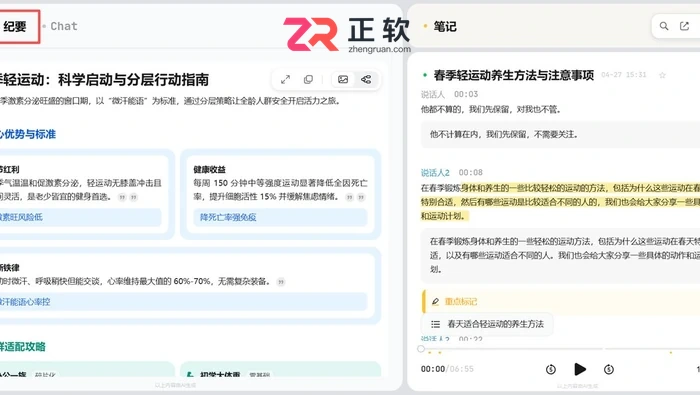
录音中点工具栏的记一下即可打点,也可直接输入短文字做书签,转写后在文稿里点标记跳回对应录音,配合标签和AI纪要快速整理。
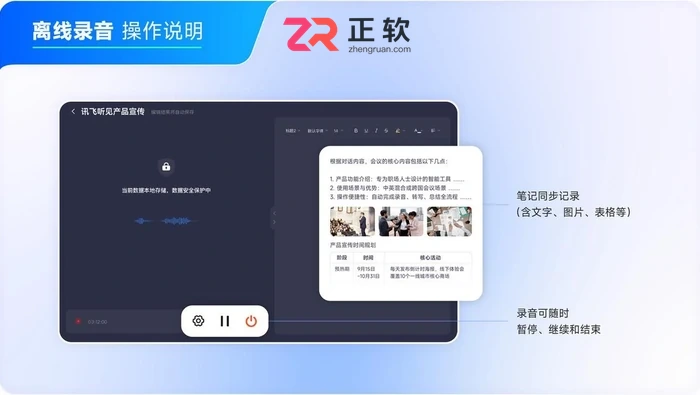
开始录音前把模式切成离线录音,只把声音存到本机不实时转写;联网后在本地文件列表选中记录点转写,补设语种和领域即可出稿。

打开App首页的音视频转写,从本地文件、微信文件或相册中选择音频上传,云端转写后在我列表里看稿,同一账号可与电脑端同步。
在优化转写里展开热词优化,新建词库并把公司名、人名、型号等词条加进去,配合专业领域使用;转写时命中的热词会高亮,可据此继续补词。
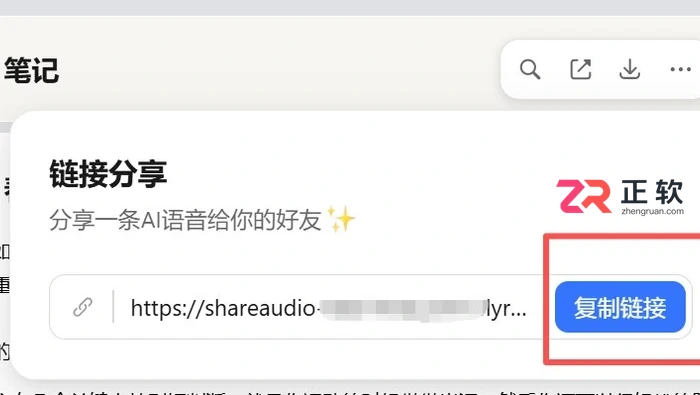
打开转写稿点分享,选链接分享生成地址或二维码,先设好有效期和下载权限再复制,同学用浏览器打开即可听音频看文字,无需账号。
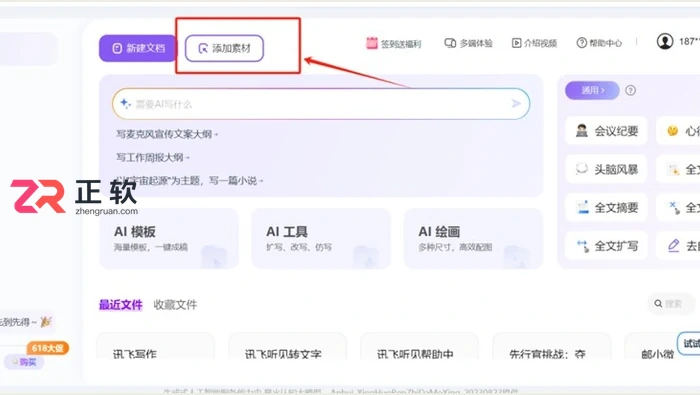
在文稿页进AI写作,把录音稿作为素材勾选进去,选职场或公众号模板生成初稿,再用扩写、缩写、改写逐段打磨,最后导出Word。

网课要走内录:把输入设备从麦克风切到扬声器再开始录音,实时出稿;也可开悬浮字幕边看边存,已有录播文件直接导入转写更快。
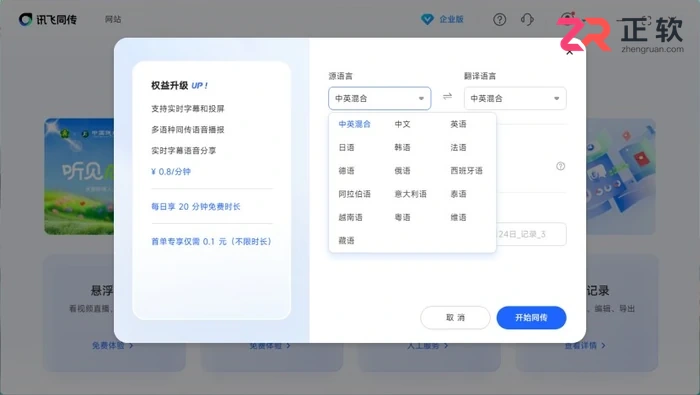
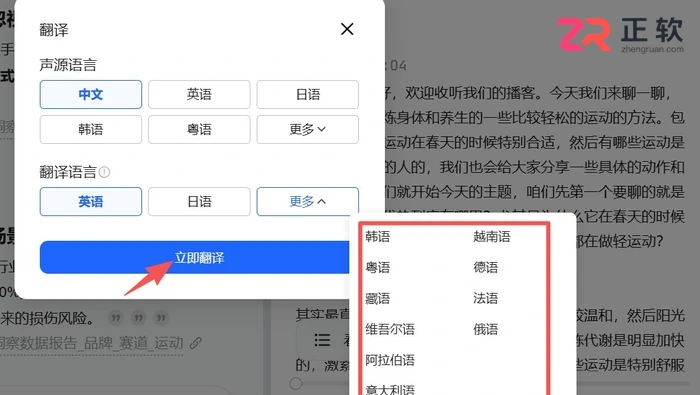
实时录音设置里先选音频语言,再打开翻译并选目标语言,官方标注支持11国语言和多种方言;译文与原文对照显示,可导出译文或双语稿。
打开文稿点右上角导出,格式选Word,再勾选要导出的原文、译文或纪要;多份文件在列表里多选后走批量导出,批量前先统一改名。





火山引擎是字节跳动旗下企业级云与AI服务平台。聚焦大模型核心能力,依托字节自研豆包多模态大模型,凭借火山方舟一站式平台,提供模型精调、推理部署、智能应用搭建等全链路服务,结合高性能AI算力,助力各行业快速落地大模型数字化与智能化应用。



