

MindPPT新手上手指南与实操教程
新手可通过五步快速上手MindPPT:一、注册登录启用全部功能;二、选用AI适配模板新建文稿;三、用AI助手输入指令生成内容;四、一键应用主题统一视觉风格;五、导出PDF/PPTX或生成带权限控制的分享链接。
新手可通过五步快速上手MindPPT:一、注册登录启用全部功能;二、选用AI适配模板新建文稿;三、用AI助手输入指令生成内容;四、一键应用主题统一视觉风格;五、导出PDF/PPTX或生成带权限控制的分享链接。
如果您刚刚接触MindPPT,面对界面和功能感到陌生,可能不清楚如何快速创建一份逻辑清晰、视觉专业的演示文稿。以下是针对新手用户的实操步骤:
一、注册并登录MindPPT账号
使用邮箱或手机号完成注册,是启用全部模板与云端同步功能的前提。未登录状态下仅能试用基础编辑功能,且无法保存至云端。
1、打开MindPPT官网或启动桌面客户端,点击右上角“登录”按钮。
2、选择“注册新账号”,输入有效邮箱地址及自定义密码。
3、查收邮箱中的验证邮件,点击其中的蓝色激活链接完成账户验证。
4、返回登录页,输入已验证的邮箱与密码,点击“登录”进入主界面。
二、新建空白演示文稿或选用智能模板
MindPPT提供结构化模板库,可自动匹配标题层级与内容区块,避免手动排版耗时。新手推荐从预设模板起步,降低认知负荷。
1、登录后点击首页中央的“新建演示文稿”按钮。
2、在模板分类中选择“通用汇报”或“学术答辩”,浏览缩略图并注意右下角标注的“AI适配”标识。
3、点击任一模板缩略图,系统将自动生成含封面、目录、内容页、总结页的完整框架。
4、在左侧大纲面板中,双击任意标题文字即可直接编辑文本内容。
三、利用AI助手一键生成幻灯片内容
MindPPT内置自然语言理解引擎,支持通过中文指令驱动内容填充与逻辑组织,适用于缺乏文案经验的新手用户。
1、在顶部工具栏找到“AI助手”图标(闪电形状),点击唤出对话框。
2、输入明确指令,例如:“生成5页关于‘碳中和政策解读’的汇报内容,每页含1个核心观点与2个数据支撑”。
3、点击“生成”,等待3–5秒后,系统将自动在当前文档末尾插入对应页数的幻灯片。
4、检查生成结果,对任意页面点击右上角“重写此页”按钮可触发二次优化。
四、调整视觉风格与统一配色方案
保持整套PPT色彩、字体、图标风格一致,是专业呈现的关键。MindPPT提供一键主题切换功能,无需逐页修改。
1、点击顶部菜单栏的“设计”选项卡。
2、在“主题颜色”区域,鼠标悬停于任一配色方案缩略图上,实时预览全文档效果。
3、选定方案后,点击其下方的“应用”按钮,所有文字、图表、形状将自动适配该色系。
4、如需微调,点击“自定义主题”,在弹出面板中修改主标题字体与强调色RGB值,点击“保存为新主题”以备复用。
五、导出与分享设置
导出格式与权限控制直接影响交付质量与协作效率。MindPPT支持多端兼容输出,且可设定查看/编辑权限边界。
1、点击右上角“分享”按钮,选择“导出为PDF”或“导出为PPTX”。
2、勾选“嵌入字体”选项,确保在其他设备打开时不发生字体替换错位。
3、若需在线协作,选择“生成分享链接”,在权限设置中指定“仅可查看”或“允许评论”。
4、复制链接发送给他人,接收方无需安装MindPPT即可在浏览器中打开并响应批注。
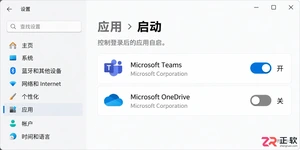
想在Windows登录后自动打开常用软件?本文介绍如何在Windows 11中通过设置面板和任务管理器管理启动项,并为不在列表中的应用添加启动文件夹快捷方式,确保开机流程高效且可控。

ArchiveofOurOwn网站链接是https://archiveofourown.org/,该平台涵盖全球影视、动漫、游戏等衍生创作,支持多语言及中文作品,提供丰富题材与个性化检索功能,支持文字类创作发布与互动反馈,界面清晰且具备细致筛选系统和离线下载功能。
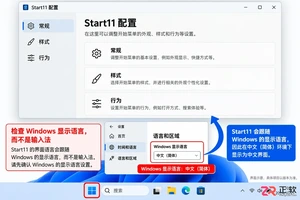
Start11支持简体中文界面,但需通过Windows系统显示语言进行切换。本文详解在Windows 11中安装中文语言包、更改显示语言及注销重登的操作步骤,帮助Start11配置界面正确显示中文,无需第三方汉化补丁。
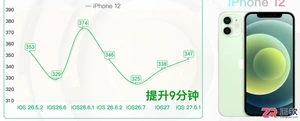
iOS 27.0.1 更新后续航并非全线提升。本文通过对比 iPhone 11、12、13 及 SE 2 在 Geekbench 4 测试中的具体分钟数变化,指出 iPhone 13 出现的显著下降现象,并说明如何结合机型、起点版本和测试条件理性看待升级建议。
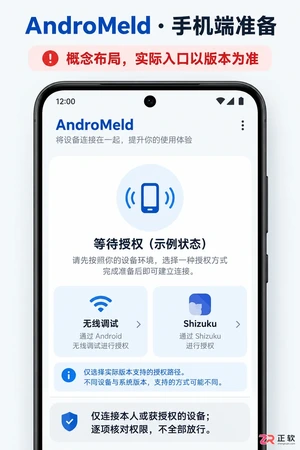
详细解析AndroMeld安卓端的安装步骤,涵盖Google Play下载、无线调试与Shizuku授权方法,以及电脑端连接后的屏幕镜像、应用管理和文件传输功能验证,适合初次使用者参考。
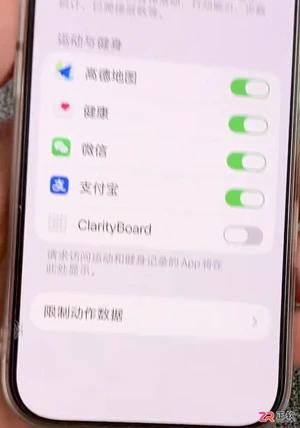
了解 iOS 27.2 Beta 3 中新增的限制动作数据设置及其实际效果,同时关注桌面编辑、相册裁剪和横屏控制中心可能存在的显示或交互问题,为是否更新测试版提供参考。
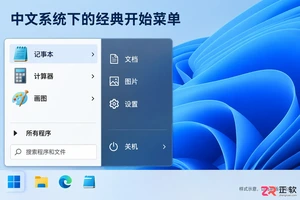
详解StartAllBack在Windows 11上的正规下载渠道、安装步骤及中文界面开启方法。通过系统语言设置实现原生中文支持,避免使用不安全汉化包,提供任务栏与开始菜单的基础配置指引。
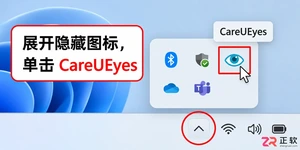
遇到CareUEyes无法打开或启动后无反应?本教程详解如何检查系统托盘图标、管理后台进程、核对安装来源及处理特定版本崩溃问题。适用于Windows用户,帮助快速解决启动异常和显示失效故障。
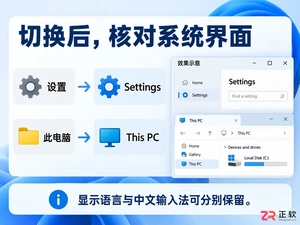
详细图解 Windows 11 将系统显示语言改为英文的操作流程。涵盖语言包安装、显示语言切换、注销生效验证及中文输入法保留设置,避免单语言版本误区。
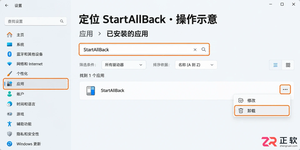
想移除 StartAllBack 恢复 Windows 原生界面?本教程提供通过设置应用和控制面板的标准卸载步骤,包含重启资源管理器及验证界面恢复的方法,避免残留影响。





火山引擎是字节跳动旗下企业级云与AI服务平台。聚焦大模型核心能力,依托字节自研豆包多模态大模型,凭借火山方舟一站式平台,提供模型精调、推理部署、智能应用搭建等全链路服务,结合高性能AI算力,助力各行业快速落地大模型数字化与智能化应用。


Autodesk Maya 是面向影视、电视、动画和游戏行业的专业三维制作软件,集多边形与 NURBS 建模、角色绑定、关键帧和动作捕捉动画、Bifrost 特效模拟、材质开发及 Arnold 渲染于一体,
火山引擎是字节跳动旗下企业级云与AI服务平台。聚焦大模型核心能力,依托字节自研豆包多模态大模型,凭借火山方舟一站式平台,提供模型精调、推理部署、智能应用搭建等全链路服务,结合高性能AI算力,助力各行业快速落地大模型数字化与智能化应用。


