

Edge浏览器书签新标签页设置方法
Edge浏览器书签默认在当前页打开影响效率,可通过四种方法解决:1.右键点击书签选择“在新标签页中打开”;2.使用鼠标中键单击书签实现后台新开标签;3.修改Edge快捷方式属性,在目标末尾添加--new-window参数;4.安装如“EasyBookmarkManager”等扩展程序并启用强制新标签页打开功能。
Edge浏览器书签默认在当前页打开影响效率,可通过四种方法解决:1. 右键点击书签选择“在新标签页中打开”;2. 使用鼠标中键单击书签实现后台新开标签;3. 修改Edge快捷方式属性,在目标末尾添加 --new-window 参数;4. 安装如“Easy Bookmark Manager”等扩展程序并启用强制新标签页打开功能。

如果您在使用Edge浏览器时点击书签,发现链接总是在当前页面打开,影响浏览效率,可以通过调整设置让书签始终在新标签页中打开。以下是解决此问题的步骤:
本文运行环境:Surface Laptop 5,Windows 11
一、修改书签打开方式为新标签页
通过鼠标操作设置书签默认在新标签页打开,是最直接的方法。该方法利用右键菜单选择目标位置,避免覆盖当前页面内容。
1、打开Edge浏览器,点击顶部的书签栏中的任意书签链接右键单击。
2、在弹出的菜单中选择在新标签页中打开选项。
3、此后每次访问该书签时,只需右键选择相同选项即可确保不替换当前页面。
二、使用中键单击实现自动新标签页打开
对于支持鼠标滚轮点击(中键)的用户,可通过中键单击书签实现快速在后台打开新标签页,提升多任务处理效率。
1、将鼠标指针移至书签栏上的目标书签上。
2、按下鼠标滚轮(中键)点击书签链接。
3、链接将在后台以新标签页形式打开,当前页面保持不变。
三、创建快捷命令强制新标签页打开
通过自定义浏览器快捷方式参数,可以改变默认行为,使特定配置下所有链接均在新标签页加载。
1、右键点击桌面上的Edge浏览器快捷方式,选择“属性”。
2、在“目标”文本框末尾添加参数 --new-window,注意前面留一个空格。
3、应用更改后,从此快捷方式启动的浏览器实例将优先以新窗口或新标签页打开内容。
四、利用扩展程序控制书签行为
安装第三方扩展可深度定制书签打开逻辑,包括强制在新标签页打开所有书签链接。
1、访问Edge扩展商店,搜索关键词Bookmark Manager或"Open in New Tab"相关插件。
2、选择评分较高的扩展如“Easy Bookmark Manager”,点击“获取”进行安装。
3、安装完成后进入扩展设置,启用始终在新标签页打开书签功能开关。
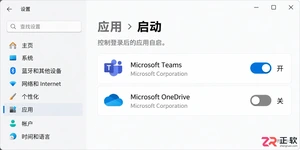
想在Windows登录后自动打开常用软件?本文介绍如何在Windows 11中通过设置面板和任务管理器管理启动项,并为不在列表中的应用添加启动文件夹快捷方式,确保开机流程高效且可控。

ArchiveofOurOwn网站链接是https://archiveofourown.org/,该平台涵盖全球影视、动漫、游戏等衍生创作,支持多语言及中文作品,提供丰富题材与个性化检索功能,支持文字类创作发布与互动反馈,界面清晰且具备细致筛选系统和离线下载功能。
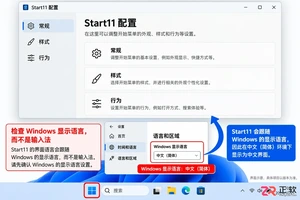
Start11支持简体中文界面,但需通过Windows系统显示语言进行切换。本文详解在Windows 11中安装中文语言包、更改显示语言及注销重登的操作步骤,帮助Start11配置界面正确显示中文,无需第三方汉化补丁。

iOS 27.0.1 更新后续航并非全线提升。本文通过对比 iPhone 11、12、13 及 SE 2 在 Geekbench 4 测试中的具体分钟数变化,指出 iPhone 13 出现的显著下降现象,并说明如何结合机型、起点版本和测试条件理性看待升级建议。
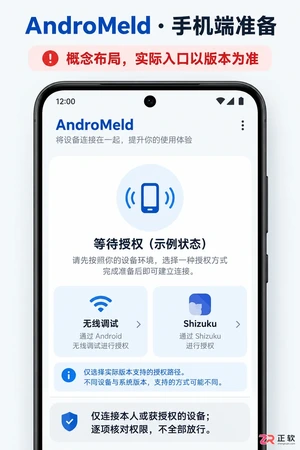
详细解析AndroMeld安卓端的安装步骤,涵盖Google Play下载、无线调试与Shizuku授权方法,以及电脑端连接后的屏幕镜像、应用管理和文件传输功能验证,适合初次使用者参考。

了解 iOS 27.2 Beta 3 中新增的限制动作数据设置及其实际效果,同时关注桌面编辑、相册裁剪和横屏控制中心可能存在的显示或交互问题,为是否更新测试版提供参考。
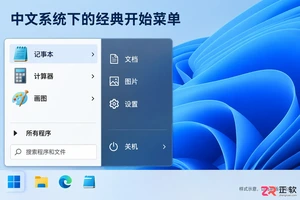
详解StartAllBack在Windows 11上的正规下载渠道、安装步骤及中文界面开启方法。通过系统语言设置实现原生中文支持,避免使用不安全汉化包,提供任务栏与开始菜单的基础配置指引。

遇到CareUEyes无法打开或启动后无反应?本教程详解如何检查系统托盘图标、管理后台进程、核对安装来源及处理特定版本崩溃问题。适用于Windows用户,帮助快速解决启动异常和显示失效故障。

详细图解 Windows 11 将系统显示语言改为英文的操作流程。涵盖语言包安装、显示语言切换、注销生效验证及中文输入法保留设置,避免单语言版本误区。
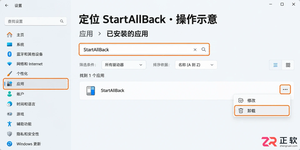
想移除 StartAllBack 恢复 Windows 原生界面?本教程提供通过设置应用和控制面板的标准卸载步骤,包含重启资源管理器及验证界面恢复的方法,避免残留影响。





火山引擎是字节跳动旗下企业级云与AI服务平台。聚焦大模型核心能力,依托字节自研豆包多模态大模型,凭借火山方舟一站式平台,提供模型精调、推理部署、智能应用搭建等全链路服务,结合高性能AI算力,助力各行业快速落地大模型数字化与智能化应用。


Autodesk Maya 是面向影视、电视、动画和游戏行业的专业三维制作软件,集多边形与 NURBS 建模、角色绑定、关键帧和动作捕捉动画、Bifrost 特效模拟、材质开发及 Arnold 渲染于一体,
火山引擎是字节跳动旗下企业级云与AI服务平台。聚焦大模型核心能力,依托字节自研豆包多模态大模型,凭借火山方舟一站式平台,提供模型精调、推理部署、智能应用搭建等全链路服务,结合高性能AI算力,助力各行业快速落地大模型数字化与智能化应用。


