

win10调刷新率黑屏怎么办
win10系统是一款非常好用的的优秀系统,很多的设置用户们都可以根据需要进行更改,今天小编带来的就是win10调刷新率调高黑屏解决办法!有需要的话就快来看看吧。 win10调刷新率调高黑屏解决办法:1、首先在电脑屏幕显示下图界面时进行连续的强行关机(插拔电源也可以)。2、经过3次左右的强行关机后会出现如下图的界面,这个时候选择疑难解答点击计入。3、在打开的疑难解答界面中继续选择高级选项。4、在高级选项右侧点击启动设置打开。5、在启动设置界面使用快捷键F3选择启用低分辨率视频。6、选择完成后点击重启即可解
win10系统是一款非常好用的的优秀系统,很多的设置用户们都可以根据需要进行更改,今天小编带来的就是win10调刷新率调高黑屏解决办法!有需要的话就快来看看吧。
win10调刷新率调高黑屏解决办法:
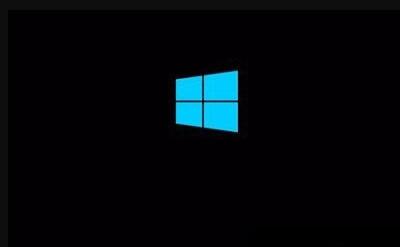
1、首先在电脑屏幕显示下图界面时进行连续的强行关机(插拔电源也可以)。
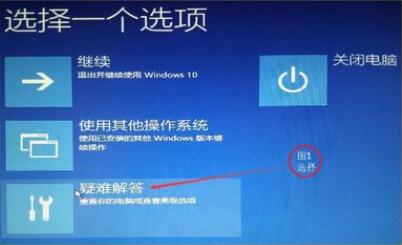
2、经过3次左右的强行关机后会出现如下图的界面,这个时候选择疑难解答点击计入。
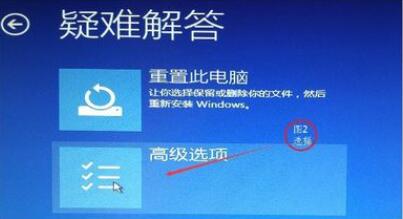
3、在打开的疑难解答界面中继续选择高级选项。
4、在高级选项右侧点击启动设置打开。
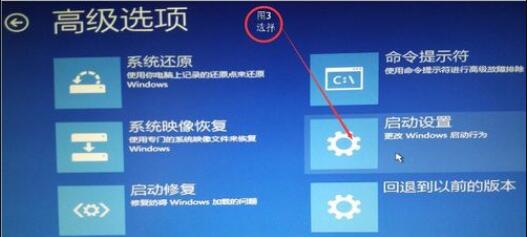
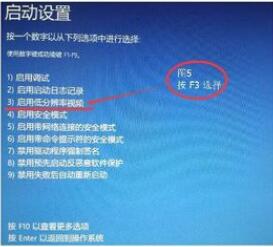
5、在启动设置界面使用快捷键F3选择启用低分辨率视频。
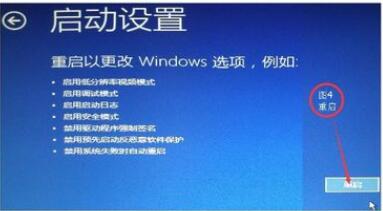
6、选择完成后点击重启即可解决因为调刷新率调高而造成的黑屏问题!
注:在开机后屏幕会以最低的分辨率来显示,用户们如果不习惯可以自行调节。
(以上就是小编为大家带来的win10调刷新率调高黑屏解决办法!如果对您的问题有所帮助请持续关注本站,我们还会为你带来更多优秀的文章。)

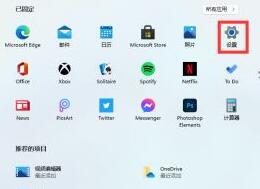
很多朋友在使用win11系统后,出现了win11电脑屏幕不居中的情况,使用起来非常麻烦,而且会导致一些功能和界面没有办法正常显示,这时候我们可以通过设置分辨率或自动调整屏幕来解决,下面就一起来看一下吧。win11电脑屏幕不居中怎么回事一、屏幕分辨率1、电脑屏幕不居中可能是因为我们的分辨率与屏幕不匹配。2、这时候需要先打开开始菜单,然后在其中选择“设置”3、进入设置界面后找到“系统”或“system”4、在左边栏中点击“显示”然后就可以在屏幕率下调整了,将我们的分辨率调整到和屏幕一样即可。方法二:1、如果我
很多朋友在安装完win11后,发现win11内没有中文字体,只能使用英文版的系统,非常的不方便。这时候我们可以尝试安装中文语言包来解决问题,不过中文包也没有完整的中文字体,大家只能耐心等待了。win11没有中文字体怎么办1、如果我们使用的是英文版的系统,那就可以现在语言中安装中文语言包来安装中文。2、首先打开开始菜单,在其中找到“settings”,如图所示。3、然后选择设置界面中的“Time&language”并打开。4、在左边栏中找到“Language”然后点击“preferredlangua
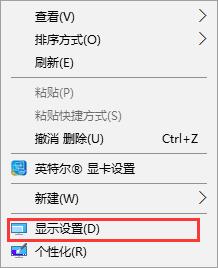
有很多的小伙伴们表示在使用win10操作系统的时候,碰到了一个问题,就是win10界面上显示的字体非常模糊不清楚,这个问题需要怎么解决呢,快来看看详细教程吧~win10字体模糊发虚不清晰:首先,将你的显卡驱动进行升级或者安装最新的显卡驱动,安装完以后,重启电脑。一般情况下这个问题就解决了,如果没解决再用以下方法。方法一:1、鼠标右键桌面的空白地方,选择“显示设置”。2、然后在“显示”一栏中,将“缩放与布局”改成100(推荐)。然后点击下方的“高级缩放设置”。3、进入高级缩放设置后,把这个“允许Window




Postman是一套面向API全生命周期的开发与测试平台,可在Mac上发送和调试多种协议请求,管理集合、环境及认证信息,并完成脚本测试、模拟服务、监控、文档发布和团队协作。它适合开发、测试及运维人员使用,提供个人免费方案。

Docker Desktop 是 Docker 官方为 Mac 提供的容器开发环境,集成 Docker Engine、命令行工具、Compose、Build、Kubernetes 与图形化管理界面。

Android Studio 是 Google 面向安卓应用开发提供的官方集成开发环境,基于 IntelliJ IDEA 构建。它整合智能代码编辑、Gradle 构建、界面预览、设备模拟、性能分析、调试测试及 APK 分析等工具。

Postman 是面向 API 全生命周期的开发与协作平台。Windows 桌面版可用于构建和发送 HTTP、GraphQL、gRPC、WebSocket、MQTT 等请求,并提供环境变量、集合、脚本测试、模拟服务、监控、文档及团队工作区等

Docker Desktop 为 Windows 开发者提供集成式容器环境,内置 Docker Engine、命令行工具、Compose、Build 与 Kubernetes 等组件,可在本机完成镜像构建、容器运行、日志查看和资源管理。

Android Studio 是 Google 面向 Android 应用开发提供的官方集成开发环境,以 IntelliJ IDEA 为基础,集成智能代码编辑、Gradle 构建、设备模拟、界面预览、调试测试及性能分析工具,