当前位置:

首页 > 软件教程 > 戴尔win10重装系统教程

戴尔win10重装系统教程

WindowTop
WindowTop

WindowTop是一款窗口自定义设置工具,实现置顶、透明度调整、界面模糊、暗色模式及缩小窗口等功能。界面整理和高频系统操作被放到一起考虑,桌面或窗口内容一多时,管理起来会更省心。

立即下载
¥109
Windows 2026-09-24
正版软件 Windows 窗口管理工具

戴尔电脑怎样重装系统呢?戴尔新机型通常是自带win1064位系统,如果要重装系统,需要使用启动U盘重装win10,因为装旧版系统会不兼容。多数用户知道重装系统需要用哪些工具,但是不知道具体的重装步骤是什么,下面小编跟大家介绍戴尔重装系统教程。戴尔win10重装系统教程的步骤方法一:使用浆果一键装机软件能够快速帮你完成系统重装。方法二:一、准备工作(本文介绍安装ghostwin1064位方法)1、8G或更大容量空U盘2、制作pe启动盘:3、win10系统下载:开始:1、制作好wepe启动盘之后,将win10

本文目录

    戴尔电脑怎样重装系统呢?戴尔新机型通常是自带win10 64位系统,如果要重装系统,需要使用启动U盘重装win10,因为装旧版系统会不兼容。多数用户知道重装系统需要用哪些工具,但是不知道具体的重装步骤是什么,下面小编跟大家介绍戴尔重装系统教程。

    戴尔win10重装系统教程的步骤

    方法一:

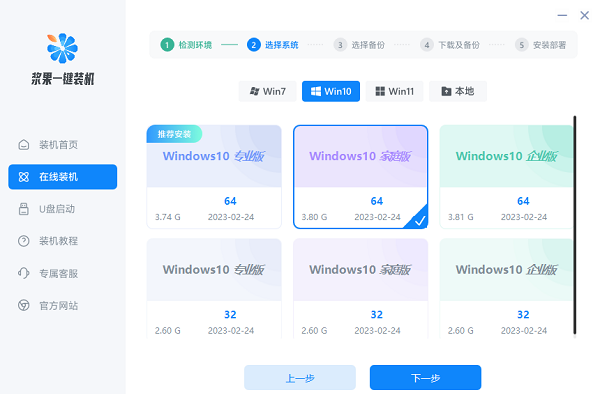
    使用浆果一键装机软件能够快速帮你完成系统重装。
    戴尔win10重装系统教程

    方法二:

    一、准备工作(本文介绍安装ghost win10 64位方法)

    1、8G或更大容量空U盘

    2、制作pe启动盘:

    3、win10系统下载:

    开始:

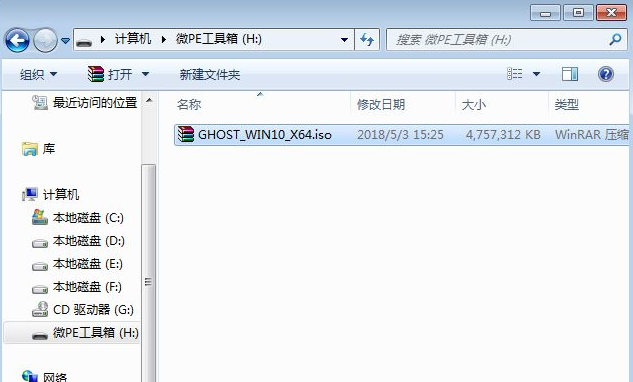
    1、制作好wepe启动盘之后,将win10系统iso镜像直接复制到U盘
    戴尔win10重装系统教程

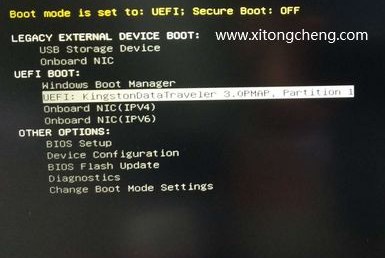
    2、在需要重装系统的dell电脑上插入pe启动盘,重启后不停按F12启动快捷键,调出启动菜单对话框,选择识别到的U盘选项,一般是U盘名称或者带有USB字样的,比如KingstonData,新机型装win10系统需要uefi模式下安装,选择带UEFI模式的项,按回车键进入
    戴尔win10重装系统教程

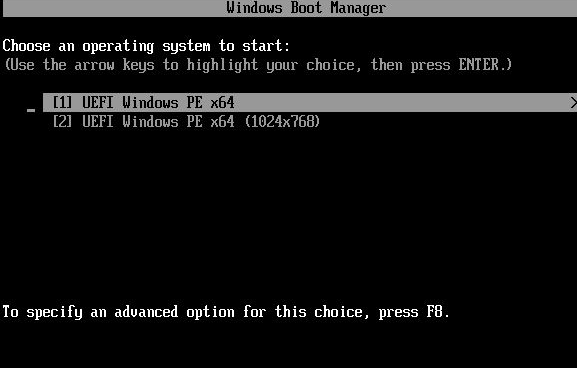
    3、选择windows pe分辨率,默认选择第1个,也可以选择第2个指定分辨率,按回车
    戴尔win10重装系统教程

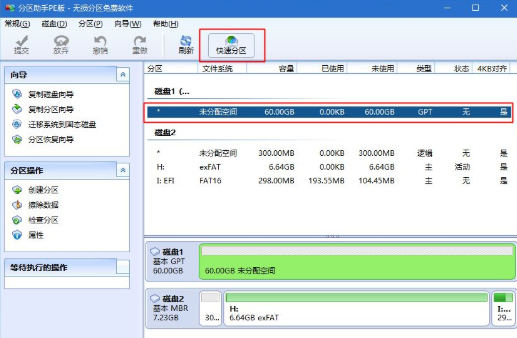
    4、进入到pe之后,要在uefi下安装win10系统,硬盘需要GPT分区表,如果之前已经是预装win10机型,直接执行第7步;如果需要全盘重新分区,则双击桌面上的,选择磁盘1,点击,如果你是多个硬盘,要选对,不要误删
    戴尔win10重装系统教程

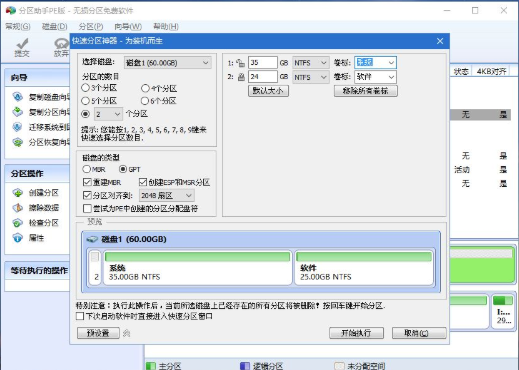
    5、设置分区数目、分区大小以及分区类型,卷标为的系统盘建议50G以上,由于选择了UEFI启动,磁盘类型要选择GPT,是4k对齐,2048扇区就行,也可以4096扇区,确认无误后点击开始执行
    戴尔win10重装系统教程

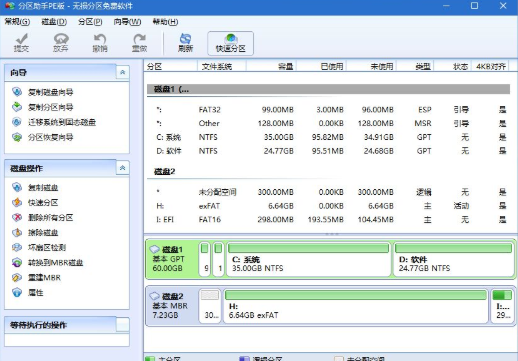
    6、分区过程很快,分区完成后,如图所示,GPT分区会有两个没有盘符的ESP和MSR,这两个分区不要去动,只需要看你分出的C、D盘等,如果盘符被占用,选择已经占用C盘的那个盘,左侧选择,以此类推,不改也是可以的,可以根据卷标来判断系统盘的位置
    戴尔win10重装系统教程

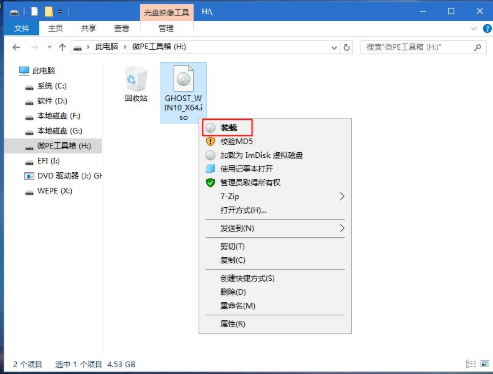
    7、接着打开此电脑—微PE工具箱,右键点击win10系统iso镜像,选择,如果没有装载选项,右键—打开方式—资源管理器
    戴尔win10重装系统教程

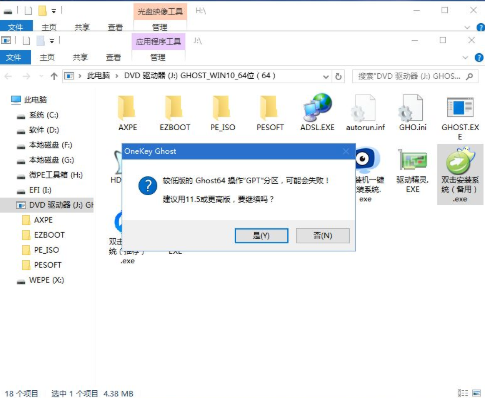
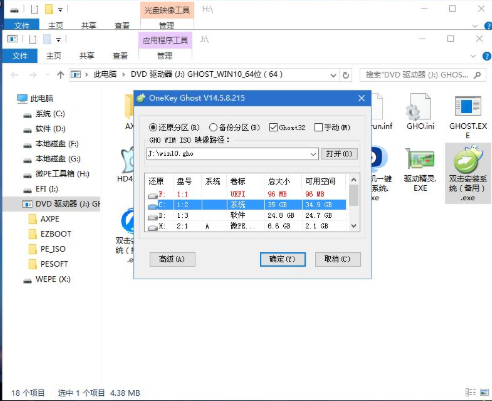
    8、双击,运行安装工具,选择,GHO WIM ISO映像路径会自动提取到win10.gho,接着选择安装位置,一般是C盘,或者根据卷标或总大小来判断,选择之后,点击确定
    戴尔win10重装系统教程

    9、如果弹出这个提示,不用管,点击是,继续

    戴尔win10重装系统教程

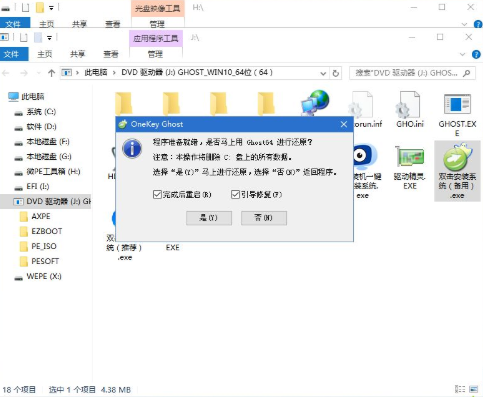
    10、弹出这个对话框,选择完成后重启以及引导修复,点击是

    戴尔win10重装系统教程

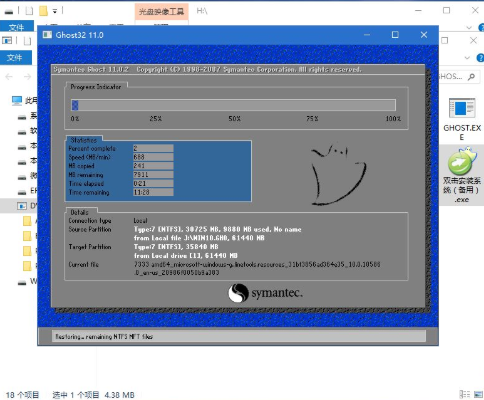
    11、转到这个界面,执行win10系统安装部署到C盘的过程,需要等待一段时间
    戴尔win10重装系统教程

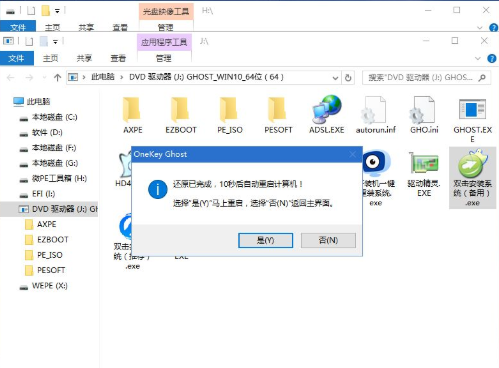
    12、操作完成后,10秒后会自动重启计算机

    戴尔win10重装系统教程

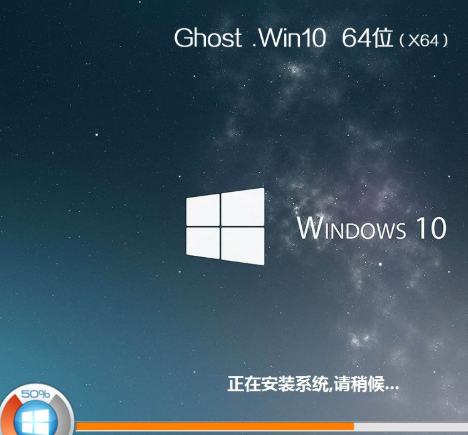
    13、重启过程拔出U盘,之后进入到这个界面,执行win10系统组件安装、驱动安装以及激活操作
    戴尔win10重装系统教程

    14、再次重启进入系统自动配置过程,也需要等待一段时间

    戴尔win10重装系统教程

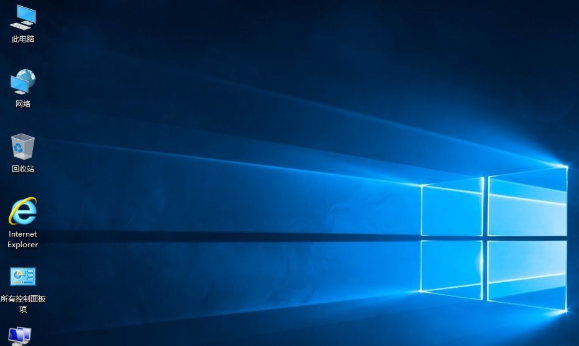
    15、最后启动进入win10系统桌面,dell重装系统过程结束

    戴尔win10重装系统教程

    本站声明:本文内容由网友自发贡献,版权归原作者所有,本站不承担相应法律责任。如您发现有涉嫌抄袭侵权的内容,请联系bd@zhengruan.com
    作者最新文章
    软件教程 戴尔 win 重装系统
    相关文章 更多
    Win10 U盘重装系统详细步骤:从BIOS设置到安装完成
    Win10 U盘重装系统详细步骤:从BIOS设置到安装完成

    掌握Win10 U盘重装系统的完整步骤,从制作官方安装介质、调整BIOS启动顺序,到安全分区与驱动恢复。本教程帮助新手避开数据丢失陷阱,实现干净、稳定的系统重装。
    笔记本电脑进入bios界面如何恢复原系统
    笔记本电脑进入bios界面如何恢复原系统

    笔记本进入BIOS并不能直接“恢复”系统文件,但可以通过修改启动项来调用隐藏恢复分区或安装U盘。本文详解如何正确操作BIOS辅助系统还原,避免误删数据。

    ai浏览器电脑版打不开怎么办?常见原因及解决方法
    ai浏览器电脑版打不开怎么办?常见原因及解决方法

    遇到AI浏览器电脑版无法打开的情况,可通过检查后台进程、更新显卡驱动、调整网络设置或重新安装软件来解决。本文提供详细的界面导览式排查步骤,帮助用户快速定位并修复启动问题。
    如何在Windows中创建网页快捷方式到桌面 Chrome/Edge网页保存方法
    如何在Windows中创建网页快捷方式到桌面 Chrome/Edge网页保存方法

    想在Windows桌面上快速访问常用网站,每次都要先打开浏览器再输入网址,确实有点麻烦。其实,给网页创建个桌面快捷方式,就能实现一键直达,方便不少。下面这几种方法,从最直观的拖拽到最灵活的批量处理,总有一款适合你。 一、通过Chrome或Edge地址栏右侧图标拖拽创建 这个方法最简单直接,利用的就是

    4699 → 3245 元:荣耀 WIN 手机 16+512G 版新低 骁龙 8E5 + 10000 mAh
    4699 → 3245 元:荣耀 WIN 手机 16+512G 版新低 骁龙 8E5 + 10000 mAh

    荣耀WIN手机16+512GB版降至3245元创历史新低。搭载骁龙八至尊版处理器、一万毫安时电池及东风涡轮散热风扇,配备六点八三英寸一百八十五赫兹直屏,后置五千万像素三摄,支持一百瓦有线快充,具有IP六八防护等级。
    戴尔发布四款 P 系列商用显示器新品:覆盖 21.5 至 27 英寸 959 元起
    戴尔发布四款 P 系列商用显示器新品:覆盖 21.5 至 27 英寸 959 元起

    戴尔推出四款P系列商用显示器,尺寸覆盖21.5至27英寸,全系标配高刷新率面板。P2226H型号采用IPS屏,1500:1对比度,99%sRGB色域,通过TÜV眼部舒适4星认证并支持硬件低蓝光,配备全功能支架及多种接口,定价959至1379元。
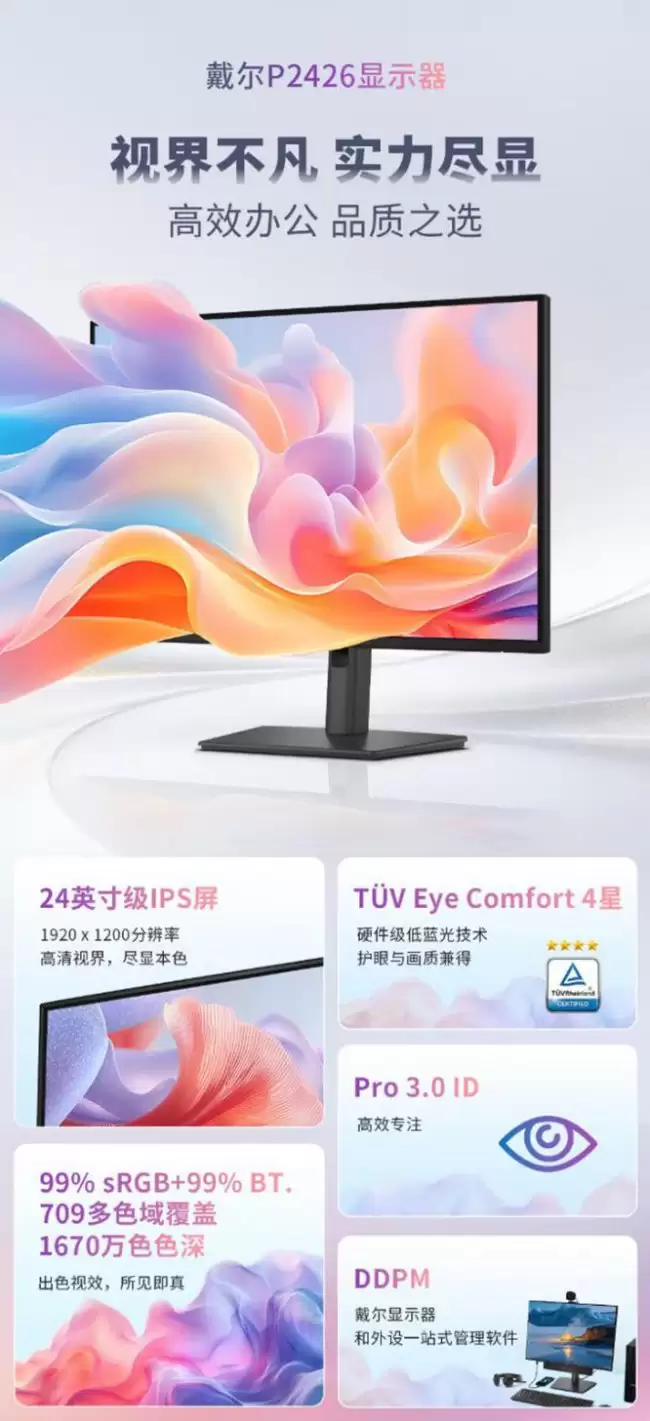
    戴尔推出“P2426”24.1 英寸显示器:1200P 100Hz 1339 元
    戴尔推出“P2426”24.1 英寸显示器:1200P 100Hz 1339 元

    戴尔推出24.1英寸P2426商务显示器,1920×1200分辨率,100Hz刷新率,IPS面板,300尼特亮度,99%sRGB色域,支架支持升降倾斜,接口含HDMI、DP、USB-C(15W供电)及KVM,售价1339元。

    戴尔推出 2026 款灵越 Plus 16 英寸笔记本:Ultra 5-225U、搭 45% NTSC 色域 1200P 面板 7004 元起
    戴尔推出 2026 款灵越 Plus 16 英寸笔记本:Ultra 5-225U、搭 45% NTSC 色域 1200P 面板 7004 元起

    戴尔公司推出二零二六款灵越Plus十六英寸笔记本电脑,搭载酷睿Ultra五-二二五U处理器,配备一九二零乘一二零零分辨率六十赫兹IPS面板,百分之四十五NTSC色域。整机重量一点九四千克,提供雷电四、RJ45等接口,起售价七千零四元,国补后低至五千六百九十八元。
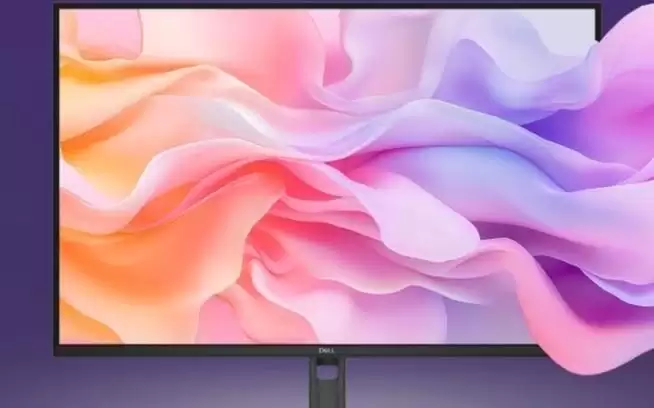
    戴尔推出“P2426”24.1英寸显示器:1200P 100Hz,1339元
    戴尔推出“P2426”24.1英寸显示器:1200P 100Hz,1339元

    戴尔P2426商务显示器,24.1英寸,1920×1200分辨率,IPS屏,100Hz,300尼特,99%sRGB。接口含HDMI1.4、DP1.4、USB-C15W、3个USB-A(支持KVM),支架可调,VESA壁挂,售价1339元。
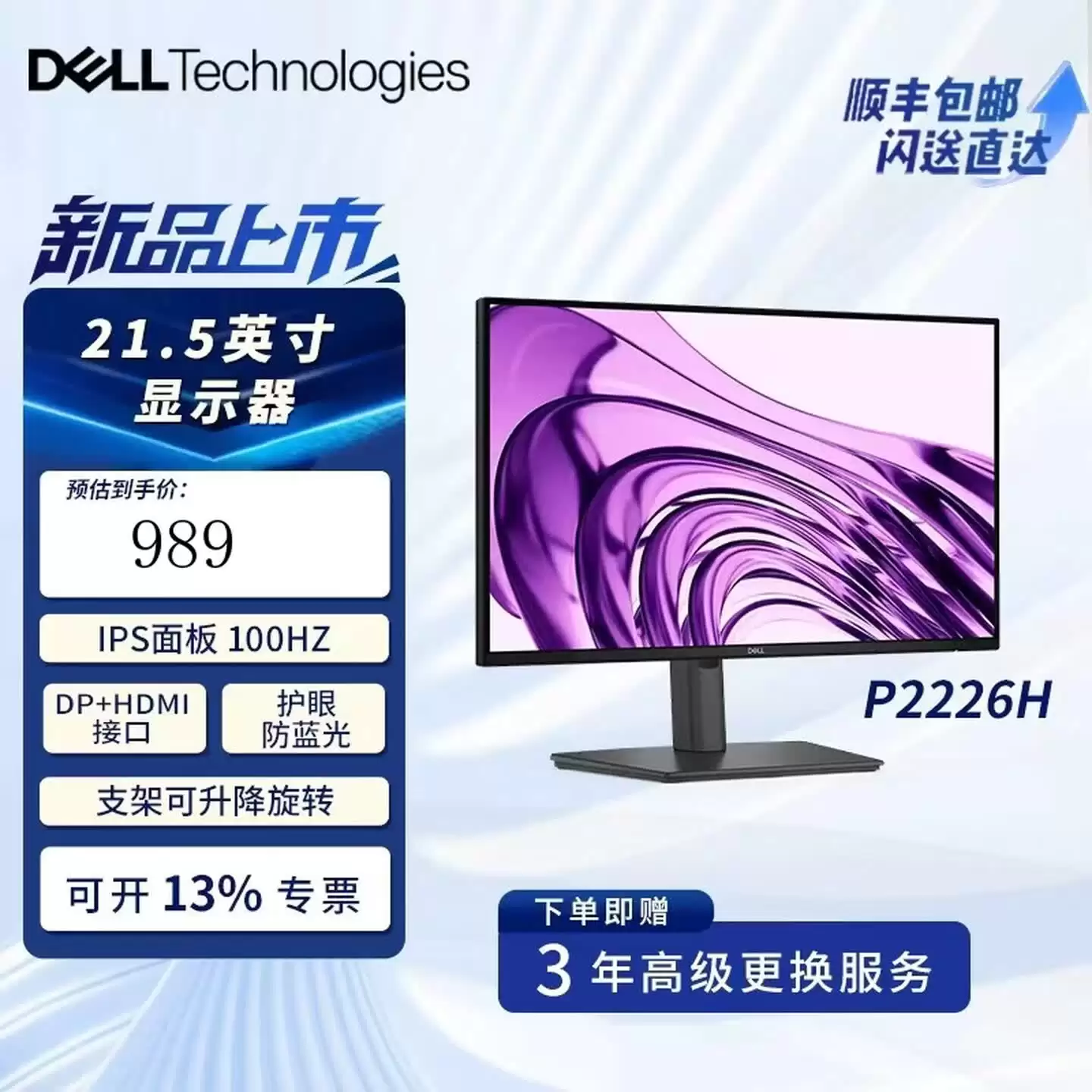
    戴尔发布四款 P 系列商用显示器新品:覆盖 21.5 至 27 英寸,959 元起
    戴尔发布四款 P 系列商用显示器新品:覆盖 21.5 至 27 英寸,959 元起

    戴尔推出四款P系列商用显示器新品,尺寸涵盖21.5至27英寸,全系均为1080P分辨率,刷新率分别达到100Hz或120Hz,确保流畅办公体验。其中P2226H采用IPS面板并支持硬件低蓝光,售价989元;全系起售价仅为959元,兼顾护眼功能与高性价比,适合办公与家庭使用。


    查看更多
    精品专题 更多
    装机必备
    装机必备

    正软商城装机必备专区,精选办公、浏览器、安全防护、影音播放、压缩解压、设计创作和系统工具等电脑常用正版软件,帮助用户快速完成新电脑软件配置。

    Windows
    Windows

    正软商城Windows软件专区,汇集适用于Windows电脑的办公、设计、安全防护、影音播放、开发工具和系统优化软件,提供软件介绍、系统要求、正版授权及购买下载服务。

    PDF教程
    PDF教程

    正软商城PDF教程频道提供PDF编辑、转换、合并、拆分、压缩及格式处理方法,同时介绍常用PDF软件和工具的使用技巧。

    Mac软件 更多
    讯飞智作 网页版
    讯飞智作 网页版
    Windows/ macOS/ Linux

    讯飞智作是一款基于语音合成技术、虚拟人驱动技术与数字人形象声音构建能力的 AI 数字人音视频创作平台。

    火山引擎 网页版
    火山引擎 网页版
    Windows/ macOS/ Linux

    火山引擎是字节跳动旗下企业级云与AI服务平台。聚焦大模型核心能力,依托字节自研豆包多模态大模型,凭借火山方舟一站式平台,提供模型精调、推理部署、智能应用搭建等全链路服务,结合高性能AI算力,助力各行业快速落地大模型数字化与智能化应用。

    Aperty macOS版
    Aperty macOS版
    macOS

    Aperty 是 Skylum 推出的 AI 人像修图软件,支持自然肤质修饰、瑕疵处理、面部与身体调整、预设及批量同步。

    WINDOWS 更多
    讯飞智作 网页版
    讯飞智作 网页版
    Windows/ macOS/ Linux

    讯飞智作是一款基于语音合成技术、虚拟人驱动技术与数字人形象声音构建能力的 AI 数字人音视频创作平台。

    火山引擎 网页版
    火山引擎 网页版
    Windows/ macOS/ Linux

    火山引擎是字节跳动旗下企业级云与AI服务平台。聚焦大模型核心能力,依托字节自研豆包多模态大模型,凭借火山方舟一站式平台,提供模型精调、推理部署、智能应用搭建等全链路服务,结合高性能AI算力,助力各行业快速落地大模型数字化与智能化应用。

    PixTV 网页版
    PixTV 网页版
    Windows

    PixTV 是一款在浏览器中使用的 AI 视觉内容创作平台,提供图片、视频、音频、文字生成、AI 分镜、局部重绘、提示词反推和无限画布等工具,适合短剧、漫剧、广告及社交媒体内容制作。

    即将离开本站
    您即将前往第三方网站,请确认是否继续?