

Word导入Excel数据,批量插入表格教程
可在Word中通过四种方式插入Excel表格:一、插入对象嵌入可编辑表格;二、复制粘贴并选格式;三、插入Excel电子表格控件;四、用邮件合并批量生成表格。
可在Word中通过四种方式插入Excel表格:一、插入对象嵌入可编辑表格;二、复制粘贴并选格式;三、插入Excel电子表格控件;四、用邮件合并批量生成表格。
如果您希望在Word文档中插入Excel表格数据,以实现内容的结构化呈现或数据复用,则可能需要将Excel中的表格直接导入或嵌入到Word中。以下是完成此操作的具体流程:
一、使用“插入对象”方式嵌入Excel表格
该方法可将Excel工作表作为可编辑对象嵌入Word,双击后可在Word内调用Excel界面进行修改,适合需保留公式、格式及后续编辑的场景。
1、打开目标Word文档,将光标定位至需插入表格的位置。
2、点击【插入】选项卡,在【文本】功能区中选择【对象】→【对象…】。
3、在弹出对话框中切换至【由文件创建】选项卡,点击【浏览】,选中目标Excel文件(.xlsx或.xls),勾选【链接到文件】(如需Word中数据随源Excel自动更新)或取消勾选(仅静态嵌入)。
4、点击【确定】,Excel表格将以嵌入对象形式插入Word页面,尺寸可拖拽调整。
二、复制粘贴并选择性保留格式
该方法适用于快速迁移已排版好的Excel表格,支持多种粘贴选项,便于控制格式兼容性与编辑自由度。
1、在Excel中选中所需单元格区域,按Ctrl + C复制。
2、切换至Word文档,将光标置于目标位置,右键调出粘贴选项浮层。
3、选择【保留源格式】以维持Excel原有字体、边框、颜色;或选择【匹配目标格式】使表格融入Word样式;若需进一步编辑,可选【选择性粘贴】→【Microsoft Excel 工作表对象】实现可双击编辑的嵌入效果。
三、通过“插入表格”→“Excel电子表格”功能创建联动表格
该方法在Word中直接生成一个嵌入式Excel工作表控件,无需外部文件依赖,适合轻量级数据录入与简单计算。
1、在Word文档中,点击【插入】→【表格】→【Excel电子表格】。
2、文档中将出现带网格线的可编辑区域及Excel功能区(含公式栏、行列标等)。
3、直接在该区域内输入或粘贴数据,支持基础函数(如SUM、AVERAGE)和单元格格式设置。
4、退出编辑状态后,该区域转为静态表格;如需再次编辑,双击即可激活Excel界面。
四、使用邮件合并功能批量插入多组Excel表格数据
当需基于Excel数据源(如客户名单、产品信息表)在Word中生成多个结构一致的表格(如每页一个客户明细表),可借助邮件合并实现自动化批量插入。
1、确保Excel数据源首行为字段名(如“姓名”“电话”“地址”),且保存为.xlsx格式并关闭文件。
2、在Word中新建文档,点击【邮件ings】→【开始邮件合并】→【信函】。
3、点击【选择收件人】→【使用现有列表】,浏览并添加前述Excel文件,确认工作表名称及是否含标题行。
4、将光标置于文档中需插入表格的位置,点击【插入合并域】,依次插入对应字段;再手动添加表格边框与结构,形成模板表格。
5、点击【完成并合并】→【编辑单个文档】→【全部】,Word将按Excel行数自动生成含独立表格的批量文档。
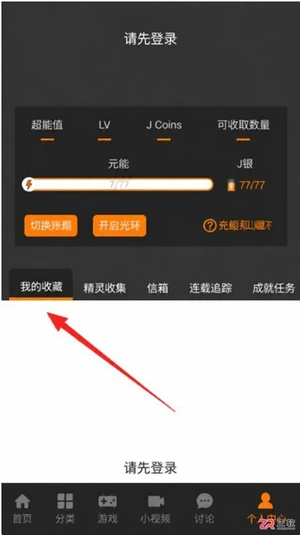
JM漫画app最新版入口是https://www.jmmanhua.top/,这里有免费观看、离线下载及极简操作优势。针对隐私保护需求,详细解析在设置中通过“隐私设置”与“我收藏的漫画”界面实现内容完全隐藏的具体步骤。同时解答新手关于操作流程、离线功能及适用性的常见疑问,帮助用户快速上手并享受无广告干扰的阅读体验。

面向希望获取丰富漫画资源并实现离线阅读的移动端用户,漫蛙3Manwa3(https://www.manwamh.top/)提供快速更新与多设备支持。针对网络不稳定或流量受限痛点,本文详解官方正版下载后的核心操作:包括通过详情页批量缓存章节、利用关键词与榜单精准检索韩漫、切换横竖屏及夜间模式优化体验,以及账号登录实现跨安卓设备进度同步,帮助用户高效管理本地资源库。
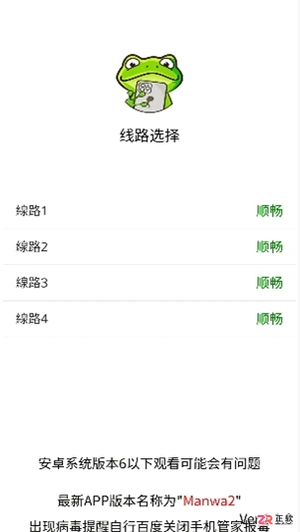
面向二次元漫画爱好者,漫蛙漫画(https://www.manwamh.top/)提供丰富的全彩漫画资源及多国语言阅读支持。针对用户寻找稳定入口、高效检索及舒适阅读的需求,本文介绍漫蛙漫画的线路选择、防走失网址收藏方法,详解从“最近更新”查找韩漫、一键搜索到离线下载的操作流程,并涵盖日间/夜间模式切换、书架管理等新手必备技巧,帮助用户快速上手享受流畅的追漫体验。

漫蛙Manwa3 APP最新版下载地址:https://www.manwamh.top/,这里包含核心功能与操作流程。针对账号注册、VIP开通及阅读设置等关键环节,本文详细梳理了从手机号注册登录、浏览热门榜单到开启高清无广告阅读的具体步骤。涵盖多语言切换、云同步、断点续传及多种阅读模式调整方法,帮助用户快速掌握软件用法,享受流畅的追漫体验。
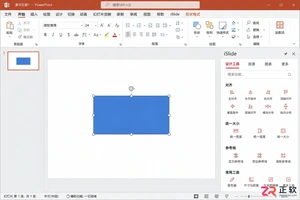
iSlide设计工具侧边栏不见了怎么办?本教程详解在Windows版PPT中通过【设计工具】按钮恢复侧边栏的方法,涵盖面板拖拽、模块隐藏检查及插件加载异常的处理,同时提供macOS用户的使用指引。
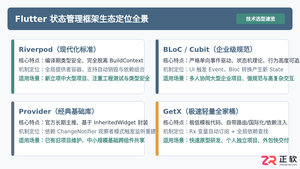
全面盘点Flutter主流状态管理框架,深度解析Provider、Riverpod、Bloc与GetX的核心机制、优缺点及适用场景,提供系统化的状态管理选型指南。
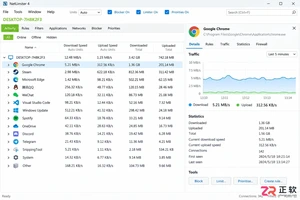
新手入门 NetLimiter 必读指南。详解 Activity 实时监控、DL/UL Limit 限速设置、Blocker 阻止规则及 Stats 流量统计功能。图文结合展示规则编辑器操作,助你轻松管理 Windows 应用网络带宽。
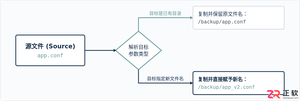
在Linux系统中,复制文件并改名并没有单独的独立命令,而是通过标准复制命令cp在指定目标路径时直接写上新文件名来完成。本文详解cp命令复制并重命名的操作语法、同目录与跨目录示例、常用安全参数及目录复制实践。
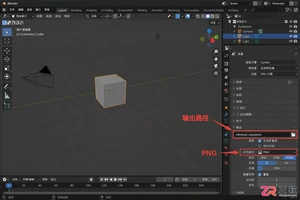
学习如何将Blender中的动态材质导出为图片序列。涵盖输出路径设置、PNG格式选择、帧范围确认及Image Sequence贴图的重新载入方法,适合需要保留透明通道或后期处理的动画贴图工作流。
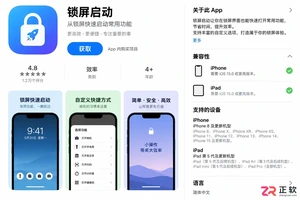
想在iPhone或iPad上实现锁屏一键直达?本文详解“锁屏启动”的安装前检查清单、系统权限配置步骤及小组件添加方法,解决组件不显示、点击无反应等常见问题,确保快捷指令、网页和App快速启动。




Postman是一套面向API全生命周期的开发与测试平台,可在Mac上发送和调试多种协议请求,管理集合、环境及认证信息,并完成脚本测试、模拟服务、监控、文档发布和团队协作。它适合开发、测试及运维人员使用,提供个人免费方案。

Docker Desktop 是 Docker 官方为 Mac 提供的容器开发环境,集成 Docker Engine、命令行工具、Compose、Build、Kubernetes 与图形化管理界面。

Android Studio 是 Google 面向安卓应用开发提供的官方集成开发环境,基于 IntelliJ IDEA 构建。它整合智能代码编辑、Gradle 构建、界面预览、设备模拟、性能分析、调试测试及 APK 分析等工具。

PixPix 是面向品牌、卖家和内容团队的在线 AI 图片视频创作平台,提供图视频 Agent、无限画布、图片生成、视频生成、自然语言编辑及商品套图、产品精修和带货视频等电商工具。

Postman 是面向 API 全生命周期的开发与协作平台。Windows 桌面版可用于构建和发送 HTTP、GraphQL、gRPC、WebSocket、MQTT 等请求,并提供环境变量、集合、脚本测试、模拟服务、监控、文档及团队工作区等

Docker Desktop 为 Windows 开发者提供集成式容器环境,内置 Docker Engine、命令行工具、Compose、Build 与 Kubernetes 等组件,可在本机完成镜像构建、容器运行、日志查看和资源管理。