

WebP参数查看方法详解
查看WebP图像格式参数的方法取决于需求和技术水平,主要有以下几种方式:1.使用图像查看器或编辑器可获取基本参数如尺寸、色彩模式,高级编辑器能显示编码方式;2.命令行工具webpinfo可输出文件尺寸、Alpha通道、编码方式等信息;3.在线工具适合便捷查看但需注意隐私问题;4.编程语言如Python结合PIL库可用于自动化解析参数;5.使用exiftool命令行工具或编程方式可查看元数据;6.判断文件是否损坏可通过尝试打开、使用vwebp工具、检查文件头部或计算校验和等方式进行。
查看WebP图像格式参数的方法取决于需求和技术水平,主要有以下几种方式:1. 使用图像查看器或编辑器可获取基本参数如尺寸、色彩模式,高级编辑器能显示编码方式;2. 命令行工具webpinfo可输出文件尺寸、Alpha通道、编码方式等信息;3. 在线工具适合便捷查看但需注意隐私问题;4. 编程语言如Python结合PIL库可用于自动化解析参数;5. 使用exiftool命令行工具或编程方式可查看元数据;6. 判断文件是否损坏可通过尝试打开、使用vwebp工具、检查文件头部或计算校验和等方式进行。
WebP图像格式的参数查看,其实没有一个统一的“正确”方法,取决于你想看什么参数,以及你对“查看”的定义是什么。简单的说,你想知道图片尺寸?还是编码方式?亦或是更底层的元数据?下面就来聊聊几种不同的“查看”方式。
解决方案
查看WebP参数的方法有很多,这里列出几种比较常用的:
使用图像查看器/编辑器: 大多数图像查看器(如Windows自带的“照片”、macOS的“预览”)都能直接显示WebP的基本信息,比如尺寸、色彩模式等。更高级的图像编辑器(如Photoshop、GIMP)则可以提供更详细的参数,例如编码方式、质量等。但这些工具通常不会直接显示底层的元数据。
使用命令行工具: 命令行工具是查看WebP参数的利器。
libwebp库自带了一些命令行工具,例如webpinfo,可以用来查看WebP文件的详细信息。- 安装
libwebp: 首先你需要安装libwebp库。在Linux上,通常可以使用包管理器安装(例如apt-get install libwebp或yum install libwebp)。在macOS上,可以使用Homebrew安装(brew install webp)。Windows下,需要手动下载编译好的二进制文件,并添加到环境变量中。 - 使用
webpinfo: 安装完成后,打开命令行终端,输入webpinfo,其中webpinfo会输出WebP文件的尺寸、是否包含Alpha通道、编码方式等信息。
webpinfo image.webp
输出示例:
File:           image.webp
Format:         Lossy
Width:          800
Height:         600
Alpha:          yes
...
- 安装
使用在线工具: 网上有很多在线WebP查看器,可以直接上传WebP文件,然后显示其参数。这种方法比较方便,但需要注意隐私问题,避免上传敏感图片。
使用编程语言: 如果你需要自动化地查看WebP参数,可以使用编程语言(如Python)来读取WebP文件并解析其元数据。例如,可以使用
PIL库(Python Imaging Library)来读取WebP文件,然后获取其尺寸、色彩模式等信息。from PIL import Image try: img = Image.open("image.webp") width, height = img.size mode = img.mode print(f"Width: {width}, Height: {height}, Mode: {mode}") except FileNotFoundError: print("File not found.") except Exception as e: print(f"Error: {e}")这段代码会尝试打开
image.webp文件,并打印其宽度、高度和色彩模式。如果文件不存在或发生其他错误,会打印相应的错误信息。
如何查看WebP文件的编码方式?
编码方式决定了WebP文件的压缩效率和质量。常见的WebP编码方式有Lossy(有损)和Lossless(无损)。
- 命令行工具
webpinfo: 前面提到的webpinfo工具可以直接显示WebP文件的编码方式。在输出结果中,Format字段会显示Lossy或Lossless。 - 图像编辑器: 某些图像编辑器也会显示WebP文件的编码方式。例如,在Photoshop中打开WebP文件,可以在“图像大小”对话框中看到编码方式。
- 十六进制编辑器: 对于更底层的查看,可以使用十六进制编辑器打开WebP文件,查看文件头部的特定字节。WebP文件的头部通常包含编码方式的信息,但这需要一定的WebP文件格式知识。
WebP文件的元数据存储在哪里?如何查看?
WebP文件可以包含元数据,例如EXIF、XMP等。这些元数据可以存储图片的拍摄信息、版权信息等。
命令行工具
exiftool:exiftool是一个强大的元数据查看和编辑工具,支持多种图像格式,包括WebP。- 安装
exiftool: 在Linux上,可以使用包管理器安装(例如apt-get install exiftool或yum install exiftool)。在macOS上,可以使用Homebrew安装(brew install exiftool)。Windows下,需要下载可执行文件。 - 使用
exiftool: 打开命令行终端,输入exiftool,其中exiftool会输出WebP文件的所有元数据。
exiftool image.webp
输出示例:
ExifTool Version Number         : 12.00
File Name                       : image.webp
Directory                       : .
File Size                       : 123456 bytes
File Modification Date/Time     : 2023:10:27 10:00:00+08:00
File Access Date/Time           : 2023:10:27 10:00:00+08:00
File Creation Date/Time         : 2023:10:27 10:00:00+08:00
File Permissions                : rw-r--r--
File Type                       : WebP
File Type Extension             : webp
MIME Type                       : image/webp
...
- 安装
编程语言: 也可以使用编程语言来读取WebP文件的元数据。例如,可以使用
PIL库结合exifread库来读取EXIF元数据。
如何判断WebP文件是否损坏?
WebP文件损坏会导致图像无法正常显示。判断WebP文件是否损坏的方法有:
尝试打开文件: 最简单的方法是尝试使用图像查看器或编辑器打开WebP文件。如果文件无法打开,或者打开后显示错误,则可能已损坏。
使用命令行工具
vwebp:libwebp库自带了一个命令行工具vwebp,可以用来解码和显示WebP文件。如果vwebp无法正常显示WebP文件,则可能已损坏。vwebp image.webp
检查文件头部: 使用十六进制编辑器打开WebP文件,检查文件头部是否包含正确的WebP文件标识。WebP文件的头部通常以
RIFF开头,后面跟着文件大小和WEBPVP8等标识。如果文件头部不正确,则可能已损坏。计算校验和: 可以计算WebP文件的校验和(例如MD5或SHA256),然后与已知的校验和进行比较。如果校验和不匹配,则文件可能已损坏。
总的来说,查看WebP参数的方法有很多,选择哪种方法取决于你的需求和技术水平。对于简单的查看,可以使用图像查看器或在线工具。对于更详细的查看,可以使用命令行工具或编程语言。
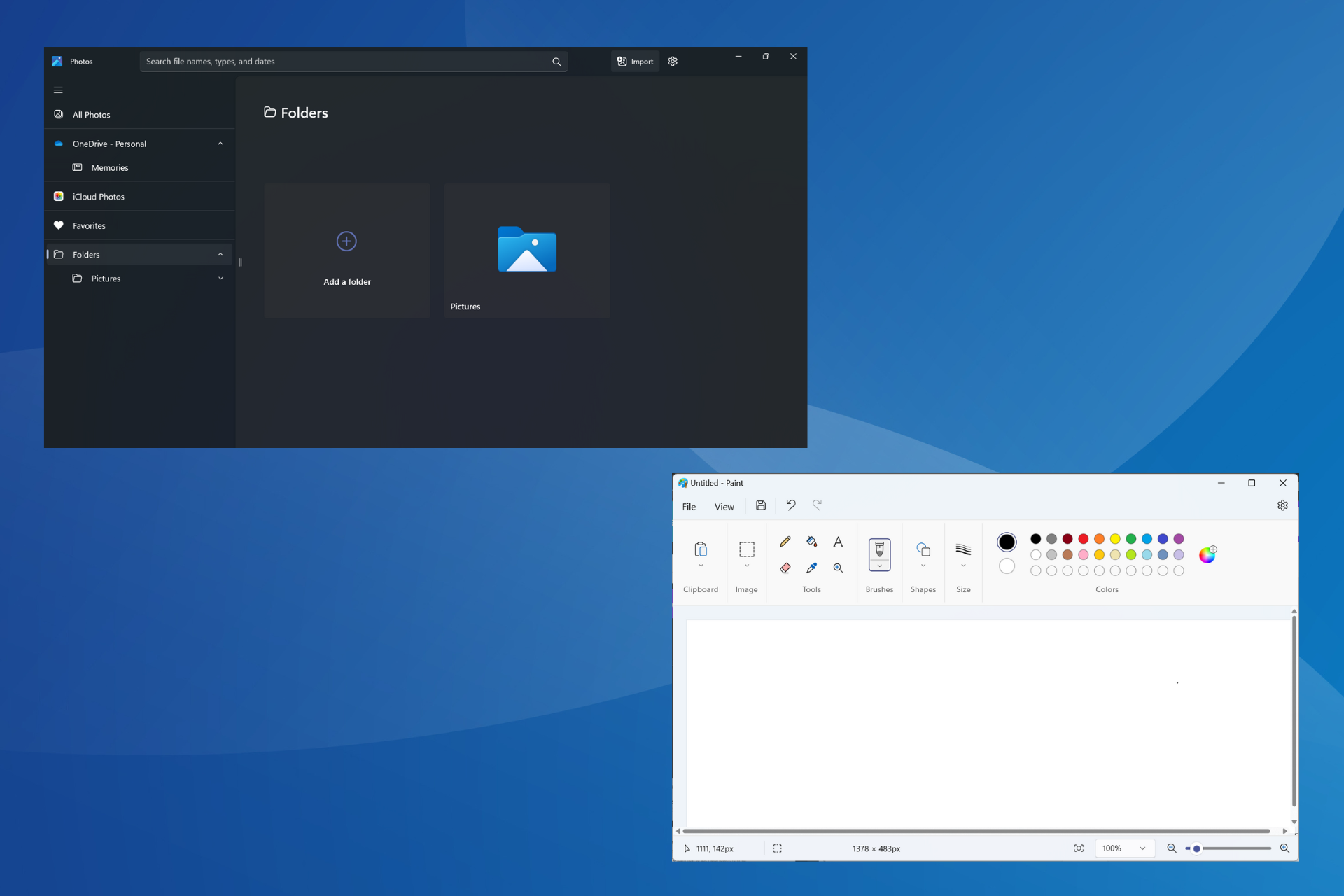
WebP或WebPicture是由Google开发的一种现代图像格式,最近已被业界广泛使用。这些图像比JPG,JPEG或PNG文件小,从而提高了页面加载速度,并从SEO的角度来看使它们很有价值。但是如何在Windows11中打开WebP文件?鉴于它是一种相对较新的图像格式,于2010年<>月首次宣布,兼容性必然是一个问题。一些照片编辑软件仍然不支持文件扩展名。但事情变化很快!Windows11是否支持WebP?虽然WebP图像文件与之前的Windows11不兼容,但Microsoft版本202
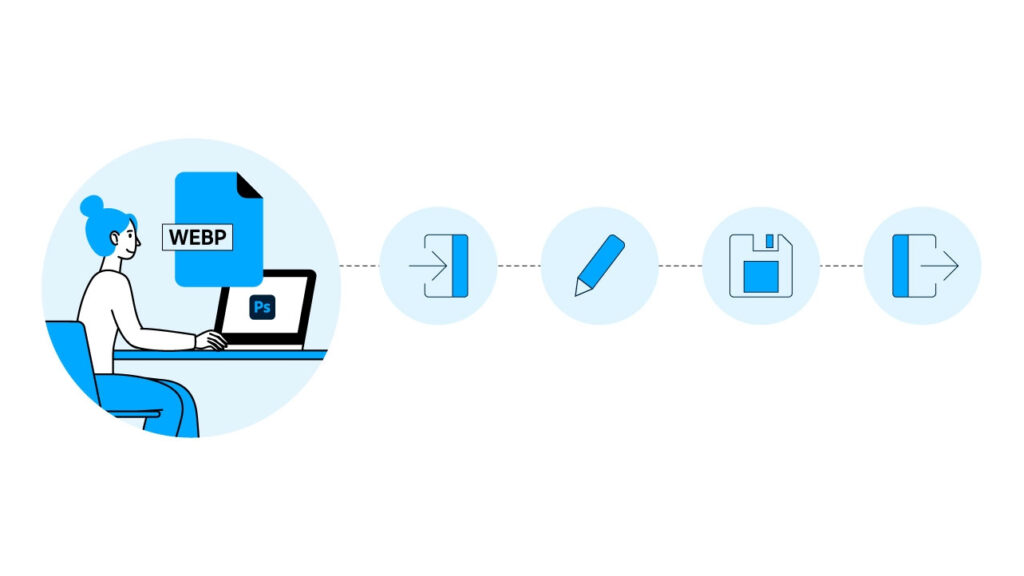
WebP是许多网页常用的图片格式,不过该图片虽然有着不错的无失真压缩品质,但其中一个最大的问题就是Photoshop无法支持。而在今年2月版的Photoshop更新中,他们宣布正式支持WebP档案格式,无须外挂程式或偏好设置,就能进行档案的开启、建立、编辑与保存。若要开启WebP档案,只需选取并开启档案即可,与执行任何其他支持的档案或文件的方式相同。除了可以开启之外,你现在还能建立、编辑及储存WebP档案。文件编辑完成后,请开启「另存新档」或「储存副本」,然后从档案格式下拉式功能表提供的选项




Postman是一套面向API全生命周期的开发与测试平台,可在Mac上发送和调试多种协议请求,管理集合、环境及认证信息,并完成脚本测试、模拟服务、监控、文档发布和团队协作。它适合开发、测试及运维人员使用,提供个人免费方案。

Docker Desktop 是 Docker 官方为 Mac 提供的容器开发环境,集成 Docker Engine、命令行工具、Compose、Build、Kubernetes 与图形化管理界面。

Android Studio 是 Google 面向安卓应用开发提供的官方集成开发环境,基于 IntelliJ IDEA 构建。它整合智能代码编辑、Gradle 构建、界面预览、设备模拟、性能分析、调试测试及 APK 分析等工具。

PixPix 是面向品牌、卖家和内容团队的在线 AI 图片视频创作平台,提供图视频 Agent、无限画布、图片生成、视频生成、自然语言编辑及商品套图、产品精修和带货视频等电商工具。

Postman 是面向 API 全生命周期的开发与协作平台。Windows 桌面版可用于构建和发送 HTTP、GraphQL、gRPC、WebSocket、MQTT 等请求,并提供环境变量、集合、脚本测试、模拟服务、监控、文档及团队工作区等

Docker Desktop 为 Windows 开发者提供集成式容器环境,内置 Docker Engine、命令行工具、Compose、Build 与 Kubernetes 等组件,可在本机完成镜像构建、容器运行、日志查看和资源管理。