

Excel如何快速提取查找内容
1、使用筛选功能可快速定位并复制符合条件的数据行;2、高级筛选支持复杂条件并将结果输出到指定位置;3、通过公式如FILTER或ISNUMBER(SEARCH())可动态提取包含关键词的整行内容;4、VBA宏适用于大批量数据的自动化提取,提升效率。
1、使用筛选功能可快速定位并复制符合条件的数据行;2、高级筛选支持复杂条件并将结果输出到指定位置;3、通过公式如FILTER或ISNUMBER(SEARCH())可动态提取包含关键词的整行内容;4、VBA宏适用于大批量数据的自动化提取,提升效率。

如果您在Excel中查找了某些特定内容,想要将这些查找到的结果单独列出来以便进一步处理或分析,可以通过多种方法实现。以下是几种常用的操作方式:
一、使用筛选功能提取查找结果
通过自动筛选功能,可以快速定位符合条件的数据,并将其复制到新的位置。
1、选中数据区域的任意单元格,点击“数据”选项卡中的“筛选”按钮。
2、点击某一列标题旁的下拉箭头,在搜索框中输入要查找的内容。
3、勾选匹配项后确认,表格将只显示符合该条件的行。
4、选中所有可见的筛选结果行,右键选择“复制”。
5、切换到新工作表或空白区域,右键选择“粘贴”,即可将筛选出的内容单独列出。
二、利用高级筛选分离指定内容
高级筛选支持更复杂的条件设置,并可直接将结果输出到其他位置。
1、在工作表的空白区域创建一个条件区域,例如在F1输入字段名,在F2输入查找关键词。
2、选中原数据区域,点击“数据”选项卡中的“高级”按钮。
3、在弹出窗口中选择“将筛选结果复制到其他位置”。
4、设置列表区域为原始数据范围,条件区域为刚才设定的F1:F2。
5、在“复制到”框中选择一个空白单元格作为输出起点,确保目标区域无数据覆盖。
6、点击确定,符合条件的所有记录将被完整复制到指定位置。
三、通过公式提取包含特定文本的行
使用函数组合可以在不改变原数据布局的情况下动态提取匹配内容。
1、在新列中输入公式如:=IF(ISNUMBER(SEARCH("关键词",A2)),A2,""),用于判断A2是否包含指定文字。
2、将公式向右和向下填充,以覆盖所有需要检测的行列范围。
3、若需整行提取,可结合ROW、INDEX与辅助列构建数组公式。
4、使用FILTER函数(适用于Excel 365及更新版本)直接过滤:=FILTER(A:D,ISNUMBER(SEARCH("关键词",A:A)))。
5、按回车后,所有包含关键词的完整行将自动显示在新区域中。
四、借助VBA宏批量导出查找内容
对于大量数据或频繁操作,编写VBA代码能高效完成自动化提取任务。
1、按下Alt + F11打开VBA编辑器,插入一个新模块。
2、输入以下代码片段:
Sub ExtractFoundItems()
Dim rng As Range, cell As Range
Dim wsSource As Worksheet, wsTarget As Worksheet
Set wsSource = ThisWorkbook.Sheets("Sheet1")
Set wsTarget = ThisWorkbook.Sheets("Sheet2")
Set rng = wsSource.Range("A1:A100")
Dim i As Long: i = 1
For Each cell In rng
If InStr(cell.Value, "关键词") > 0 Then
wsTarget.Cells(i, 1).Value = cell.Value
i = i + 1
End If
Next cell
End Sub
3、修改“关键词”为您实际要查找的内容,调整工作表名称和数据范围。
4、运行宏后,所有匹配项将依次写入目标工作表的A列中。
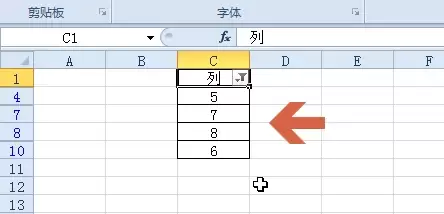
本教程演示如何在Excel中筛选大于指定数值的数据。核心步骤包括:确保数据连续、选中表头、通过“开始→排序和筛选”开启筛选,并在“数字筛选”中选择“大于”输入阈值。筛选仅隐藏不符合条件的行,不删除数据。完成后需逐行验证可见数据是否均大于阈值,并可通过取消筛选恢复全部数据。
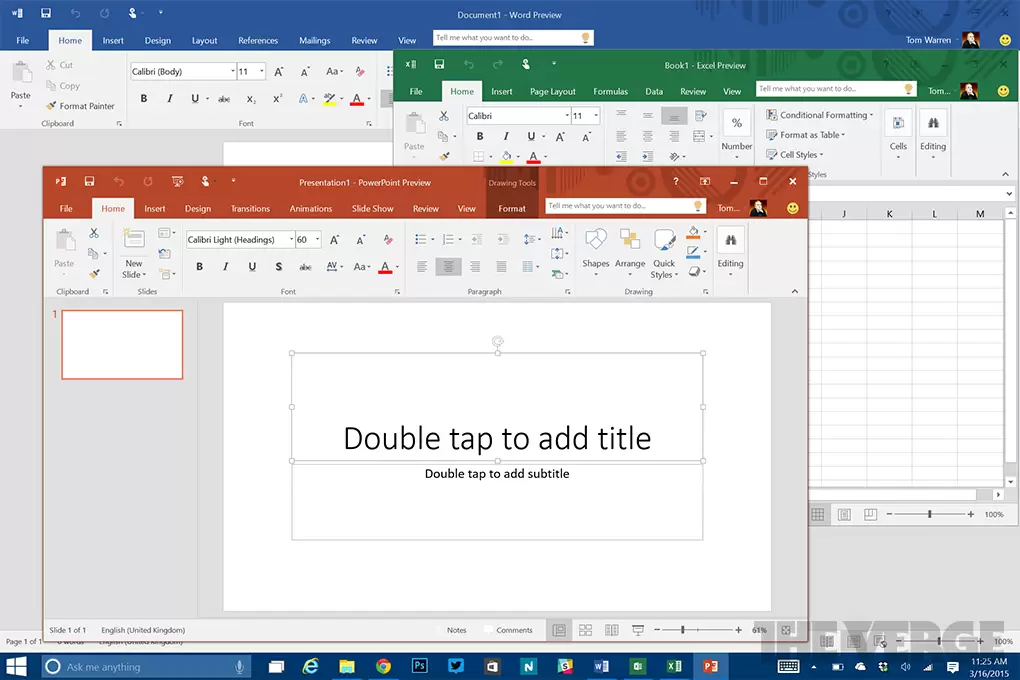
本文通过“活动报名与费用汇报”真实案例,演示如何高效协同使用Word、Excel和PPT。从建立规范的项目文件夹开始,分别完成Word内容撰写、Excel数据统计与PPT结论展示,并强调多软件间数据一致性与交付检查的重要性,帮助新手建立完整的办公任务处理逻辑。
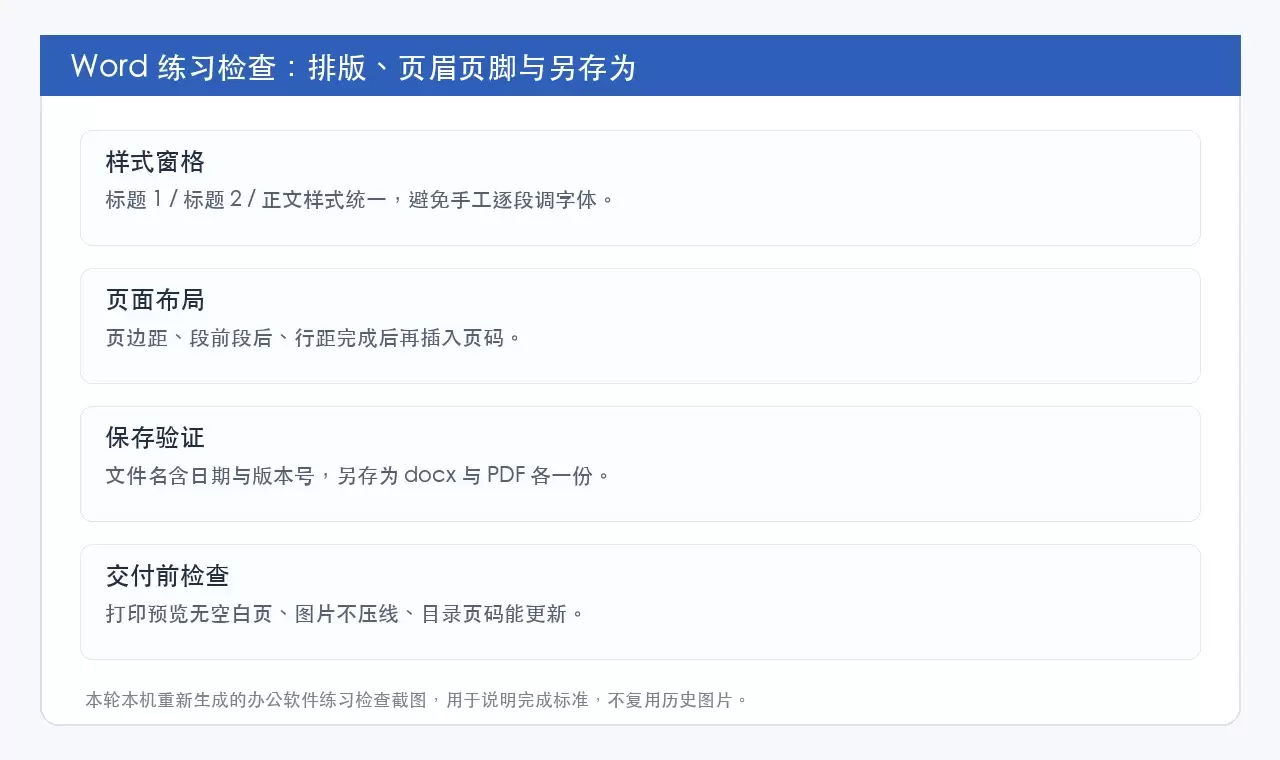
本文提供Word、Excel和PPT的零基础自学路线,强调以“可交付成果”为导向而非功能堆砌。通过分阶段练习文档排版、数据表格处理及演示文稿制作,帮助新手建立规范的文件管理、公式核对及放映检查习惯,快速掌握日常办公核心技能。
在日常工作中,台账的建立与统计几乎是绕不开的活儿——无论是考勤记录、项目跟踪,还是财务核算,一套清晰的台账就是效率的基石。而Excel,说它是实现这一目标的“利器”恐怕没人会反对。它既能帮你快速搭建表格,又能通过公式和透视表让数据自己“说话”。今天就来聊聊,怎么用Excel把台账这件事做到既省力又精

大家有没有遇到过PDF里的表格无法直接编辑的情况?这时候,将其转换为Excel再进行数据整理就会方便很多。下面,我给大家详细介绍3种完整的操作方法,每一步都配有对应的操作截图,同时还会说明普通PDF和扫描版表格在处理上的区别。 方法一:用极轻PDF转换Excel极轻PDF(pdf.cn)的PDF转E

在Mac系统中,Safari和Chrome浏览器均不支持直接将书签导出为Excel的.xlsx格式,若想实现这一操作,需借助第三方工具或手动中转。具体而言,可先利用Safari浏览器将书签导出为Bookmarks.html文件,随后再通过Excel、Numbers等软件打开并进行格式转换;或者运行P
Word表格转Excel时,建议先转为PDF固定排版,再使用PDF转Excel工具提取数据。常用在线工具包括极轻PDF、PDFCandy和CleverPDF。转换后需重点检查合并单元格、数字格式、跨页表格及空白行,确保数据准确。此外,注意保护隐私,避免上传敏感文件。




Postman是一套面向API全生命周期的开发与测试平台,可在Mac上发送和调试多种协议请求,管理集合、环境及认证信息,并完成脚本测试、模拟服务、监控、文档发布和团队协作。它适合开发、测试及运维人员使用,提供个人免费方案。

Docker Desktop 是 Docker 官方为 Mac 提供的容器开发环境,集成 Docker Engine、命令行工具、Compose、Build、Kubernetes 与图形化管理界面。

Android Studio 是 Google 面向安卓应用开发提供的官方集成开发环境,基于 IntelliJ IDEA 构建。它整合智能代码编辑、Gradle 构建、界面预览、设备模拟、性能分析、调试测试及 APK 分析等工具。

PixPix 是面向品牌、卖家和内容团队的在线 AI 图片视频创作平台,提供图视频 Agent、无限画布、图片生成、视频生成、自然语言编辑及商品套图、产品精修和带货视频等电商工具。

Postman 是面向 API 全生命周期的开发与协作平台。Windows 桌面版可用于构建和发送 HTTP、GraphQL、gRPC、WebSocket、MQTT 等请求,并提供环境变量、集合、脚本测试、模拟服务、监控、文档及团队工作区等

Docker Desktop 为 Windows 开发者提供集成式容器环境,内置 Docker Engine、命令行工具、Compose、Build 与 Kubernetes 等组件,可在本机完成镜像构建、容器运行、日志查看和资源管理。