

宙斯浏览器清理下载残留文件方法
宙斯浏览器下载中断残留文件需五步清理:一、清除浏览数据删除下载记录与缓存;二、手动进入Android/data/com.zeus.browser/files/Download/删除.part等临时文件;三、通过应用管理清除缓存或数据;四、切换下载路径触发旧路径清理;五、ADB命令批量删除(高级用户)。
宙斯浏览器下载中断残留文件需五步清理:一、清除浏览数据删除下载记录与缓存;二、手动进入Android/data/com.zeus.browser/files/Download/删除.part等临时文件;三、通过应用管理清除缓存或数据;四、切换下载路径触发旧路径清理;五、ADB命令批量删除(高级用户)。
如果您在宙斯浏览器中下载文件时中断并残留临时文件,这些未完成的.part、.tmp或.crdownload类文件可能持续占用存储空间,且无法被常规缓存清理功能识别和移除。以下是针对性清理此类下载中断残留物的操作步骤:
一、通过清除浏览数据同步删除下载记录与临时文件索引
该方法可清除浏览器内部维护的下载任务元数据及关联的临时文件引用表,使系统不再将已中断的临时文件视为有效下载任务的一部分,为后续手动清理扫清逻辑障碍。
1、打开宙斯浏览器APP,点击左上角≡(三道横线)图标。
2、选择【设置】→ 向下滚动并点击【隐私与安全】。
3、点击【清除浏览数据】,进入类型选择界面。
4、确保勾选下载记录与缓存文件两项,其他项按需保留。
5、点击右下角【清除数据】,等待状态栏显示“已完成”。
二、手动定位并删除下载临时文件夹中的残留文件
宙斯浏览器将未完成下载保存在专属临时目录中,该路径独立于常规缓存区,需直接访问文件系统进行物理清除,适用于所有版本且不依赖应用层响应。
1、完全退出宙斯浏览器,包括后台进程:双击安卓多任务键(或上滑停顿),长按宙斯浏览器预览图,选择【关闭】。
2、打开手机自带的文件管理器,启用“显示隐藏文件”选项。
3、依次进入路径:Android/data/com.zeus.browser/files/Download/。
4、查找所有以.part、.tmp、.crdownload、.incomplete为后缀的文件,长按并选择【删除】。
5、若该路径下存在temp/或.download/子目录,一并进入并清空其全部内容。
三、利用系统级存储管理强制刷新下载缓存区
该方式绕过浏览器UI,调用安卓底层存储服务对宙斯浏览器的私有文件区域执行一致性校验与孤立文件回收,可自动识别并标记中断下载产生的不可用临时文件。
1、返回手机桌面,进入系统【设置】→【应用管理】→ 找到并点击【宙斯浏览器】。
2、点击【存储】,查看当前“缓存大小”数值是否异常偏高(如大于50MB且近期无大量网页访问)。
3、点击【清除缓存】按钮,系统将立即释放所有临时资源,包括下载中断残留。
4、若首次操作后仍存在残留,再次点击【清除数据】→ 在弹窗中确认仅清除数据(不卸载应用)。
四、切换默认下载路径并触发旧路径自动清理
当原下载路径因权限变更、SD卡卸载或加密分区失效而遗留中断文件时,强制重设路径可促使浏览器放弃对该路径的写入引用,并在初始化新目录时自动忽略旧临时文件。
1、打开宙斯浏览器,点击左上角≡ 图标 → 【设置】→【下载设置】。
2、点击【下载位置】,选择一个当前可写的内部存储路径(如:内部存储/Downloads/Zeus)。
3、点击右侧【确认】或【保存】,系统将立即创建新目录并重置下载管理器状态。
4、返回文件管理器,手动检查原下载路径(如Android/data/com.zeus.browser/files/Download/)是否仍有残留文件,如有则直接删除。
五、使用ADB命令批量扫描并移除所有下载类临时文件(高级用户适用)
该方法通过安卓调试桥直接遍历宙斯浏览器包名下的全部文件节点,匹配常见中断下载扩展名并执行静默删除,不依赖图形界面,适用于root设备或已启用USB调试的环境。
1、在电脑端安装ADB工具,手机开启开发者选项与USB调试模式,并通过USB连接。
2、在终端中执行命令:adb shell "run-as com.zeus.browser find files/Download -name '*.part' -delete"。
3、依次运行同类命令,替换后缀为.tmp、.crdownload、.incomplete。
4、执行adb shell "run-as com.zeus.browser ls -la files/Download/"验证目标目录是否已清空。

面向希望美化手机界面的Android用户,介绍Wallpaper Engine手机版的核心功能与资源特色。针对动态壁纸耗电、适配困难等痛点,本文详解如何浏览海量2D/3D资源、调整播放参数及色彩风格。重点提供锁屏壁纸的具体设置步骤,包括预览调节、应用选项选择及最终效果验证,帮助用户轻松打造流畅、高清且个性化的灵动桌面体验。

ArchiveofOurOwn网站链接是https://archiveofourown.org/,该平台涵盖全球影视、动漫、游戏等衍生创作,支持多语言及中文作品,提供丰富题材与个性化检索功能,支持文字类创作发布与互动反馈,界面清晰且具备细致筛选系统和离线下载功能。
漫蛙漫画免费观看在线下拉式漫画的入口为https://www.manwamh.top/,该平台资源丰富,涵盖多种题材与风格,支持分类筛选;采用下拉阅读模式,画质高清,操作流畅,并提供书架收藏、更新提醒、离线缓存等实用功能。
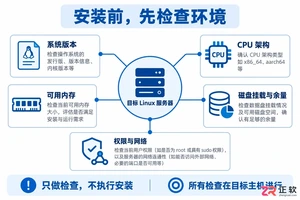
准备部署 1Panel 运维面板?先别急着运行脚本。本教程指导你如何准确检查 Linux 服务器的系统版本、CPU 架构、内存余量、磁盘挂载点及网络权限,规避常见的环境兼容性问题,为顺利安装打下基础。
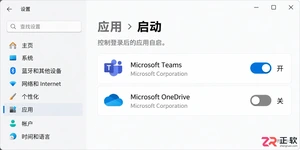
想在Windows登录后自动打开常用软件?本文介绍如何在Windows 11中通过设置面板和任务管理器管理启动项,并为不在列表中的应用添加启动文件夹快捷方式,确保开机流程高效且可控。
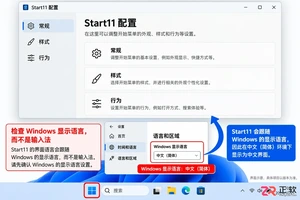
Start11支持简体中文界面,但需通过Windows系统显示语言进行切换。本文详解在Windows 11中安装中文语言包、更改显示语言及注销重登的操作步骤,帮助Start11配置界面正确显示中文,无需第三方汉化补丁。
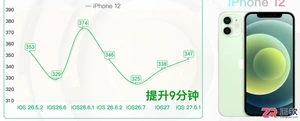
iOS 27.0.1 更新后续航并非全线提升。本文通过对比 iPhone 11、12、13 及 SE 2 在 Geekbench 4 测试中的具体分钟数变化,指出 iPhone 13 出现的显著下降现象,并说明如何结合机型、起点版本和测试条件理性看待升级建议。
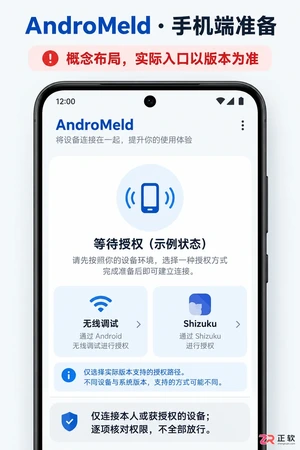
详细解析AndroMeld安卓端的安装步骤,涵盖Google Play下载、无线调试与Shizuku授权方法,以及电脑端连接后的屏幕镜像、应用管理和文件传输功能验证,适合初次使用者参考。
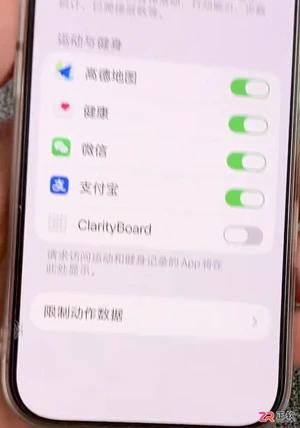
了解 iOS 27.2 Beta 3 中新增的限制动作数据设置及其实际效果,同时关注桌面编辑、相册裁剪和横屏控制中心可能存在的显示或交互问题,为是否更新测试版提供参考。
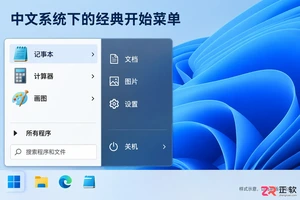
详解StartAllBack在Windows 11上的正规下载渠道、安装步骤及中文界面开启方法。通过系统语言设置实现原生中文支持,避免使用不安全汉化包,提供任务栏与开始菜单的基础配置指引。





火山引擎是字节跳动旗下企业级云与AI服务平台。聚焦大模型核心能力,依托字节自研豆包多模态大模型,凭借火山方舟一站式平台,提供模型精调、推理部署、智能应用搭建等全链路服务,结合高性能AI算力,助力各行业快速落地大模型数字化与智能化应用。


Autodesk Maya 是面向影视、电视、动画和游戏行业的专业三维制作软件,集多边形与 NURBS 建模、角色绑定、关键帧和动作捕捉动画、Bifrost 特效模拟、材质开发及 Arnold 渲染于一体,
火山引擎是字节跳动旗下企业级云与AI服务平台。聚焦大模型核心能力,依托字节自研豆包多模态大模型,凭借火山方舟一站式平台,提供模型精调、推理部署、智能应用搭建等全链路服务,结合高性能AI算力,助力各行业快速落地大模型数字化与智能化应用。


