

C#自动全屏与隐藏任务栏实战教程
WinForm全屏需OnShown中设None边框、Bounds为Screen.PrimaryScreen.Bounds并TopMost=true;WPF需SourceInitialized后调用SetWindowPos置顶至VirtualScreen尺寸,退出时先取消TopMost再恢复窗口状态。
WinForm全屏需OnShown中设None边框、Bounds为Screen.PrimaryScreen.Bounds并TopMost=true;WPF需SourceInitialized后调用SetWindowPos置顶至VirtualScreen尺寸,退出时先取消TopMost再恢复窗口状态。
WinForm 窗口启动时立即全屏但保留任务栏
直接设 WindowState = FormWindowState.Maximized 不够——它只是最大化,不是真正全屏(任务栏仍可见,Alt+Tab 也能切出)。真全屏得靠 FormBorderStyle = FormBorderStyle.None + 手动撑满屏幕,但必须在窗口已创建、句柄有效后操作,否则会失效。
- 在
OnLoad或Shown事件里设置,别在构造函数或InitializeComponent后立刻设Size和Location - 用
Screen.PrimaryScreen.Bounds获取准确分辨率,别硬写1920x1080——多屏或缩放比例(如 125%)下会错位 - 加上
TopMost = true防止被其他窗口盖住,但注意:这会让窗口始终在最前,影响用户操作其他程序
protected override void OnShown(EventArgs e) {
    base.OnShown(e);
    this.FormBorderStyle = FormBorderStyle.None;
    this.WindowState = FormWindowState.Normal; // 先还原,再重设尺寸
    this.Bounds = Screen.PrimaryScreen.Bounds;
    this.TopMost = true;
}
WPF 中隐藏标题栏和任务栏的稳定写法
WPF 的 WindowStyle="None" 只去掉标题栏,不自动隐藏任务栏;要彻底“沉浸”,得配合 ResizeMode="NoResize" 和手动设置 Width/Height,且必须等 SourceInitialized 事件触发后再操作窗口句柄——这是最容易漏的一步。
AllowsTransparency="True"必须开启才能用WindowStyle="None",否则运行时报错InvalidOperationException- 隐藏任务栏不是靠 WPF 自身属性,而是调用 Win32 API:
SetWindowPos把窗口 Z 序置顶,并设SWP_SHOWWINDOW | SWP_NOACTIVATE避免抢焦点 - 多 DPI 场景下,
SystemParameters.VirtualScreenHeight比Screen.Bounds更可靠
private void Window_SourceInitialized(object sender, EventArgs e) {
    var hwnd = new WindowInteropHelper(this).Handle;
    SetWindowPos(hwnd, HWND_TOPMOST, 0, 0,
        (int)SystemParameters.VirtualScreenWidth,
        (int)SystemParameters.VirtualScreenHeight,
        SWP_SHOWWINDOW | SWP_NOACTIVATE);
}
退出全屏时恢复任务栏可见性的关键时机
按 Esc 或热键退出全屏,如果只改 FormBorderStyle 或 WindowStyle,任务栏大概率卡在隐藏状态——因为 Windows 任务栏的显示逻辑依赖窗口的 Z order 和激活状态,不是单纯样式切换就能触发。
- 必须调用
SetForegroundWindow或Focus()让别的窗口(比如桌面)获得焦点,任务栏才会响应显示 - 还原前先设
TopMost = false,否则即使窗口变小了,任务栏仍被压在下面 - WinForm 中建议用
this.WindowState = FormWindowState.Normal+this.FormBorderStyle = FormBorderStyle.Sizable组合,顺序不能反
多显示器环境下全屏的常见误判
用 Screen.AllScreens 遍历时,容易默认取第一个屏幕([0]),但用户可能把主窗口拖到了副屏,此时全屏会错跑到主屏上。
- 正确做法是根据窗口当前所在屏幕获取边界:
Screen.FromControl(this).Bounds(WinForm)或Screen.FromHandle(hwnd)(WPF) - WPF 中
SystemParameters.WorkArea返回的是“可用区域”(已扣除任务栏),全屏时要用VirtualScreen系列属性 - 远程桌面或某些显卡驱动下,
Screen.PrimaryScreen可能返回错误值,建议加一层 fallback 判断

了解AI编程如何高效交付产品。本文以电子书阅读器为例,解析从环境搭建、产品设计、技术选型到代码实现及最终验收的标准工作流,帮助开发者规范AI协作过程。

了解 Claude Code 的基础交互流程,包括文件生成确认、使用 /compact 管理对话上下文、通过 CLAUDE.md 设定项目规则以及调用技能复用输出格式,提升开发协作效率。

详细介绍在 Visual Studio 2022 中关闭编辑器垂直滚动条代码缩略图(地图模式)的具体操作方法,包含右键快捷路径与全局选项设置,帮助恢复紧凑清晰的传统滚动条。

详细介绍在 Visual Studio 2022 中使用官方 Microsoft Visual Studio Installer Projects 扩展生成 Windows 桌面应用程序安装包(.msi / setup.exe)的完整操作步骤与配置细节。

客观全面评析大地老师的Node.js教程:从技术栈覆盖、实战讲解风格到局限短板与进阶路径,帮助初学者和前端开发者客观评估是否适合自身学习需求。

在为大模型Agent接入外部工具时,是选择MCP的结构化参数定义,还是使用CLI的通用命令入口?本文通过图片筛选与上传的实际案例,分析两种方式在上下文开销、任务组合效率及安全风险上的差异,提供选型参考。

初次接触Codex不知从何下手?本文通过一个具体的HTML笔记应用案例,带你走完从建立项目、输入需求、批准执行到验收结果的完整流程,快速掌握Codex的基础使用方法。
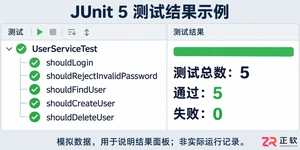
学习如何通过结构化测试、精准断言和参数化设计提升JUnit测试效率,避免常见陷阱,实现高质量、可维护的单元测试代码。
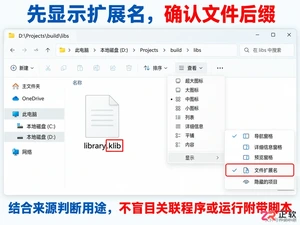
遇到.klib文件打不开?它通常是Kotlin/Native的库文件而非普通文档。本文教你如何在Windows下确认文件来源、安全查看内部结构,以及开发者如何正确使用klib工具,避免误操作。
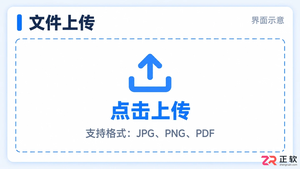
学习如何在Vue项目中设置文件上传格式限制。本文介绍使用HTML accept属性进行基础过滤,以及结合JavaScript进行严格后缀名校验的方法,确保只允许指定类型的文件被上传。





火山引擎是字节跳动旗下企业级云与AI服务平台。聚焦大模型核心能力,依托字节自研豆包多模态大模型,凭借火山方舟一站式平台,提供模型精调、推理部署、智能应用搭建等全链路服务,结合高性能AI算力,助力各行业快速落地大模型数字化与智能化应用。


Autodesk Maya 是面向影视、电视、动画和游戏行业的专业三维制作软件,集多边形与 NURBS 建模、角色绑定、关键帧和动作捕捉动画、Bifrost 特效模拟、材质开发及 Arnold 渲染于一体,
火山引擎是字节跳动旗下企业级云与AI服务平台。聚焦大模型核心能力,依托字节自研豆包多模态大模型,凭借火山方舟一站式平台,提供模型精调、推理部署、智能应用搭建等全链路服务,结合高性能AI算力,助力各行业快速落地大模型数字化与智能化应用。


