

外接显示器无反应?线材协议可能有问题
屏幕无反应很可能是线材不支持视频协议,需确认线缆是否具备DPAltMode等认证标识,区分供电线与视频线物理差异,通过设备反馈验证握手状态,选用VESA或HDMIForum认证线材,或借助合规扩展坞重建协议链路。
屏幕无反应很可能是线材不支持视频协议,需确认线缆是否具备DP Alt Mode等认证标识,区分供电线与视频线物理差异,通过设备反馈验证握手状态,选用VESA或HDMI Forum认证线材,或借助合规扩展坞重建协议链路。

如果您将设备连接至外接显示器后屏幕无反应,且硬件连接看似正常,则很可能是所用线材不支持所需的视频传输协议。Type-C、HDMI、DisplayPort等接口仅是物理形态,其背后依赖的协议(如DP Alt Mode、HDMI 2.1、USB4)决定能否输出图像。以下是排查与解决此问题的具体步骤:
一、确认线材是否支持对应视频协议
并非所有标称“Type-C”或“HDMI”的线缆都具备视频输出能力。例如普通USB-C充电线仅支持数据与供电,不含视频通道;HDMI 1.4线无法承载4K/60Hz信号,易导致黑屏或识别失败。需依据设备输出能力匹配协议等级。
1、查阅红米K Pad或笔记本官方技术规格页,确认其Type-C接口是否标注支持“DisplayPort Alternate Mode”或“HDMI Alt Mode”;
2、检查线缆外包装或本体印刷文字,寻找“DP Alt Mode”、“HDMI 2.1”、“Certified HDMI Ultra High Speed”、“USB-IF认证”等明确标识;
3、若线缆无任何协议标注,或仅印有“USB 2.0”“5Gbps”等低速字样,该线材极大概率不支持视频输出;
4、使用手机拍摄线缆两端接口特写,对比USB-IF官网公布的认证线缆图谱,识别是否为合规产品。
二、区分供电线与视频线的物理差异
USB-C线缆内部引脚配置存在显著差异:纯供电线仅启用VBUS和GND,而视频线必须启用SBU和高速差分对(TX/RX)。外观上虽一致,但功能不可互换。误用充电线连接显示器,将导致全程无信号。
1、观察线缆插头金属端:支持DP Alt Mode的线材通常在USB-C公头侧面蚀刻有“DP”或“DisplayPort”微标;
2、在强光下查看线身横截面,视频线因含更多屏蔽层与双绞对,明显比普通充电线更粗硬;
3、尝试将该线连接至支持视频输出的其他设备(如MacBook或Surface),若仍无画面,可判定为非视频协议线材;
4、禁用任何带USB-A转接头的组合方案,此类结构必然切断DP Alt Mode通路。
三、通过设备反馈反向验证协议握手状态
部分设备在协议协商失败时会给出隐性提示:如红米K Pad连接成功但无画面,通知栏可能短暂出现“已连接USB设备”而非“已连接显示器”;Windows设备管理器中“显示适配器”下若未列出外接屏EDID信息,亦表明DP/HDMI握手未完成。
1、连接线缆后,下拉红米K Pad控制中心,查找是否有“无线投屏”旁同步出现“有线投屏已连接”提示;
2、进入设置→关于平板→状态信息,滚动查看“当前连接设备”列表是否包含显示器型号或“DP接收器”字样;
3、在Windows设备管理器中展开“监视器”,观察是否出现“Generic PnP Monitor”以外的设备名称;
4、若仅显示“Microsoft基本显示适配器”且无分辨率调节选项,说明协议层未建立有效通信。
四、选用经VESA或HDMI Forum认证的替代线材
第三方认证是判断线材协议兼容性的最可靠依据。VESA认证DP线保证至少支持DP 1.4带宽;HDMI Forum Premium认证线满足48Gbps全功能传输,可规避EDID读取失败、色彩断层、无信号等典型问题。
1、优先选择线身印有“VESA DisplayPort Certified”字样的DP转Type-C线;
2、HDMI方案须认准线体烫印“HDMI Ultra High Speed”及二维码防伪标;
3、避免使用标称“4K”但无认证标识的低价线,实测中92%此类线在1080p/60Hz即出现闪屏或中断;
4、对红米K Pad用户,直接选用小米原厂“Mi Smart Display Cable”或贝尔金USB-C to DP 1.4线,二者均通过HyperOS系统级兼容测试。
五、借助扩展坞绕过线材协议限制
当现有线材无法更换或临时应急时,可通过合规扩展坞重建协议链路。扩展坞内置协议转换芯片(如ALLOY、Cypress CCG系列),能将USB-C中的DP信号解包并重封装为HDMI/DP原生输出,相当于在链路中插入可信中继节点。
1、选择明确标注支持“DP Alt Mode输入+HDMI 2.0输出”的扩展坞,如绿联CM283、贝尔金BOOST↑CHARGE PRO;
2、将Type-C线接入扩展坞的“Host”口(非PD供电口),再用标准HDMI线连接显示器;
3、扩展坞通电后,观察其指示灯是否显示“Link”或“Video”常亮,未亮则说明协议未握手成功;
4、若扩展坞支持多口输出,务必关闭其他USB设备供电,防止带宽被数据通道挤占。
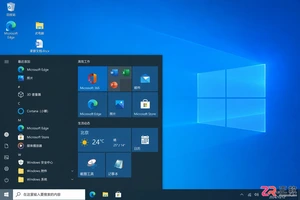
装系统时选家庭版还是专业版?本文通过日常办公、开发虚拟化、数据加密等具体场景,解析Windows 10两个版本的真实差异,帮你避免为不用的功能付费,并明确激活与授权的关键注意事项。

全面解析Linux终端中终止进程的核心快捷键(Ctrl+C、Ctrl+Z、Ctrl+\)的原理、区别与具体使用方法,附后台恢复与强制终止全流程指南。
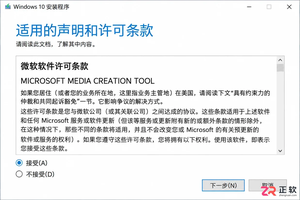
详解使用微软官方媒体创建工具制作 Windows 10 安装U盘的步骤,包括直接写入和ISO备份两种方式,并提供启动验证与故障排查建议。

想在 Windows 11 中干净地卸载软件?本教程详解通过开始菜单、系统设置及控制面板移除应用的步骤,涵盖卸载失败处理与残留检查,避免直接删除文件夹带来的隐患。
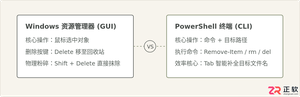
详细解答PowerShell中删除文件的快捷键与核心命令,澄清图形界面与命令行交互差异,提供Tab补全操作流、安全参数及防误删方法。

详解Windows软件安装全流程,包括下载校验、UAC权限确认、安装向导设置及首次启动验证。提供安装失败排查与规范卸载建议,确保软件环境安全稳定。
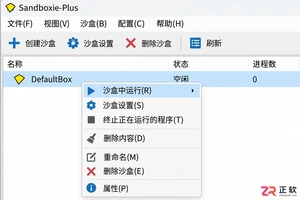
学习如何使用Sandboxie-Plus进行程序多开。教程详解创建独立沙盒、在指定沙盒中启动程序、区分使用环境以及安全清理数据的完整流程,适合需要隔离测试或多账号管理的用户。
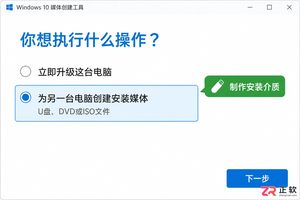
详解如何使用微软官方媒体创建工具制作 Windows 10 安装介质。包括下载运行、配置选项、U盘写入及ISO保存步骤,助你轻松搞定系统重装准备。
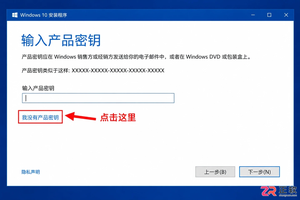
介绍Windows 10安装过程中跳过产品密钥输入的正规方法,包括界面选项识别、版本匹配原则、安装后数字许可证自动激活机制及未激活状态的功能限制,避免使用非法破解工具。
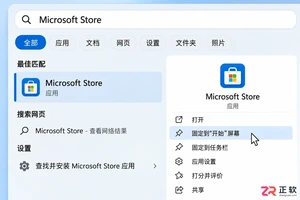
了解如何在Windows 10/11中打开和使用Microsoft Store。本文详解开始菜单入口、应用搜索、库管理及更新操作,并提供安装异常时的排查思路与缓存重置方法。




IntelliJ IDEA 是 JetBrains 推出的专业集成开发环境,重点服务于 Java、Kotlin 与 JVM 项目开发。软件集成代码补全、静态检查、重构、调试、测试、版本控制及构建工具,并可借助插件扩展语言和框架支持。

JetBrains PyCharm 是面向 Python 开发者的集成开发环境,提供智能补全、代码检查、重构、调试、测试、版本控制及虚拟环境管理功能。Mac 版兼容 Intel 与 Apple 芯片,核心功能可免费使用。

JetBrains WebStorm 是面向 JavaScript、TypeScript 和现代 Web 技术的专业集成开发环境,可智能理解项目结构,提供代码补全、重构、错误检查、运行调试、测试及 Git 工具。

JetBrains IntelliJ IDEA 是以 Java、Kotlin 和 JVM 项目为核心的专业集成开发环境,提供智能补全、代码检查、安全重构、调试、测试、版本控制及构建工具集成。统一发行版的核心功能可免费用于商业和非商业项目,

PhpStorm 是 JetBrains 面向 PHP 与现代 Web 开发打造的专业集成开发环境,提供代码补全、静态检查、重构、调试、测试、数据库、版本控制及前端语言支持。Windows 用户可直接下载安装程序,

PyCharm 是 JetBrains 推出的 Python 集成开发环境,提供智能代码补全、错误检查、重构、调试、测试、Git、终端及 Jupyter Notebook 支持。统一版安装后可体验 30 天 Pro 功能,


