

win11如何查看所有快捷键_win11所有快捷键完整教程与操作步骤
Windows 11查看全部快捷键的五种方法:一、长按Win键调出浮动提示面板;二、Win+I进入设置→辅助功能→键盘→“查看所有快捷键”跳转官方文档;三、PowerShell管理员运行命令导出注册键信息;四、Win+Ctrl+O开启屏幕键盘并长按Win键观察高亮组合键;五、确保输入指示器开启后测试
Windows 11查看全部快捷键的五种方法:一、长按Win键调出浮动提示面板;二、Win+I进入设置→辅助功能→键盘→“查看所有快捷键”跳转官方文档;三、PowerShell管理员运行命令导出注册键信息;四、Win+Ctrl+O开启屏幕键盘并长按Win键观察高亮组合键;五、确保输入指示器开启后测试Win+Space等语言栏相关快捷键。

想快速掌握 Windows 11 里所有的快捷键组合,却不知道从哪儿找,或者总担心漏掉几个关键的?这很正常,因为系统本身确实没有一个把所有快捷键都集中列出来的“总目录”。不过别急,下面这几种方法,能帮你系统性地查看和验证所有 Win11 快捷键,总有一款适合你。
一、使用系统内置“快捷键帮助”功能
其实 Windows 11 藏了一个很贴心的实时提示功能。在任何界面,你只需要长按 Win 键别松手,屏幕上就会立刻弹出一个半透明的浮动面板。这个面板可不是摆设,它会根据你当前打开的窗口或应用,智能列出所有可用的 Win 组合键,并且附带简短的功能说明。
具体操作很简单:首先,确保你的键盘工作正常,没有按键卡住或者驱动问题。然后,找到键盘左下角那个带 Windows 徽标的键,按住它大约一秒钟。这时候,留意屏幕左上角(有时可能在中央),那个分类清晰、甚至还带小图标的提示面板就出现了。松开 Win 键,面板会自动消失;下次需要时,再按住就能随时调出来。
二、通过“设置”应用查看官方快捷键列表
如果你想要一份更全面、更结构化的参考,微软在系统设置里准备了官方答案。这个列表由系统动态维护,确保与你当前的 Windows 11 版本完全同步,避免了第三方整理可能出现的遗漏或过时问题。
操作路径非常直观:按下Win + I,直接打开“设置”应用。在左侧的导航栏里,找到并点击“辅助功能”。接着,把页面往下滚动到底部,你会看到“键盘”选项。点进去之后,在右侧区域仔细找找,有一个标题就是“快捷键”,展开它,点击里面的“查看所有快捷键”链接。系统会自动跳转到微软官方的支持页面,那里分门别类地列出了完整的 Win11 快捷键文档。
三、运行 PowerShell 命令导出本地快捷键信息
对于喜欢刨根问底或者有批量分析需求的高级用户来说,PowerShell 命令是个强大的工具。一些高级快捷键(比如调用 Xbox Game Bar、切换虚拟桌面、打开小组件等)的触发,依赖于后台服务的状态。通过 PowerShell 查询系统注册表和组件元数据,可以获取到更底层的、已注册的快捷键列表。
这个方法需要管理员权限:首先,右键点击开始按钮,选择“Windows 终端(管理员)”,或者直接搜索“PowerShell”并以管理员身份运行它。然后,在命令窗口中输入以下命令并回车:Get-Command -Noun Key | Where-Object {$_.ModuleName -like “*windows*“} | Format-List Name,Definition。如果这个命令返回的结果不理想,可以尝试另一个备用命令:Get-Help about_Windows_PowerShell | Select-String -Pattern “shortcut|key”。最后,将命令输出的内容复制保存成文本文件,再手动筛选出那些包含“Win+”、“Ctrl+”、“Alt+”等前缀的有效行即可。
四、启用“屏幕键盘”并长按 Win 键触发视觉反馈
这个方法特别直观,尤其适合使用触控设备或者对键盘布局不太熟悉的用户。Windows 11 的屏幕键盘有一个动态高亮功能:当你长按 Win 键时,它会用高亮边框点亮所有能与 Win 键形成有效组合的其他按键,让你一目了然地看到物理键位上的映射关系。
怎么操作呢?先按下Win + Ctrl + O,调出屏幕键盘。然后,在屏幕键盘的界面上,用鼠标点击或者用手指长按那个Windows 徽标键。此时,仔细观察键盘上的其他按键,凡是亮起绿色边框的,就代表它当前可以和 Win 键组合使用。你可以逐一尝试这些高亮按键与 Win 键的组合,比如按下 Win+A 看看是否弹出快速设置面板,并记录下来。
五、检查语言栏与输入法状态下的特殊快捷键激活情况
最后这一组快捷键比较特殊,它们能否生效,跟你系统的输入法状态直接挂钩。比如 Win+Space 切换输入法、Win+. 调出表情符号面板等等,这些功能只有在输入法框架准备就绪,并且相关设置开启时才会响应。
因此,需要先确认一下环境:右键点击屏幕右下角的任务栏,选择“任务栏设置”。在设置页面的“任务栏项目”区域,确认“输入指示器”这个开关是打开状态。接着,点击任务栏右下角的语言图标(比如“中文(简体)”或“ENG”),确保至少启用了一种 Windows 自带的输入法,比如微软拼音。环境配置好后,你就可以依次测试Win + Space、Win + .、Win + ;这几个组合键,看看是否能成功调出输入法切换菜单、表情符号面板和 emoji 面板了。
想在Windows桌面上快速访问常用网站,每次都要先打开浏览器再输入网址,确实有点麻烦。其实,给网页创建个桌面快捷方式,就能实现一键直达,方便不少。下面这几种方法,从最直观的拖拽到最灵活的批量处理,总有一款适合你。 一、通过Chrome或Edge地址栏右侧图标拖拽创建 这个方法最简单直接,利用的就是

荣耀WIN手机16+512GB版降至3245元创历史新低。搭载骁龙八至尊版处理器、一万毫安时电池及东风涡轮散热风扇,配备六点八三英寸一百八十五赫兹直屏,后置五千万像素三摄,支持一百瓦有线快充,具有IP六八防护等级。
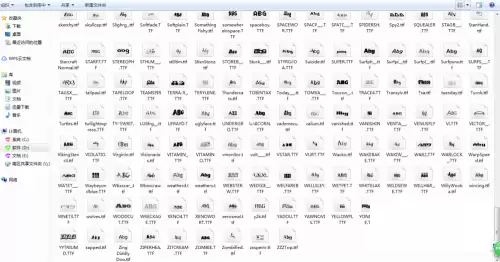
PS如何添加思源黑体字体1、首先在本站下载思源黑体字体压缩包并解压。2、接下来,选中思源黑体字体,进行复制操作,然后将其粘贴至C盘下的Windows文件夹内的fonts文件夹中。3、接着我们打开ps软件,可以看到字体导入成功了。思源黑体字体不仅免费可商用,能有效避免版权风险,而且字形清晰,能给用户带

荣耀WIN游戏本H9三角洲行动联名款定档7月10日全球限量开售。A面采用金属浮雕设计,镌刻经典战斗道具与战术地图。搭载RTX5070显卡、300Hz高刷护眼屏及东风尾喷散热引擎,辨识度与性能兼备。

开启隐藏技能:让Windows 7电脑秒变无线路由器 你知道吗?其实你的Windows 7电脑里,藏着一个相当实用的“隐藏功能”——虚拟Wi-Fi和SoftAP。利用它,你可以轻松把台式机或笔记本变身为一台临时无线路由器,让手机、平板等其他设备共享同一个网络连接。这招不仅省去了额外购买硬件的开销,操

WinRAR默认解压路径总是要手动选?四招教你一次设置,一劳永逸 有没有遇到过这种情况:每次用WinRAR解压文件,那个选择路径的窗口都会准时弹出来,让你手动点选文件夹。挺方便的软件,怎么在这件小事上就“不智能”了呢?其实,这大概率是因为WinRAR的默认解压路径没有被正确配置。别急,下面这四种方法


Windows Server 2008 R2无线网卡驱动完全更新指南 对于仍在坚守Windows Server 2008 R2的用户来说,系统运行中的兼容性问题确实是个不小的挑战,尤其是网卡驱动版本过旧导致无线网络不稳定。其实,通过一次彻底的驱动更新,就能显著提升系统的可靠性和网络响应速度。下面这个




Ollama 可在自己的电脑上下载和运行语言模型,并通过聊天界面、命令行或本地 API 使用。支持 macOS、Windows 与 Linux,模型大小、内存和上下文设置会影响运行体验,也提供独立的云模型入口。

GitHub Desktop 把 Git 仓库的改动对比、提交、分支切换和同步放进桌面窗口,适合不想频繁输入命令的开发者。支持 Windows 与 macOS,可连接 GitHub 仓库并配合编辑器完成日常协作。

Antinote 是 Mac 上的轻量草稿板,支持快捷唤出、清单、计算、单位换算和图片文字识别,也能把内容转到其他笔记工具。要求 macOS 14 以上,适合临时记事和桌面工作中的快速整理。
Ollama 可在自己的电脑上下载和运行语言模型,并通过聊天界面、命令行或本地 API 使用。支持 macOS、Windows 与 Linux,模型大小、内存和上下文设置会影响运行体验,也提供独立的云模型入口。
GitHub Desktop 把 Git 仓库的改动对比、提交、分支切换和同步放进桌面窗口,适合不想频繁输入命令的开发者。支持 Windows 与 macOS,可连接 GitHub 仓库并配合编辑器完成日常协作。

Golden 8 是 Benthic Software 的 Windows Oracle 数据库客户端,提供多标签 SQL 编辑、关联查询辅助、结果表格与导出。连接前需要安装与软件位数一致的 Oracle Client,可先使用 30 天试用版。


