

统信UOS任务栏消失了怎么办 统信系统恢复底部任务栏方法
统信UOS任务栏消失了怎么办?系统恢复底部任务栏方法详解 用着用着,统信UOS底部的任务栏突然不见了,屏幕上只留下一行“任务栏进入安全模式”的提示?别慌,这多半是任务栏进程意外退出或者相关组件出了点小状况。下面这几个方法,从易到难,能帮你一步步把任务栏找回来。 一、重启任务栏进程 这招最直接,相当于
统信UOS任务栏消失了怎么办?系统恢复底部任务栏方法详解
用着用着,统信UOS底部的任务栏突然不见了,屏幕上只留下一行“任务栏进入安全模式”的提示?别慌,这多半是任务栏进程意外退出或者相关组件出了点小状况。下面这几个方法,从易到难,能帮你一步步把任务栏找回来。
一、重启任务栏进程
这招最直接,相当于给“卡住”的任务栏进程来个强制刷新。好处是立竿见影,而且不用重启整个系统,特别适合处理临时性的小崩溃。
1. 首先,按下 Ctrl+Alt+T 组合键,召唤出终端窗口。
2. 输入命令:pkill dde-dock,然后回车。这步会结束掉当前可能已经无响应的任务栏进程。
3. 紧接着,再输入命令:dde-dock &,回车执行。这相当于重新启动了一个全新的任务栏进程。
4. 现在看看屏幕底部,任务栏是不是回来了?如果还没出现,不妨把上面两个命令再执行一次。
二、重装任务栏核心组件
如果重启进程不管用,那可能是任务栏的核心软件包本身损坏了,或者版本有点不兼容。这时候,咱们给它来个“重装大法”。
1. 在终端里,输入这条命令:sudo apt reinstall -y dde-dock deepin-desktop-base,回车。系统会提示你输入当前用户的登录密码(输入时光标不会动,这是正常的)。
2. 接下来就交给系统了,它会自动下载并覆盖安装这两个关键的桌面组件包。等命令跑完。
3. 最后,执行:sudo systemctl restart lightdm.service,回车。这一步是重启桌面服务,让刚装好的组件立刻生效。
三、修复系统依赖与包配置
有时候,问题根源更深一些,比如系统更新中途被打断,或者软件包管理器的状态出了错。这就需要先给系统的“地基”做一下修复。
1. 打开终端,执行:sudo dpkg --configure -a,回车。这个命令会尝试完成所有之前未配置完成的软件包安装。
2. 接着,执行:sudo apt install -f,回车。它的作用是自动检测并修复损坏、缺失的软件包依赖关系。
3. 上面两步修复成功后,同样运行:sudo systemctl restart lightdm.service,重启桌面服务,任务栏应该就能正常加载了。
四、通过应用商店触发组件重建
这个方法有点“曲线救国”的意思。因为启动应用商店的过程,系统会顺带检查和拉起一些桌面环境服务,说不定就能把“沉睡”的任务栏给唤醒。
1. 在桌面空白处点击鼠标右键,选择菜单里的“在终端中打开”。
2. 在弹出来的终端里,直接输入:deepin-app-store,回车启动统信应用商店。
3. 在商店里随便找个轻量级的小软件,比如“记事本”或者“计算器”,点击安装。
4. 安装完成后,关闭所有窗口,最后在终端输入:reboot,重启一下电脑看看效果。
五、清除用户级dconf配置
如果以上方法都试过了,任务栏还是不见踪影,那很可能是当前用户的桌面配置文件出了错。特别是dconf这个数据库,它保存了桌面布局、任务栏状态等设置,一旦损坏,任务栏就可能被错误地锁定在隐藏状态。
1. 打开终端,执行这条命令:rm -rf ~/.config/dconf,回车确认。这个操作会删除当前用户的桌面配置文件夹。
2> 放心,这个操作只影响桌面主题、任务栏位置这类设置,你的个人文档、下载的文件和安装的软件都安然无恙。
3. 命令执行完毕后,输入:reboot,重启系统。重启后,系统会为你的账户重新生成一套默认的桌面配置,任务栏也就该回来了。
装系统时选家庭版还是专业版?本文通过日常办公、开发虚拟化、数据加密等具体场景,解析Windows 10两个版本的真实差异,帮你避免为不用的功能付费,并明确激活与授权的关键注意事项。
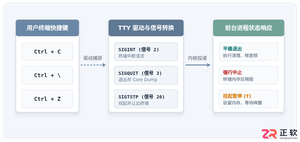
全面解析Linux终端中终止进程的核心快捷键(Ctrl+C、Ctrl+Z、Ctrl+\)的原理、区别与具体使用方法,附后台恢复与强制终止全流程指南。
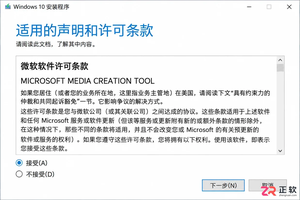
详解使用微软官方媒体创建工具制作 Windows 10 安装U盘的步骤,包括直接写入和ISO备份两种方式,并提供启动验证与故障排查建议。
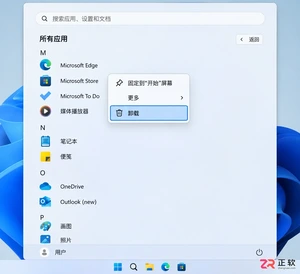
想在 Windows 11 中干净地卸载软件?本教程详解通过开始菜单、系统设置及控制面板移除应用的步骤,涵盖卸载失败处理与残留检查,避免直接删除文件夹带来的隐患。
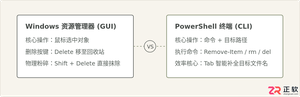
详细解答PowerShell中删除文件的快捷键与核心命令,澄清图形界面与命令行交互差异,提供Tab补全操作流、安全参数及防误删方法。
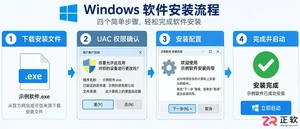
详解Windows软件安装全流程,包括下载校验、UAC权限确认、安装向导设置及首次启动验证。提供安装失败排查与规范卸载建议,确保软件环境安全稳定。
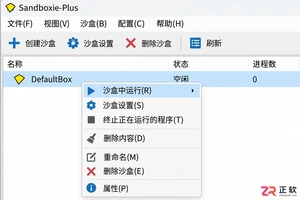
学习如何使用Sandboxie-Plus进行程序多开。教程详解创建独立沙盒、在指定沙盒中启动程序、区分使用环境以及安全清理数据的完整流程,适合需要隔离测试或多账号管理的用户。
漫蛙漫画官方入口与核心功能解析 寻找一个稳定、资源丰富的漫画在线阅读平台,是许多漫画爱好者的共同需求。其中,漫蛙漫画官方入口及其免费全集服务,受到了不少关注。那么,这个平台究竟如何?下面,我们就来深入了解一下它的具体信息与特色功能。 平台的官方访问地址是:https://www.manwa123.c

对于动漫爱好者而言,找到一个资源全、体验佳的追番平台,常常是件头疼事。漫蛙动漫APP的定位很明确:就是要打造一个聚合全球正版动漫资源的专属乐园。无论是当季火爆的日漫新番、值得回味的经典国创,还是那些小众却精彩的优质动画,在这里基本都能一网打尽。平台底层采用了智能缓冲技术,最大程度保证了播放的流畅度,

想要获取正版manwa漫蛙APP?官方指定下载渠道就是漫蛙官网入口。 对于漫画迷而言,找到一款心仪的阅读神器至关重要。漫蛙APP正是这样一款专为全球漫画爱好者打造的平台,它汇聚了从日韩人气连载到本土原创精品的海量资源。说它“应有尽有”毫不为过。更重要的是,其界面设计清爽直观,搭配智能检索功能,能让用




IntelliJ IDEA 是 JetBrains 推出的专业集成开发环境,重点服务于 Java、Kotlin 与 JVM 项目开发。软件集成代码补全、静态检查、重构、调试、测试、版本控制及构建工具,并可借助插件扩展语言和框架支持。

JetBrains PyCharm 是面向 Python 开发者的集成开发环境,提供智能补全、代码检查、重构、调试、测试、版本控制及虚拟环境管理功能。Mac 版兼容 Intel 与 Apple 芯片,核心功能可免费使用。

JetBrains WebStorm 是面向 JavaScript、TypeScript 和现代 Web 技术的专业集成开发环境,可智能理解项目结构,提供代码补全、重构、错误检查、运行调试、测试及 Git 工具。

JetBrains IntelliJ IDEA 是以 Java、Kotlin 和 JVM 项目为核心的专业集成开发环境,提供智能补全、代码检查、安全重构、调试、测试、版本控制及构建工具集成。统一发行版的核心功能可免费用于商业和非商业项目,

PhpStorm 是 JetBrains 面向 PHP 与现代 Web 开发打造的专业集成开发环境,提供代码补全、静态检查、重构、调试、测试、数据库、版本控制及前端语言支持。Windows 用户可直接下载安装程序,

PyCharm 是 JetBrains 推出的 Python 集成开发环境,提供智能代码补全、错误检查、重构、调试、测试、Git、终端及 Jupyter Notebook 支持。统一版安装后可体验 30 天 Pro 功能,


