vivo原子笔记如何转移到新手机
 发布于2026-04-20 阅读(0)
扫一扫,手机访问
在更换新手机时,如何将vivo原子笔记顺利转移过去
换新手机是件开心事,但一想到那些重要的笔记要“搬家”,不少朋友就犯了难。别担心,vivo原子笔记的迁移其实有章可循。下面这份详尽的转移指南,能帮你把笔记稳稳当当地带到新设备上。
方法一:通过云服务转移(最省心)
这大概是目前最“无感”的迁移方式了,核心在于利用云端同步。具体怎么操作?我们一步步来看。
首先,在旧手机上打开vivo原子笔记,找到笔记界面右上角的“三个点”菜单,点击进入后选择“云服务”。这时,你需要确认一下笔记是否已经成功备份到了云空间。如果还没备份,直接点击“立即备份”按钮,等待完成即可。
接下来,在新手机上下载并登录同一个vivo账号。登录后,打开新手机里的vivo原子笔记,同样进入“云服务”选项。点击“恢复数据”,系统会列出已备份的笔记列表,你只需勾选需要恢复的那些,确认后,笔记就会自动下载到新手机里了。整个过程,数据都在云端流转,安全又省力。
方法二:使用互传功能转移(适用于vivo手机之间)
如果你新旧两台手机都是vivo品牌,那么“互传”功能绝对是你的得力助手。它的优势在于速度快,且不依赖网络。
第一步,确保两台手机都开启了互传功能。这个功能通常藏在“设置” -> “其他网络与连接”里,找到并打开它。
第二步,在旧手机的互传界面选择“文件”传输模式。然后,你需要找到vivo原子笔记在本地的“家”——存储路径一般是“手机存储/android/data/com.vivo.notes/files”。进入这个目录,选中你想要转移的笔记文件。
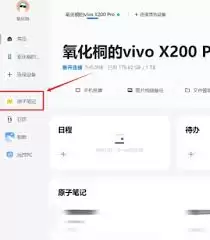
第三步,选择新手机作为接收端。两台手机会自动建立连接,你只需等待传输进度条跑完。完成后,在新手机的对应存储位置找到这些文件,直接用vivo原子笔记打开,它们就“认祖归宗”了。
方法三:借助电脑转移(最通用)
这个方法不挑手机品牌,算是个“万能方案”。原理很简单:把手机里的文件,通过电脑这个“中转站”进行搬运。
首先,用数据线将旧手机连接到电脑。你可以像操作U盘一样,在电脑的文件管理器里找到原子笔记的存储目录(路径同上),把笔记文件直接复制出来。如果觉得手动查找麻烦,在电脑上安装对应的手机助手软件,操作起来会更直观方便。
接着,把复制出来的笔记文件妥善保存在电脑上。
然后,拔下旧手机,换上新手机连接电脑。最后一步,就是把刚才保存在电脑里的笔记文件,复制粘贴到新手机里一个你容易找到的文件夹中。
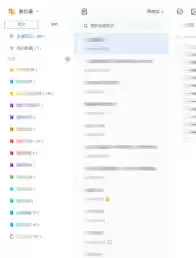
完成以上操作后,断开数据线,在新手机上打开vivo原子笔记。通常,应用会自动扫描或提供“导入”功能来识别这些文件。如果没有,你也可以在笔记应用内通过“打开”或“导入”文件的方式,手动定位到你刚才存放的文件夹,选中文件即可成功导入。
瞧,其实就这么简单。三种方法,从云端到本地,从无线到有线,总有一款适合你的换机场景。下次升级设备时,你的知识库就能无缝衔接,全程无忧了。
免责声明:正软商城发布此文仅为传递信息,不代表正软商城认同其观点或证实其描述。
产品推荐
-

售后无忧
立即购买>- DAEMON Tools Lite 10【序列号终身授权 + 中文版 + Win】
-
¥150.00
office旗舰店
-

售后无忧
立即购买>- DAEMON Tools Ultra 5【序列号终身授权 + 中文版 + Win】
-
¥198.00
office旗舰店
-

售后无忧
立即购买>- DAEMON Tools Pro 8【序列号终身授权 + 中文版 + Win】
-
¥189.00
office旗舰店
-

售后无忧
立即购买>- CorelDRAW X8 简体中文【标准版 + Win】
-
¥1788.00
office旗舰店
-
 正版软件
正版软件
- 闪指连点器安卓手机下载安装 闪指连点器手机端下载
- 安卓7.0以上手机安装闪指连点器v3.2.5需开启开发者选项、USB调试与OEM解锁,通过应用宝正式或最新二维码下载正式版APK,授权安装未知应用权限后安装,再开启存储、无障碍服务及悬浮窗权限即可启用。想在安卓手机上装闪指连点器却卡在下载或安装环节?最新渠道版本混杂、APK来源不明、安装失败报“解析
- 21分钟前 0
-
 正版软件
正版软件
- 虎扑热梗评分怎么玩?趣味打分梗图大全一览
- 要在虎扑打出爆火短评,须先通过独立【评分】入口创建词条(iOS需开启功能开关,安卓需v9.8.0+),再依槽点风向、具体场景、经典句式和即时优化写出高传播度短评,并配带文字的梗图。想在虎扑用热梗给万物打分、造出爆火短评、被顶上热评第一,不是随便点个5分加句“还行”就能成的——得懂评分入口在哪、词条怎
- 22分钟前 0
-
 正版软件
正版软件
- SHIZUKU安卓版直装 SHIZUKU安卓版本获取
- 截至2026年8月11日,Shizuku在GitHub发布的最新正式版是v13.7.0.6.80。要正常安装和启动它,你得通过https://github.com/RikkaApps/Shizuku/releases下载签名APK,然后启用开发者选项、USB调试以及Android 11+的无线调试才
- 22分钟前 0
-
 正版软件
正版软件
- 腾讯应用宝官网完整入口 腾讯应用宝官方网站官网入口
- 腾讯应用宝的正式完整入口是sj.qq.com。该平台支持手机、平板与电脑三端数据同步,网页版界面适配高分辨率屏幕,网页端可直接发起扫码安装指令,且能自动识别当前设备类型,为不同系统用户提供对应的安装路径。同时,平台收录超30万款应用与小游戏,涵盖多种类型,所有上架应用都会完成基础兼容性检测。此外,平
- 22分钟前 0
-
 正版软件
正版软件
- petpetGenerator导出入口 pet pet generator官网网站入口
- petpetGenerator导出入口在正式页面生成动图后的下载按钮处,支持GIF、PNG、WEBP三种格式一键下载,无需登录且全程无水印。许多网友都很关心petpetGenerator的导出入口在哪里。接下来,就由PHP小编为大家带来petpetGenerator的正式入口,感兴趣的网友不妨随小编
- 23分钟前 0
最新发布
-
 1
1
- 动漫共和国官网入口在线看
- 344天前
-
 2
2
-
 3
3
- 51漫画高清入口及最新章节更新
- 4天前
-
 4
4
- 拷贝漫画最新官网入口2025
- 4天前
-
 5
5
- 高德地图是哪个国家开发的?
- 419天前
-
 6
6
- 如何找到192.168.0.1登录入口
- 2小时前 13:45
-
 7
7
- yy漫画下拉式免费阅读官网入口
- 21小时前 19:17
-
 8
8
- 天堂漫画网页版登录入口及访问指南
- 4天前
-
 9
9
- ACfun回家官网入口-acfun网页版免费入口
- 221天前
相关推荐
热门关注
-

- Nero AI Video Upscaler
- ¥27.30-¥39.00
-

- DockFlow
- ¥45.00-¥45.00
-

- 远离手机
- ¥10.00-¥10.00
-

- Trym
- ¥19.00-¥19.00
-

- Scherlokk
- ¥99.00-¥99.00