

迅雷怎么设置接管剪贴板
迅雷怎么设置接管剪贴板 想让复制下载链接后,迅雷自动弹出下载提示吗?这个“接管剪贴板”的功能,能让你省去手动粘贴的麻烦,效率直接拉满。下面这几个步骤,带你轻松搞定设置。 第一步:启动软件 首先,确保你的电脑上迅雷软件已经打开,进入它的主界面。这是所有操作开始的地方。 第二步:找到菜单 进入主界面后,
迅雷怎么设置接管剪贴板
想让复制下载链接后,迅雷自动弹出下载提示吗?这个“接管剪贴板”的功能,能让你省去手动粘贴的麻烦,效率直接拉满。下面这几个步骤,带你轻松搞定设置。

第一步:启动软件
首先,确保你的电脑上迅雷软件已经打开,进入它的主界面。这是所有操作开始的地方。
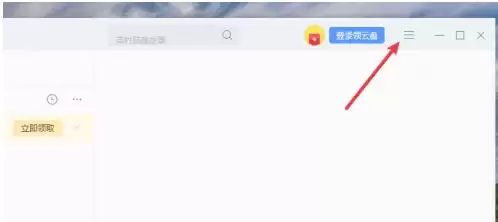
第二步:找到菜单
进入主界面后,注意看右上角。那里有一个“更多”图标,通常由三个点或类似符号表示,点击它。
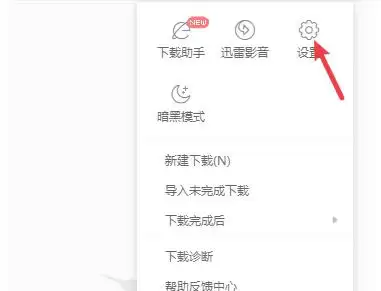
第三步:进入设置
点击“更多”图标后,会弹出一个下拉菜单。在菜单中找到并点击“设置”选项,这样就能进入软件的详细设置页面了。
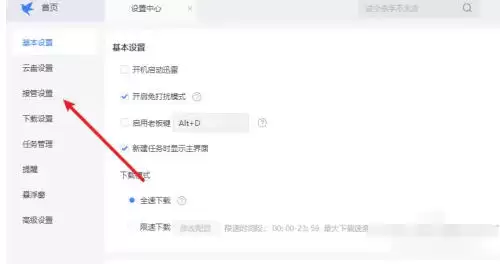
第四步:定位接管设置
进入设置页面后,你会看到左侧有一排功能分类。从中找到“接管设置”这一项,点击它,准备进行核心功能的配置。
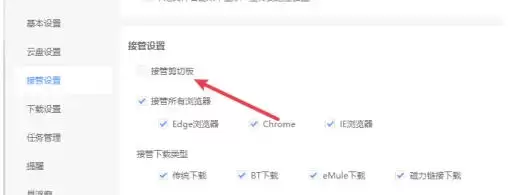
第五步:启用关键功能
现在,你进入了接管设置的具体页面。在这里,找到那个名为“接管剪贴板”的选项。没错,就是它。
第六步:完成设置
最后一步很简单:勾选上“接管剪贴板”这个选项。设置完成后,下次你再复制磁力链接或BT种子链接时,迅雷就会自动侦测并弹出下载对话框,整个过程一气呵成。

迅雷怎么取消接管浏览器下载 很多朋友都遇到过这种情况:在浏览器里想下载个文件,结果一点击,自动就跳转到迅雷了。有时候这很方便,但有时候,你可能更想用浏览器自带的下载功能,或者用其他下载工具。这时候,就需要取消迅雷对浏览器的“接管”了。 别担心,操作起来其实很简单,跟着下面这几步走,一分钟就能搞定。

迅雷怎么开启免打扰模式 想在工作或休息时,让迅雷安安静静地下载,不弹出任何提示窗口打扰你?开启它的“免打扰模式”就能轻松实现。这个功能藏得并不深,跟着下面几步操作,一分钟就能搞定。 首先,双击打开你的迅雷软件。 打开之后,注意看软件主界面的右上角,找到那个三条横线或齿轮形状的“主菜单”图标,点击它。
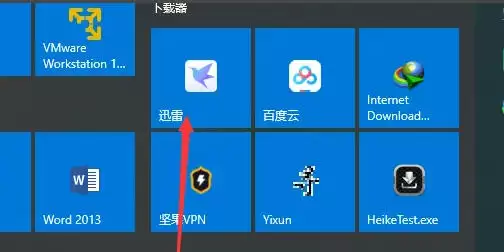
迅雷怎么设置下载线程数 想给迅雷下载提速,调整下载线程数是个直接有效的方法。下面这个分步指南,能帮你快速找到并完成设置。 首先,在电脑桌面上找到迅雷的图标,双击它启动程序。打开后,你会看到迅雷的主界面。 接下来,注意力放到主界面的右上角。那里有一个下拉菜单的图标,通常由三条横线或一个倒三角形表示,点

迅雷怎么关闭开机自动启动 很多朋友都遇到过这种情况:电脑一开机,迅雷就自己弹出来了。虽然方便,但有时候确实会影响开机速度,或者你暂时不想用它。其实,关闭这个自动启动功能非常简单,几步就能搞定。下面这个图文并茂的流程,带你快速解决。 首先,回到电脑桌面,找到迅雷的图标,双击打开它。这一步是基础操作,确
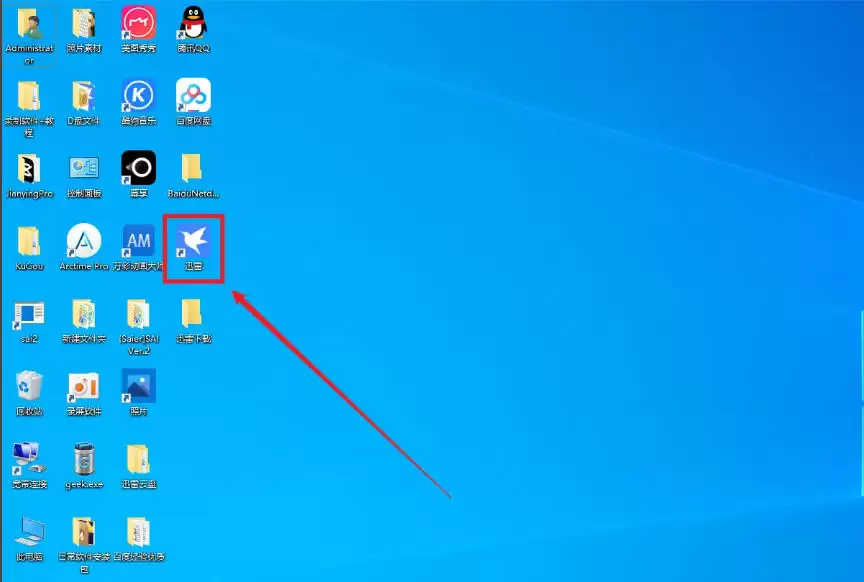
迅雷怎么开启抱团下载 想体验下载速度的“人多力量大”吗?抱团下载这个功能,确实能帮上忙。下面这几个步骤,带你轻松搞定。 第一步 首先,确保你的电脑已经正常启动。在桌面上找到那个熟悉的蓝色蜂鸟图标——没错,就是迅雷。双击它,启动软件。 第二步 软件打开后,你会进入迅雷的主界面。接下来,注意力可以放在界




Postman是一套面向API全生命周期的开发与测试平台,可在Mac上发送和调试多种协议请求,管理集合、环境及认证信息,并完成脚本测试、模拟服务、监控、文档发布和团队协作。它适合开发、测试及运维人员使用,提供个人免费方案。

Docker Desktop 是 Docker 官方为 Mac 提供的容器开发环境,集成 Docker Engine、命令行工具、Compose、Build、Kubernetes 与图形化管理界面。

Android Studio 是 Google 面向安卓应用开发提供的官方集成开发环境,基于 IntelliJ IDEA 构建。它整合智能代码编辑、Gradle 构建、界面预览、设备模拟、性能分析、调试测试及 APK 分析等工具。

Postman 是面向 API 全生命周期的开发与协作平台。Windows 桌面版可用于构建和发送 HTTP、GraphQL、gRPC、WebSocket、MQTT 等请求,并提供环境变量、集合、脚本测试、模拟服务、监控、文档及团队工作区等

Docker Desktop 为 Windows 开发者提供集成式容器环境,内置 Docker Engine、命令行工具、Compose、Build 与 Kubernetes 等组件,可在本机完成镜像构建、容器运行、日志查看和资源管理。

Android Studio 是 Google 面向 Android 应用开发提供的官方集成开发环境,以 IntelliJ IDEA 为基础,集成智能代码编辑、Gradle 构建、设备模拟、界面预览、调试测试及性能分析工具,