

WPS怎么删除空白表格-WPS如何删除空白表
在使用wps进行文档处理时,有时会遇到多余的空白表格,这不仅会影响文档的整体美观,还可能在打印或分享时带来不便。下面将从多个维度介绍在wps中删除空白表格的方法。 选中空白表格直接删除 这算是最直接的一招了。操作起来很简单:把鼠标指针移到那个空白表格的左上角单元格,等光标变成一个黑色的小十字时,按住
在使用wps进行文档处理时,有时会遇到多余的空白表格,这不仅会影响文档的整体美观,还可能在打印或分享时带来不便。下面将从多个维度介绍在wps中删除空白表格的方法。
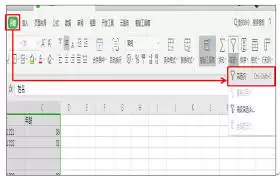
选中空白表格直接删除
这算是最直接的一招了。操作起来很简单:把鼠标指针移到那个空白表格的左上角单元格,等光标变成一个黑色的小十字时,按住鼠标左键,然后向右下方拖动,把整个表格都框选进来。接下来,只需要轻轻按下键盘上的“Delete”键,这个多余的空白表格就会瞬间消失。
利用表格属性删除
有时候,空白表格的“顽固”可能源于一些特殊的格式设置,比如行高或列宽被设成了异常值。遇到这种情况,可以先在表格的任意单元格上点击右键,从弹出的菜单中选择“表格属性”。在弹出的对话框里,切换到“行”和“列”这两个选项卡,仔细检查一下行高和列宽的数值。把那些看起来不合理的数值调整回正常范围,让表格先恢复“本来面目”,之后再使用上面提到的直接删除法来处理,就顺畅多了。
通过表格工具删除
WPS的“表格工具”其实是个功能宝库,专门处理这类问题。你只需要点击一下表格内的任意单元格,界面上方就会自动出现“表格工具”选项卡。在里面找到“布局”选项组,其中有一个“删除”按钮。点击它旁边的小箭头,在下拉菜单里选择“删除表格”,整个空白表格就会被干净利落地移除。
定位空白单元格删除
如果面对的是一个篇幅很长、里面藏着好几个空白表格的文档,一页页去找可就太费劲了。这时候,“定位”功能就能大显身手。同时按下键盘上的“Ctrl + G”组合键,调出“定位”对话框。在“定位目标”的列表里,找到并选择“空值”,然后点击“定位”按钮。看,光标会自动跳到文档里第一个空白单元格所在的位置,也就是那个空白表格的“老巢”。选中它,执行删除操作即可。重复这个步骤,就能像排雷一样,把所有的空白表格逐个清理干净。
总而言之,在WPS里对付空白表格,方法其实很灵活。上面这几招,你可以根据文档的具体情况来组合使用,核心目标就一个:让文档变得既整洁又专业,处理起来也更高效。
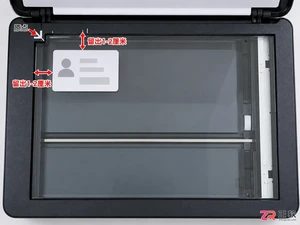
遇到需要提交身份证复印件时,如何确保正反面清晰且位于同一页?本教程分步讲解普通平板打印机的操作流程,包括首次扫描位置、二次翻面对齐技巧及自动双面复印功能的区别,助你高效完成证件复印。

本文介绍如何使用pdf.cn在线工具将PDF文件转换为可编辑的Word文档。内容涵盖文件预处理、上传、转换及下载的全流程,并包含转换后文件的核对与常见问题排查建议,适合临时办公或资料整理场景。
夸克浏览器最新官网链接是https://www.quark.cn/,提供AI搜索、网盘、文档处理等功能,支持多端账号同步与跨设备接力浏览。 夸克浏览器的官网地址到底是多少?最近这个问题问得还挺多。别急,下面就为你梳理出最直接的官方访问路径,一起来看看。 官方的入口其实非常明确,就是这个:https:


Kimi智能助手官网入口详解 想快速掌握这款功能强大的AI工具?今天我们就来详细拆解Kimi智能助手的官方访问方式和使用技巧。无论你是初次接触还是想深入了解,这份指南都能帮你快速上手。 Kimi网页版官方访问入口 访问地址其实很简单:https://www.kimi.com/zh。只需要在浏览器地址

秘塔猫AI写作官网入口:智能创作的第一站 想要体验专业的智能写作服务?秘塔猫AI写作官网入口正是您需要的关键门户。通过这个平台,各类文本处理功能触手可及。官方指定的登录地址在这里:https://www.mtcat.com/ 平台功能全解析 作为一款智能写作辅助工具,秘塔写作猫的表现确实令人惊喜。无



CS扫描全能王:7亿用户选择的智能文档处理方案 在智能文档处理领域,如果说有一款产品堪称行业标杆,CS扫描全能王绝对当之无愧。全球超过7亿人次的用户规模,已经为它的实用性和可靠性做出了最好的背书。它最大的魅力,就在于用前沿的图像处理技术,彻底解放了我们。想想看,是不是再也不用依赖笨重的传统扫描仪了?




IntelliJ IDEA 是 JetBrains 推出的专业集成开发环境,重点服务于 Java、Kotlin 与 JVM 项目开发。软件集成代码补全、静态检查、重构、调试、测试、版本控制及构建工具,并可借助插件扩展语言和框架支持。

JetBrains PyCharm 是面向 Python 开发者的集成开发环境,提供智能补全、代码检查、重构、调试、测试、版本控制及虚拟环境管理功能。Mac 版兼容 Intel 与 Apple 芯片,核心功能可免费使用。

JetBrains WebStorm 是面向 JavaScript、TypeScript 和现代 Web 技术的专业集成开发环境,可智能理解项目结构,提供代码补全、重构、错误检查、运行调试、测试及 Git 工具。

JetBrains IntelliJ IDEA 是以 Java、Kotlin 和 JVM 项目为核心的专业集成开发环境,提供智能补全、代码检查、安全重构、调试、测试、版本控制及构建工具集成。统一发行版的核心功能可免费用于商业和非商业项目,

PhpStorm 是 JetBrains 面向 PHP 与现代 Web 开发打造的专业集成开发环境,提供代码补全、静态检查、重构、调试、测试、数据库、版本控制及前端语言支持。Windows 用户可直接下载安装程序,

PyCharm 是 JetBrains 推出的 Python 集成开发环境,提供智能代码补全、错误检查、重构、调试、测试、Git、终端及 Jupyter Notebook 支持。统一版安装后可体验 30 天 Pro 功能,


