

腾讯会议怎么设置美颜_腾讯会议美颜滤镜开启教程【最新】
腾讯会议美颜滤镜设置有五种路径:一、移动端会议中即时启用;二、移动端个人中心预设;三、桌面端视频工具栏快捷启用;四、桌面端应用中心调用独立面板;五、桌面端全局设置固化组合。 想让腾讯会议里的自己看起来更精神、更上镜?其实,提升视频画面的质感和人物形象,关键在于正确配置美颜功能及其配套的滤镜效果。下面
腾讯会议美颜滤镜设置有五种路径:一、移动端会议中即时启用;二、移动端个人中心预设;三、桌面端视频工具栏快捷启用;四、桌面端应用中心调用独立面板;五、桌面端全局设置固化组合。

想让腾讯会议里的自己看起来更精神、更上镜?其实,提升视频画面的质感和人物形象,关键在于正确配置美颜功能及其配套的滤镜效果。下面,就为大家梳理一下当前主流版本(涵盖Android v3.15.0、iOS v3.14.8以及Windows/macOS 2026年4月更新版)的多种设置路径,总有一种适合你的使用习惯。
一、移动端会议中即时启用美颜与滤镜
这种方式最适合已经进入会议、需要快速启用或临时切换滤镜风格的朋友。所有操作都在会议界面内一气呵成,不会打断视频流,而且支持实时预览,所见即所得。
1. 在会议界面底部的工具栏里,找到并点击那个醒目的【更多】按钮。
2. 从弹出的菜单中,选择【美颜】选项。
3. 进入美颜设置页面后,第一步是确保顶部的【美颜】开关已经打开,然后点击旁边的【滤镜】标签。
4. 接下来,从预设的风格列表里挑选一款你中意的,比如“自然”、“清新”、“甜美”或“知性”。每种风格背后,都对应着一套不同的磨皮强度、肤色校正和高光处理逻辑。
5. 选好滤镜后,如果觉得效果还不够,可以继续拖动美颜等级滑块进行微调,旁边的预览窗口会同步显示叠加后的最终效果。
二、移动端通过个人中心预设美颜与滤镜组合
如果你希望在每次开会时,都能自动以最佳状态亮相,避免重复操作,那么提前在个人中心预设好组合就是最佳选择。这尤其适合固定设备和常规参会场景。
1. 打开腾讯会议APP,点击页面左上角或右上角的个人头像图标。
2. 进入个人中心后,找到并点击【设置】选项。
3. 在设置列表中向下滑动,定位到【美颜】这一项。
4. 开启美颜开关,点击【滤镜】,选择一种你喜欢的默认风格,同时通过滑块设定好基础的美颜等级。
5. 完成以上步骤后,系统便会自动将这个“滤镜+美颜”的组合保存为你的默认配置。之后每次入会开启视频,效果都会自动生效。
三、桌面端会议中通过视频工具栏快捷启用滤镜
对于使用Windows或macOS客户端的用户来说,会议界面底部工具栏的设计非常贴心。这种方式让你能在会议中快速调用美颜滤镜,边调节边比对,效率很高。
1. 进入会议后,将鼠标悬停在下方工具栏的【开启视频】按钮旁边那个小小的上拉箭头上。
2. 在展开的菜单中,选择【虚拟背景和美颜】。
3. 点击进入后,记得切换到【美颜】标签页,并确认开关已经启用。
4. 点击【滤镜】下拉菜单,从“自然”、“清新”、“甜美”、“知性”、“复古”这五类风格中任选其一。
5. 最后,拖动美颜强度滑条,可以进一步优化皮肤细节等表现,右侧的预览区会实时反馈最终合成效果。
四、桌面端通过应用中心调用独立美颜滤镜控制面板
这条路径提供了一个独立的功能面板,方便你集中管理所有视觉增强类工具。首次启用时会引导完成必要的权限授权,并且支持更精细的参数微调,适合追求定制化效果的用户。
1. 在会议界面底部工具栏,点击那个【应用】按钮。
2. 在打开的应用面板中,查找并点击【美颜】图标。
3. 如果是第一次使用,系统会提示启用摄像头权限,点击【允许】即可。
4. 在弹出的窗口中,先选择一种预设风格,然后可以点击【高级设置】按钮,展开更专业的滤镜参数面板。
5. 在高级面板里,你可以分别调节磨皮细腻度、美白饱和度、眼部提亮值、轮廓柔化系数这四项独立参数,真正实现“私人订制”。
五、桌面端通过全局设置固化滤镜与美颜绑定策略
对于长期固定使用同一台设备参会,并且希望“一劳永逸”的用户,这条路径再合适不过。它可以将特定的滤镜和美颜等级设为默认行为,所有新开始的会议都会自动继承这个配置,无需每次手动选择。
1. 点击会议界面右上角的【设置】图标(那个齿轮形状的)。
2. 在打开的设置侧边栏中,选择【虚拟背景和美颜】。
3. 确保【美颜】开关处于开启状态,然后点击【滤镜】下拉框,选定你偏好的风格。
4. 勾选上【入会自动开启美颜】这个选项,并确认你所选的滤镜已经高亮显示为当前默认项。
5. 最后,点击【恢复默认】按钮旁边的【设为常用组合】,就完成了最终的绑定操作。
找回误删的腾讯文档,其实就这五个法子:历史版本回滚、快捷键撤销、回收站还原整份文档、找协作者帮忙看看记录,以及碰碰运气查查浏览器缓存。 在腾讯文档里手滑删了东西,或者想回到某个之前的“高光”版本,这事儿真不用慌。系统其实替你留了好几层“后悔药”,关键看你找对哪扇门。下面这几种恢复路径,总有一款能解决

据媒体报道,腾讯被曝计划退出对多家日本游戏工作室的股权投资,包括Marvelous等多家公司,或将以折价方式回售。腾讯回应称将保持对日本游戏市场的长期关注和投入,游戏是核心业务之一,不会改变。
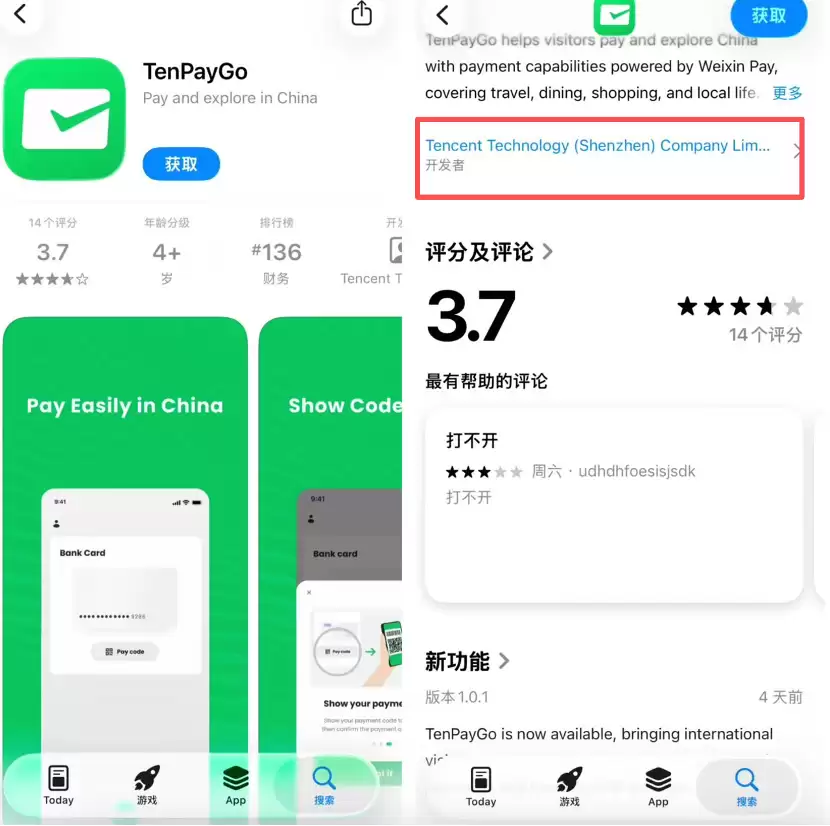
腾讯TenPayGo在苹果商店上架,面向境外来华人员,支持邮箱注册并绑定Visa等国际信用卡或ApplePay,无需内地手机号及银行卡,简化移动支付门槛,目前处于内测阶段。
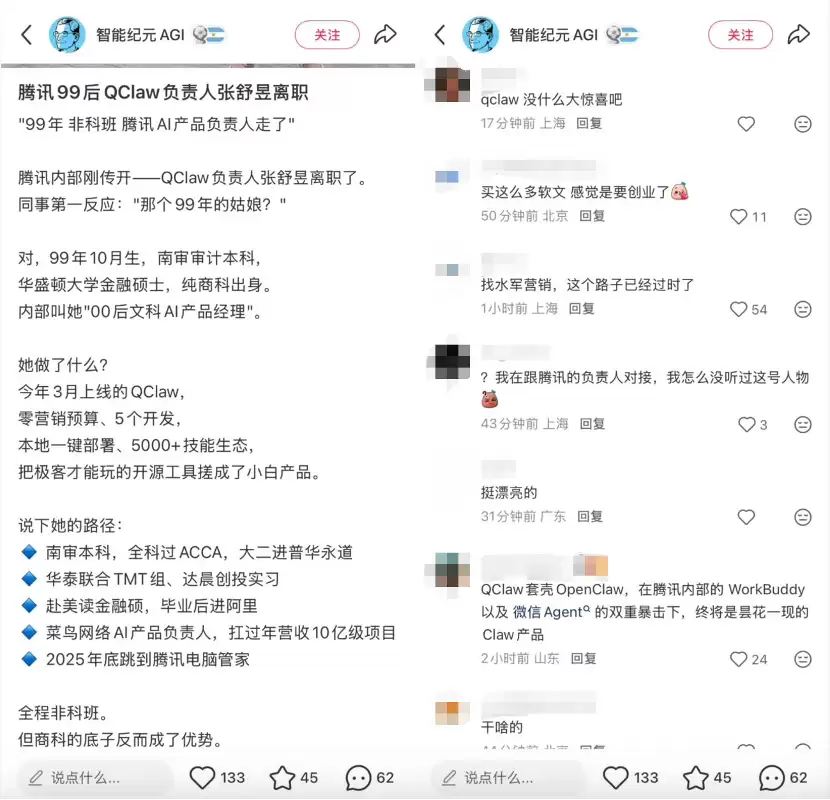
腾讯QClaw负责人张舒昱(1999年,纯商科背景)离职。其率5人团队开发打通微信QQ接口的龙虾产品QClaw,但体验不佳,出海版访问量环比暴跌99.19%,且bug多、内部竞争激烈。
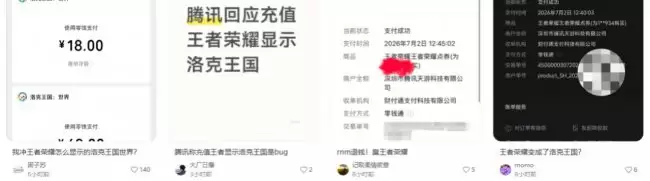
腾讯回应《王者荣耀》充值界面误显示《洛克王国》为临时bug,实际充值资金和点券正常到账,不影响用户。技术团队正优化系统稳定性,修复时间未定。

李未可携手腾讯云推出端云一体AI穿戴解决方案,融合WakeeMemory记忆OS与WAKE-AI3.0架构,依托腾讯云算力底座和WorkBuddy全域智能体,打通终端感知、云端存储与AI执行闭环,构建覆盖商务、文旅、企业服务的随身记忆智能体体系,解决算力瓶颈与数据互通难题。
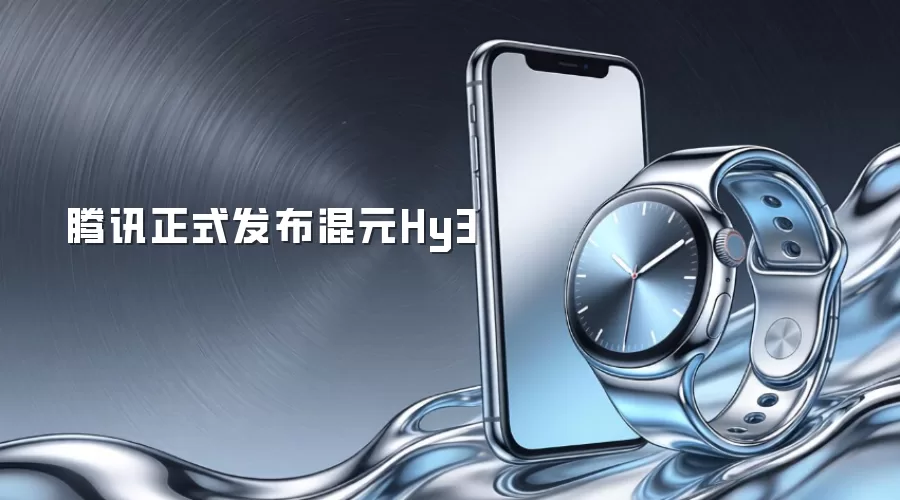
七月六日,腾讯混元Hy3正式发布,智能水平显著提升,性能卓越,比肩参数大二至五倍的旗舰模型。定价下调:输入一元/百万tokens,输出四元,缓存低至零点二五元。采用Apache2.0开源协议,已接入多个业务并上线国内外API平台。
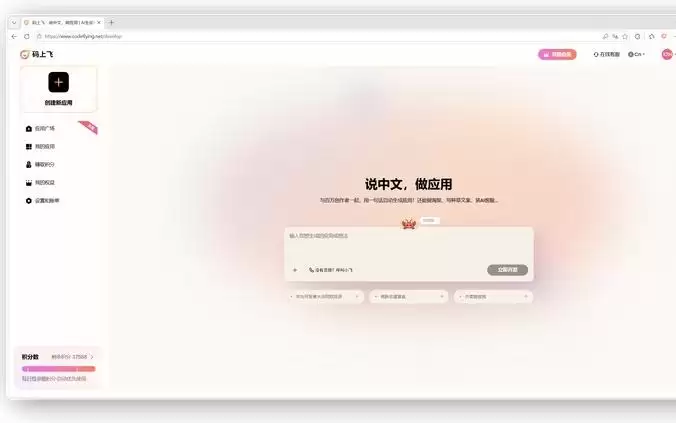
码上飞打造面向人工智能智能体的商业到智能体基础设施,帮助小商家将生意从互联网搬运至人工智能世界。平台已拥有一百万注册用户、二百万个生成应用,链接超十亿人次,年经常性收入突破一千万,相当于人工智能时代的收款机。

腾讯会议创建者可通过五种方式导出或查询参会名单:一、会中实时导出;二、会后从历史会议详情页导出;三、通过官网个人中心导出;四、移动端快速导出;五、免导出直接核验。 作为腾讯会议的组织者,如果需要掌握谁参加了会议,却发现名单无处可寻,别急。这通常不是功能缺失,而是路径或权限问题。下面这份操作指南,能帮

想要快速生成一份结构清晰、还能协同编辑的日历?这几个路径总有一条适合你:一,直接在模板中心搜索“日历”并点击启用;二,从“新建”下拉菜单里选模板新建;三,用空白表格手动填充日期打造专属日历;四,在手机App的模板页里搜索使用。 想在腾讯文档里快速弄出一份日历,用来规划日程或者团队协作,这事儿其实挺简




Postman是一套面向API全生命周期的开发与测试平台,可在Mac上发送和调试多种协议请求,管理集合、环境及认证信息,并完成脚本测试、模拟服务、监控、文档发布和团队协作。它适合开发、测试及运维人员使用,提供个人免费方案。

Docker Desktop 是 Docker 官方为 Mac 提供的容器开发环境,集成 Docker Engine、命令行工具、Compose、Build、Kubernetes 与图形化管理界面。

Android Studio 是 Google 面向安卓应用开发提供的官方集成开发环境,基于 IntelliJ IDEA 构建。它整合智能代码编辑、Gradle 构建、界面预览、设备模拟、性能分析、调试测试及 APK 分析等工具。

PixPix 是面向品牌、卖家和内容团队的在线 AI 图片视频创作平台,提供图视频 Agent、无限画布、图片生成、视频生成、自然语言编辑及商品套图、产品精修和带货视频等电商工具。

Postman 是面向 API 全生命周期的开发与协作平台。Windows 桌面版可用于构建和发送 HTTP、GraphQL、gRPC、WebSocket、MQTT 等请求,并提供环境变量、集合、脚本测试、模拟服务、监控、文档及团队工作区等

Docker Desktop 为 Windows 开发者提供集成式容器环境,内置 Docker Engine、命令行工具、Compose、Build 与 Kubernetes 等组件,可在本机完成镜像构建、容器运行、日志查看和资源管理。