

如何在Linux上列出服务? Systemctl列出Linux所有服务的技巧
在Linux世界里,Systemctl堪称服务管理的“瑞士军刀”。无论是启动一个关键服务,还是排查系统问题,它都是管理员手中不可或缺的工具。今天,我们就来深入聊聊,如何用它来一览系统所有服务的全貌。 什么是 Systemctl? 简单来说,Systemctl是systemd系统和服务管理器的命令行接
在Linux世界里,Systemctl堪称服务管理的“瑞士军刀”。无论是启动一个关键服务,还是排查系统问题,它都是管理员手中不可或缺的工具。今天,我们就来深入聊聊,如何用它来一览系统所有服务的全貌。
什么是 Systemctl?
简单来说,Systemctl是systemd系统和服务管理器的命令行接口。而systemd,作为现代Linux发行版的基石,负责统筹系统的启动流程与管理后台的守护进程。Systemctl则将这套复杂的管理体系,封装成一系列简洁而强大的命令,让服务管理变得触手可及。
如何列出所有服务?
想看看系统里到底运行着哪些服务?最直接的方法就是使用Systemctl的list-unit-files命令。这个命令会展示出系统中所有已注册的单元文件,其中自然就包括了各种服务。具体操作,只需三步。
步骤 1:打开终端
首先,找到并打开你的终端。通常在应用程序菜单的“系统工具”或“实用工具”分类下就能找到它。
步骤 2:运行 Systemctl 命令
在终端中,输入下面这条命令:
代码语言:bash
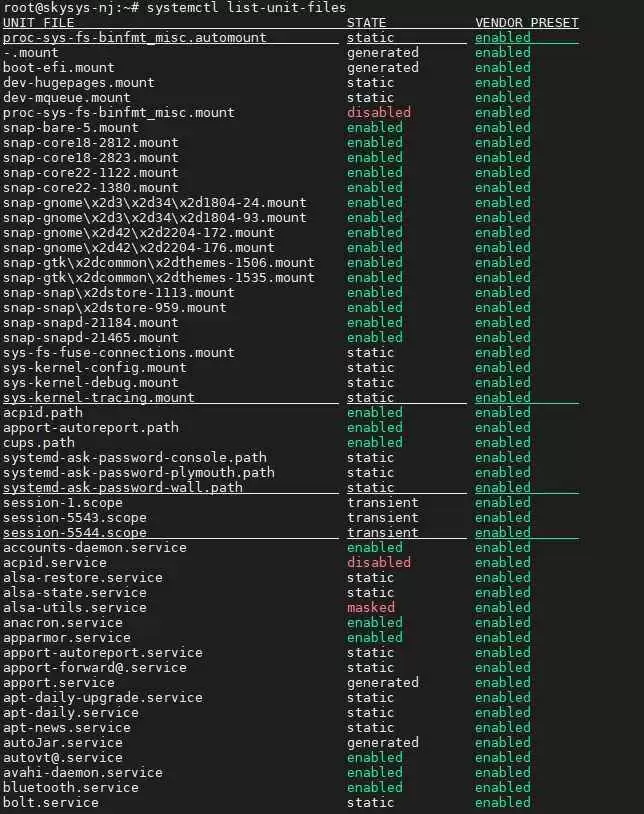
systemctl list-unit-files
步骤 3:查看输出
命令执行后,终端会列出一份详细的清单。这里面不仅包含服务,还有套接字、设备等其他单元类型。每个条目都会清晰标注其当前状态(如enabled, disabled, static)以及相关的启动条件,让你对系统的服务构成一目了然。
Systemctl 的高级服务管理操作
掌握了如何查看服务清单,只是第一步。接下来,我们看看如何运用Systemctl对服务进行实质性的管理,包括启动、停止和重启等核心操作。
启动服务
要让一个服务运行起来,start命令是关键。
步骤 1:打开终端
在终端中,使用以下命令格式:
代码语言:bash
systemctl start
步骤 2:查看服务状态
命令执行后,服务便会启动。想确认它是否真的在跑、运行是否健康?这时,systemctl status 命令就能提供一份详尽的运行报告,包括进程ID、日志片段和当前状态。
停止服务
需要暂停某个服务时,stop命令便派上用场。
步骤 1:打开终端
在终端中输入:
代码语言:bash
systemctl stop
步骤 2:查看服务状态
服务停止后,同样建议用systemctl status命令检查一下,确认其已处于inactive状态,确保操作生效。
重启服务
在应用配置变更或故障排查后,重启服务是常见操作,使用restart命令即可。
步骤 1:打开终端
在终端中输入:
代码语言:bash
systemctl restart
步骤 2:查看服务状态
重启完成后,别忘了用status命令验证服务是否已正常重新上线并运行。
设置服务启动选项
除了日常的启停,Systemctl还能精细控制服务的启动行为,比如设置开机自启,这正是enable和disable命令的用武之地。
步骤 1:打开终端
在终端中,根据你的需求选择以下命令:
代码语言:bash
systemctl enable# 设置服务开机自动启动 systemctl disable # 禁止服务开机自动启动
步骤 2:查看服务状态
设置完成后,如何验证?一条systemctl is-enabled 命令就能告诉你,该服务是否已被设置为开机启动。
从查看清单到精细管控,Systemctl提供的这套组合拳,让Linux系统服务的管理变得既系统又灵活。无论是维护服务器还是调试个人系统,这些命令都是你高效工作的坚实后盾。


遇到CrossOver运行错误或需要更新版本时,如何彻底卸载旧版并干净重装?本教程详解macOS和Linux下的卸载步骤、残留文件清理方法及官方下载渠道,确保软件环境纯净稳定。




Postman是一套面向API全生命周期的开发与测试平台,可在Mac上发送和调试多种协议请求,管理集合、环境及认证信息,并完成脚本测试、模拟服务、监控、文档发布和团队协作。它适合开发、测试及运维人员使用,提供个人免费方案。

Docker Desktop 是 Docker 官方为 Mac 提供的容器开发环境,集成 Docker Engine、命令行工具、Compose、Build、Kubernetes 与图形化管理界面。

Android Studio 是 Google 面向安卓应用开发提供的官方集成开发环境,基于 IntelliJ IDEA 构建。它整合智能代码编辑、Gradle 构建、界面预览、设备模拟、性能分析、调试测试及 APK 分析等工具。

Postman 是面向 API 全生命周期的开发与协作平台。Windows 桌面版可用于构建和发送 HTTP、GraphQL、gRPC、WebSocket、MQTT 等请求,并提供环境变量、集合、脚本测试、模拟服务、监控、文档及团队工作区等

Docker Desktop 为 Windows 开发者提供集成式容器环境,内置 Docker Engine、命令行工具、Compose、Build 与 Kubernetes 等组件,可在本机完成镜像构建、容器运行、日志查看和资源管理。

Android Studio 是 Google 面向 Android 应用开发提供的官方集成开发环境,以 IntelliJ IDEA 为基础,集成智能代码编辑、Gradle 构建、设备模拟、界面预览、调试测试及性能分析工具,