

deepin20怎么使用画板打开图片? deepin画板打开图片的两种方法
如何在deepin20系统中使用画板打开图片? 在deepin20系统中,如果想用内置的“画板”应用来查看或编辑图片,操作其实非常简单。这里为大家梳理了两种最直接的方法,跟着步骤来,一分钟就能搞定。 方法一:通过画板界面菜单打开 首先,启动画板应用。进入主界面后,注意看右上角,那里有个下拉菜单按钮,
如何在deepin20系统中使用画板打开图片?
在deepin20系统中,如果想用内置的“画板”应用来查看或编辑图片,操作其实非常简单。这里为大家梳理了两种最直接的方法,跟着步骤来,一分钟就能搞定。
方法一:通过画板界面菜单打开
首先,启动画板应用。进入主界面后,注意看右上角,那里有个下拉菜单按钮,点击它。
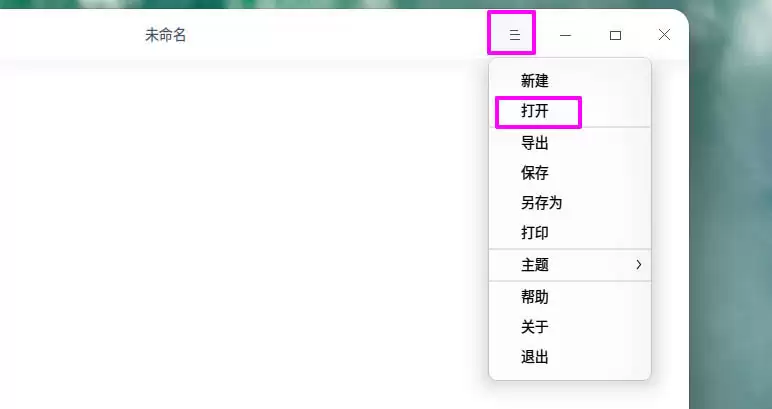
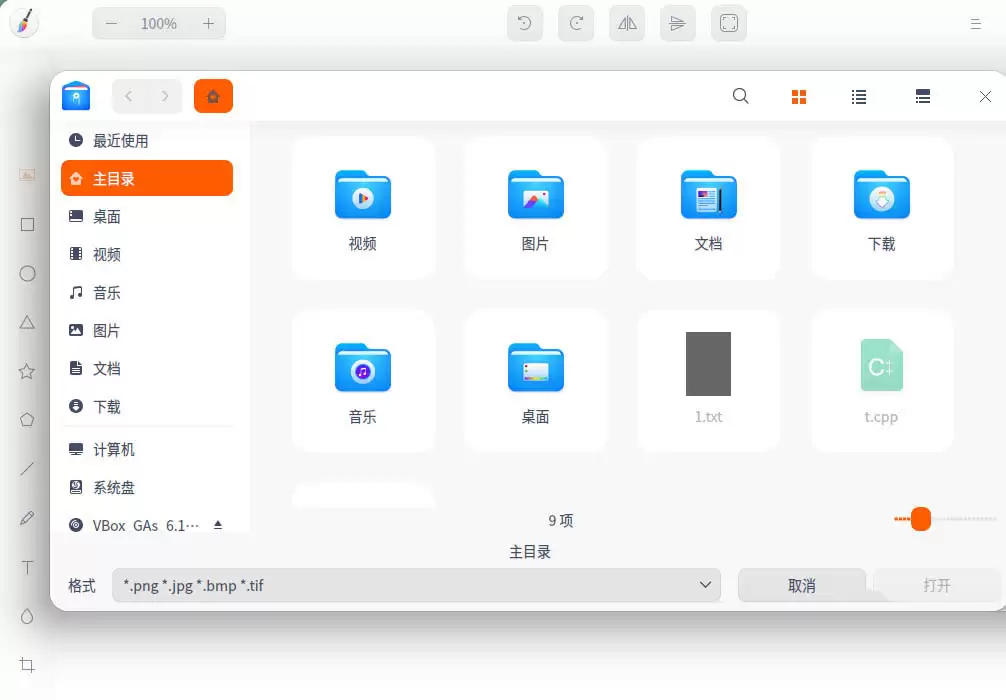
从弹出的菜单中,选择【打开】选项。紧接着,系统会弹出一个文件选择对话框。
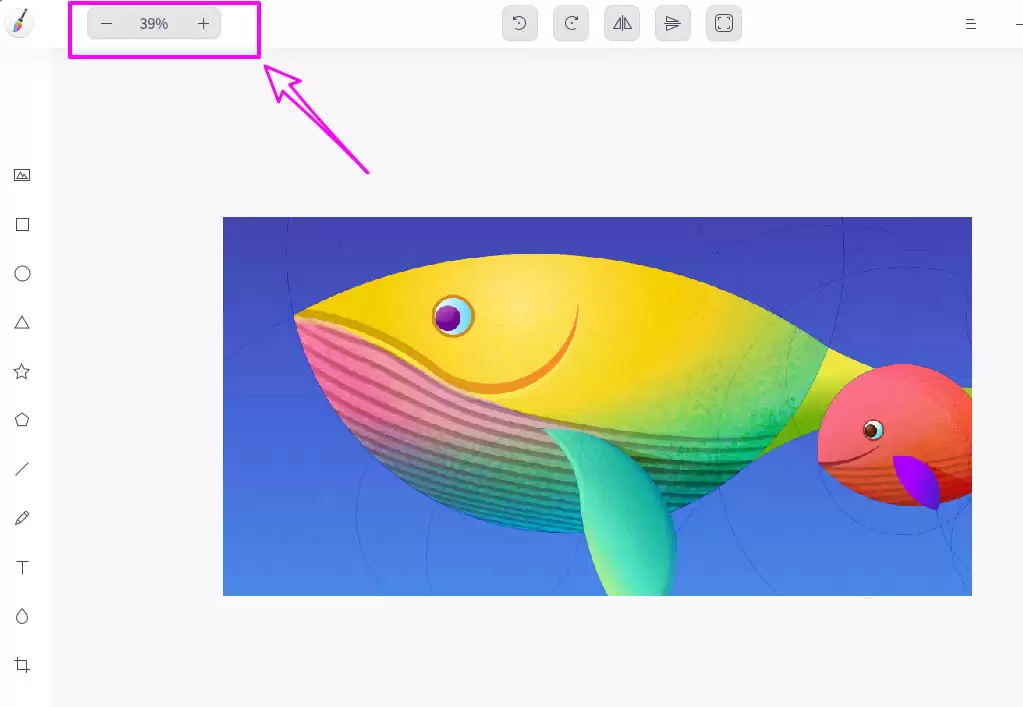
在这个对话框里,找到并选中你想要打开的图片文件,点击“打开”。图片就会自动加载到画板中,你可以通过缩放工具来调整视图,检查效果。
方法二:通过启动器与侧边栏工具打开
另一种思路是从系统全局开始。点击屏幕底部任务栏上的【启动器】(通常表现为一个“Launcher”图标或网格状图标)。
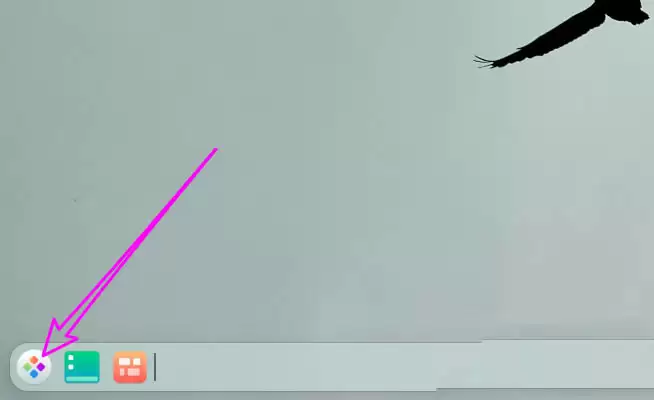
在启动器的搜索框中,直接输入“画板”,然后从搜索结果中点击打开画板应用。
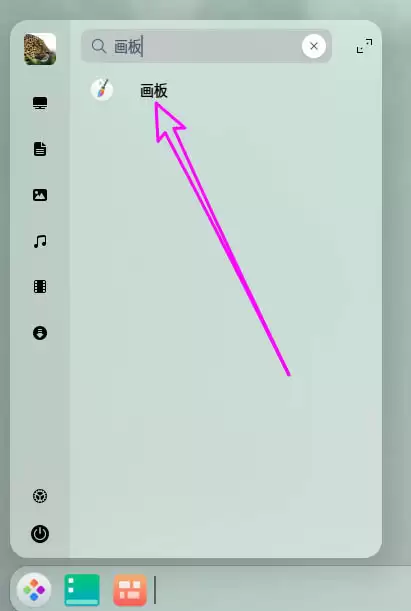
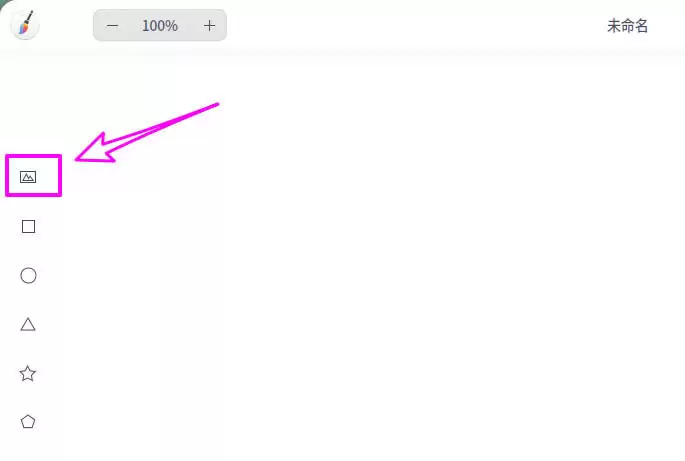
应用启动后,将目光移向左侧的侧边栏。这里排列着各种工具图标,其中第一个图标(通常是一个文件夹或打开文档的样式)就是“打开图片”的快捷按钮,点击它。
同样地,在弹出的文件选择窗口中,浏览并选中目标图片文件,确认打开即可。
以上就是deepin20系统中,使用画板应用打开图片的两种常用路径。操作都很直观,你可以根据自己当前的操作场景,选择最顺手的那一种。希望这个指引能帮助你更流畅地使用deepin系统。
延伸阅读:
deepin系统安装成功后网速很慢怎么办?
怎么更改deepin20系统主题?deepin20终端主题设置方法
从UEditor富文本编辑器中获取图片地址,需先调用getContent()获取内容,再创建div元素填充HTML,转换为jQuery对象后用find("img")选择器遍历获取src值。获取首张图片作为缩略图时,可通过正则匹配img标签或src属性实现。
在 deepin 20 系统里,想把默认浏览器换成自己常用的那个?操作其实很简单,跟着下面的步骤来就行。 点开任务栏上的启动器,然后在启动器里找到齿轮按钮,点它就能打开【控制中心】。 进入控制中心后,选择【默认程序】这一项。 在【网页程序】里,直接单击你想要设为默认的浏览器就行。如果列表里已经有你常

Deepin 20 的窗口最小化动画效果里,有一个挺有意思的“魔灯”特效。不少朋友看到别人桌面上的这个效果,觉得很酷,自己也想设置一下。其实操作并不复杂,跟着下面的步骤走就行。 第一步,先点击任务栏上的【启动器】——就是桌面左下角那个圆形的图标。 进入启动器之后,找到右上角的齿轮按钮,点进去就能打开
很多刚接触deepin20的朋友,可能第一眼会被它的界面吸引,但真要上手调整文件管理器的视图模式,反而会有点摸不着头脑。其实,把默认列表视图切换成图标视图,操作路径非常直观,跟着走一遍就能记住。 直接说关键步骤:所有设置都集中在文件管理器内部,不需要折腾命令行或配置文件。 1、点击任务栏上的【文件管
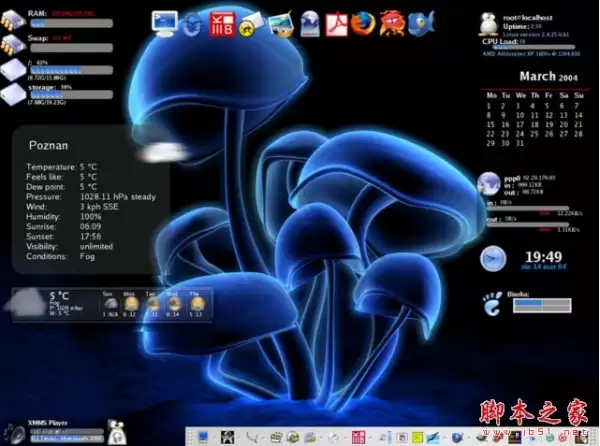
不少用 Ubuntu 的朋友都希望终端窗口能有点个性,比如放一张喜欢的背景图,看起来心情也舒畅些。今天就聊聊怎么在 Ubuntu 系统里给终端换上背景图片,过程其实不复杂。 准备工作:安装 xfce4-terminal Ubuntu 默认的终端工具(gnome-terminal)对背景图支持并不直接
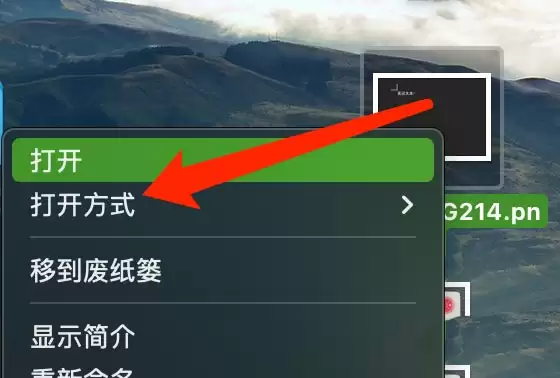
用Mac系统想复制图片上的文字,其实不用装第三方软件,系统自带的预览应用就能搞定。操作起来也很简单,下面直接说步骤。 先找到那张图片,右键单击,在菜单里选择「打开方式」,然后点「预览」。这一步很常规,但别选错了,一定要用预览打开。 图片在预览里打开后,直接按住鼠标左键拖动,选中你想复制的那段文字。选
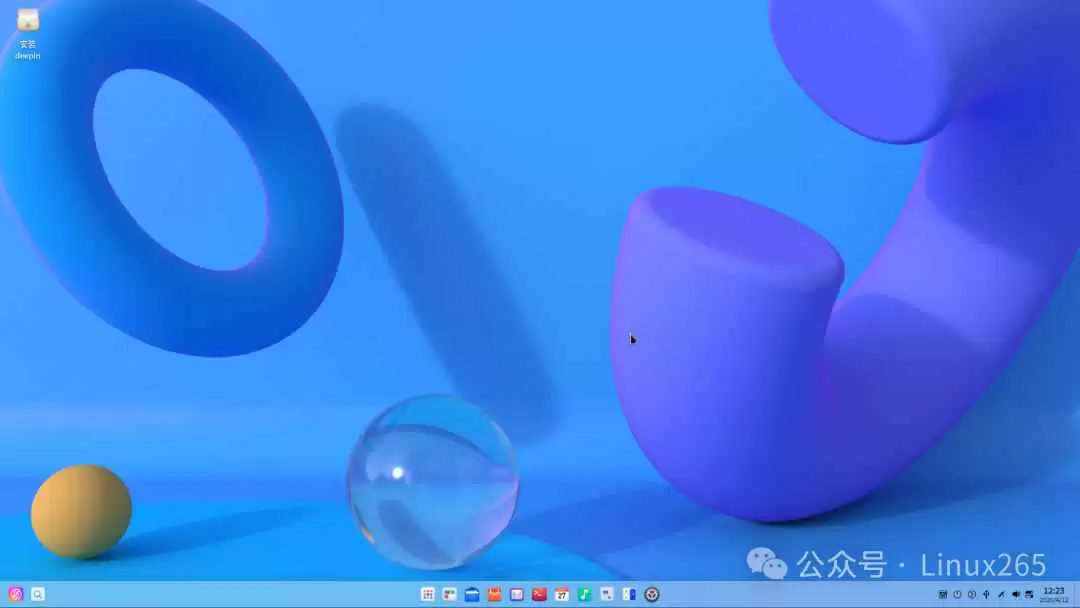
在中文 Linux 圈子里,Deepin 绝对称得上是一个现象级的存在。它的成功秘诀并不复杂:一个对普通用户足够友好的桌面环境,加上对易用性近乎偏执的追求。自 2025 年 6 月 Deepin 25 正式版发布以来,社区一直在紧锣密鼓地打磨——修 bug、优化体验、提升稳定性,更重要的是,对 UO
深度操作系统推出 deepin 25 预览版:开启“磐石”系统与“AI 操作系统”双核进化 来了!深度操作系统(deepin)日前正式放出了 deepin 25 的预览版本。这次的新版本,官方一口气祭出了五大核心特性,分别是:磐石系统、全新的深度桌面环境(DDE)、Treeland 窗口合成器、AI
深度操作系统20.5发布:内核升级与体验革新 在众多Linux发行版中,深度操作系统(deepin)一直是个特别的存在。它不仅长期占据着全球社区排行榜前列,更是由中国团队自主研发的佼佼者。如今,深度操作系统迎来了20.5版本的更新。这一次,升级可不仅仅停留在表面。 这次更新的重点非常明确:一是将St
搞定重复登录:用Deepin 20终端轻松管理远程服务器 对运维朋友来说,Linux服务器是主战场,每天通过SSH反复登录不同服务器几乎是标配。但一遍遍输入命令,确实费时又枯燥。好在,Deepin 20系统的终端里就内置了一个贴心功能——SSH远程服务器管理,能让这个流程变得一键直达。下面,我们就一




Postman是一套面向API全生命周期的开发与测试平台,可在Mac上发送和调试多种协议请求,管理集合、环境及认证信息,并完成脚本测试、模拟服务、监控、文档发布和团队协作。它适合开发、测试及运维人员使用,提供个人免费方案。

Docker Desktop 是 Docker 官方为 Mac 提供的容器开发环境,集成 Docker Engine、命令行工具、Compose、Build、Kubernetes 与图形化管理界面。

Android Studio 是 Google 面向安卓应用开发提供的官方集成开发环境,基于 IntelliJ IDEA 构建。它整合智能代码编辑、Gradle 构建、界面预览、设备模拟、性能分析、调试测试及 APK 分析等工具。

Postman 是面向 API 全生命周期的开发与协作平台。Windows 桌面版可用于构建和发送 HTTP、GraphQL、gRPC、WebSocket、MQTT 等请求,并提供环境变量、集合、脚本测试、模拟服务、监控、文档及团队工作区等

Docker Desktop 为 Windows 开发者提供集成式容器环境,内置 Docker Engine、命令行工具、Compose、Build 与 Kubernetes 等组件,可在本机完成镜像构建、容器运行、日志查看和资源管理。

Android Studio 是 Google 面向 Android 应用开发提供的官方集成开发环境,以 IntelliJ IDEA 为基础,集成智能代码编辑、Gradle 构建、设备模拟、界面预览、调试测试及性能分析工具,